wps文字如何设置页边距为“窄”

 时间:2026-02-18 21:29:47

1、新建一篇wps文字。如下所示;

wps文字如何设置页边距为“窄”

2、点击wps文字功能区中的“页面布局”工具栏。如下图:

wps文字如何设置页边距为“窄”

3、在wps文字“页面布局”中选择“页边距”。如下所示:

wps文字如何设置页边距为“窄”

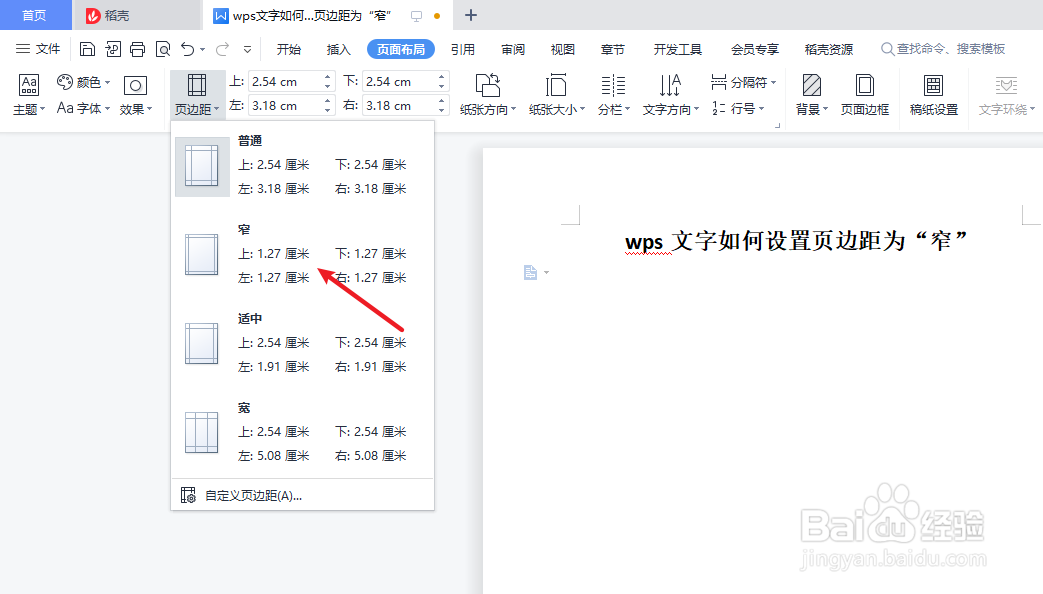
4、在wps文字“页边距”中选择“窄”边距效果。如下所示:

wps文字如何设置页边距为“窄”

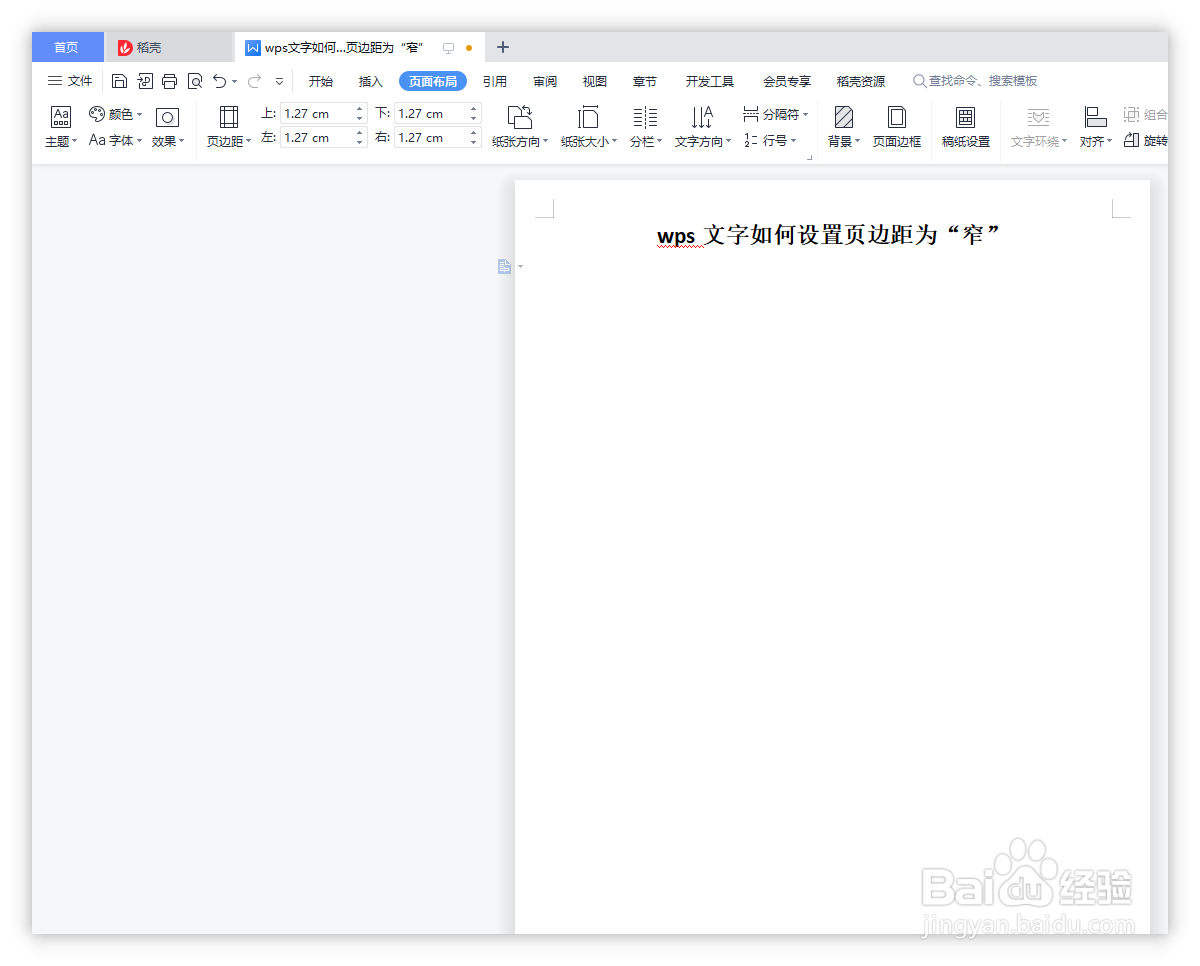
5、最后查看wps文字“页边距”设置为“窄”的效果。如下所示:

wps文字如何设置页边距为“窄”

6、总结:wps文字如何设置页边距为“窄”

(1)新建一篇wps文字

(2)点击wps文字功能区中的“页面布局”工具栏

(3)在wps文字“页面布局”中选择“页边距”

(4)在wps文字“页边距”中选择“窄”边距效果

(5)最后查看wps文字“页边距”设置为“窄”的效果

  • wps字体一样但粗细不一样
  • 怎样设置wps表格顶端对齐?
  • WPS文档中表格怎么设置单元格内容左上角对齐
  • WPS怎样设置文档的对齐方式
  • WPS文档标题文字只显示一半怎么解决
  • 热门搜索
    凤凰古城旅游团 中国旅游人才网 雄狮旅游 旅游业发展现状 品途旅游网 大连海岛旅游 北京旅游集散中心 咸阳旅游景点大全 到敦煌旅游 江苏旅游政务网