1、步骤一:新建一个PPT幻灯片。
要想用PPT来编辑和美化图片,那么首先要做的就是新建一个新的PPT,然后打开来。

2、步骤二:插入图片。
打开PPT,新建一个空白的幻灯片,然后选择导航栏上的插入,自己随意挑选一张图片,然后插入到幻灯片中,先对图片进行大小调整,差不多将图片置于幻灯片中间就可以了。


3、步骤三:了解功能。
双击图片,然后可以看到导航栏上的会切换到格式选项栏中,可以看到最右边有三个选项都是可以对图片进行编辑的,今天小编一个个教大家来学习一下。

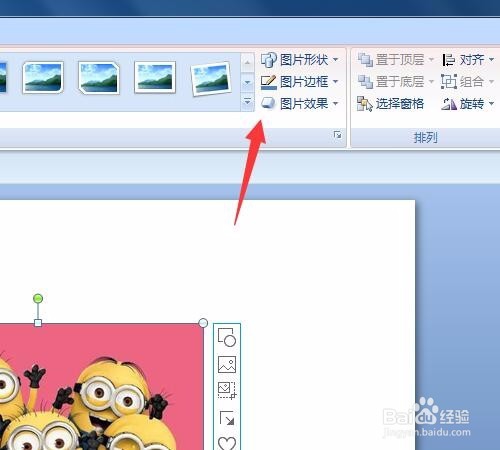
4、步骤四:选择格式下的模式进行美化。
大家可以看到图片编辑的格式有很多种,自己找到一个喜欢或者合适的一个点击,这样图片就会显现出那个效果了。
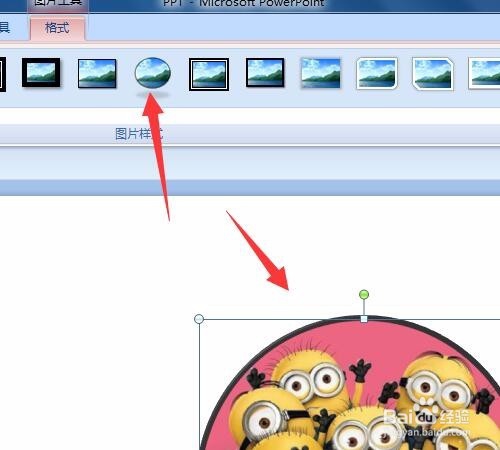

5、步骤五:图片形状编辑。
在看右上角的形状编辑,点击进去可以看到有很多形状可以选择,只要点击那个形状图片就会转变成那个形状,小编这里选择了一个水滴形状,大家可以看看效果。
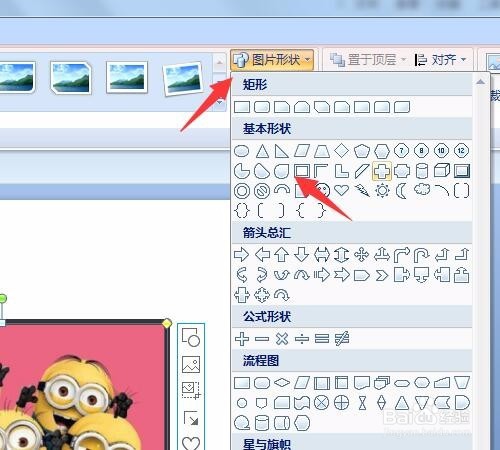

6、步骤六:图片边框。
再往下可以看到图片边框的编辑,点击进去有各种颜色可以选择,当然,边框的大小粗细也是可以变换的,根据大家的需要来选择。


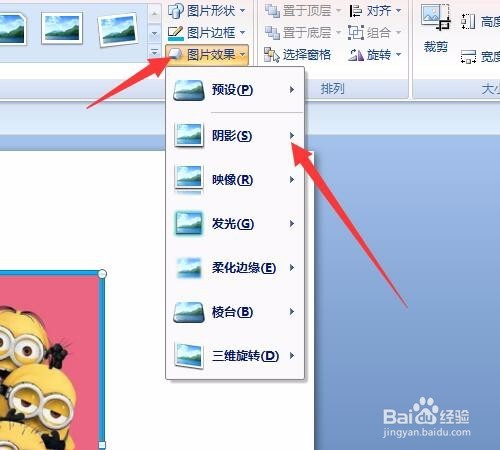
7、步骤七:图片效果。
所谓图片效果就是对图片进行编辑,有很多各式各样的效果,比如预设,阴影,发光等等,这个也是可以根据自己的需要而选择,可以看看小编的效果图。