如何在wps演示幻灯片中绘制一个“网络矩阵”图

 时间:2024-10-12 06:46:18

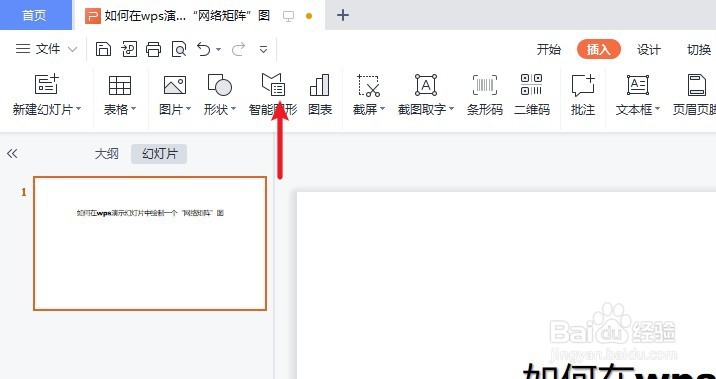
1、我们打开wps演示新建一篇幻灯片。如下图:

如何在wps演示幻灯片中绘制一个“网络矩阵”图

2、点击wps演示“插入”工具栏中的“智能图形”。如下图:

如何在wps演示幻灯片中绘制一个“网络矩阵”图如何在wps演示幻灯片中绘制一个“网络矩阵”图

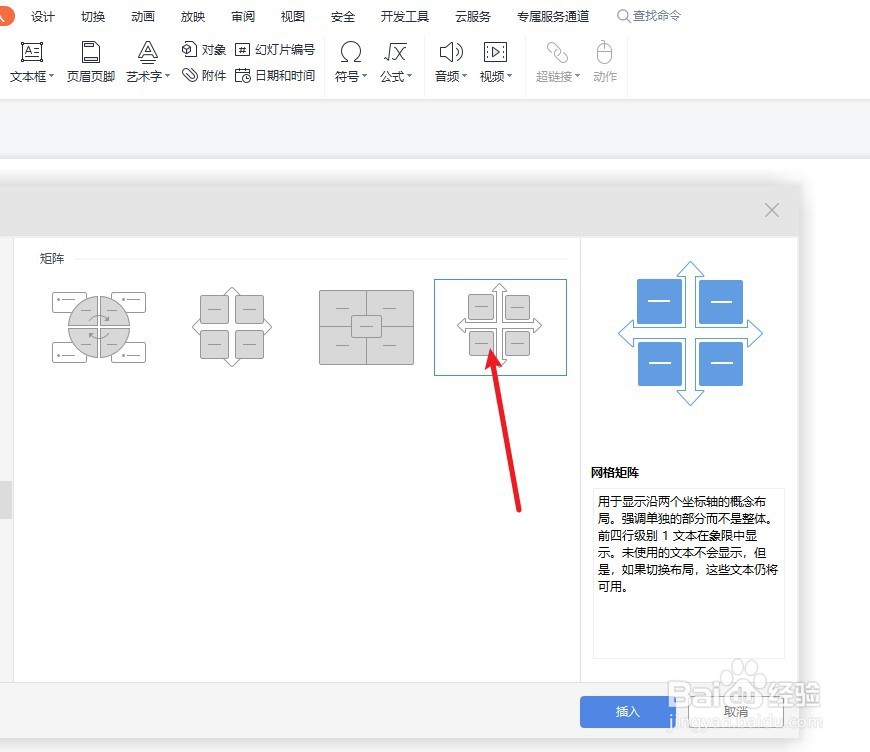
3、在wps演示“智能图形”中选择“矩阵”分类。如下图:

如何在wps演示幻灯片中绘制一个“网络矩阵”图

4、在wps演示“矩正”分类模板中选择“网络矩阵”图形。如下图:

如何在wps演示幻灯片中绘制一个“网络矩阵”图

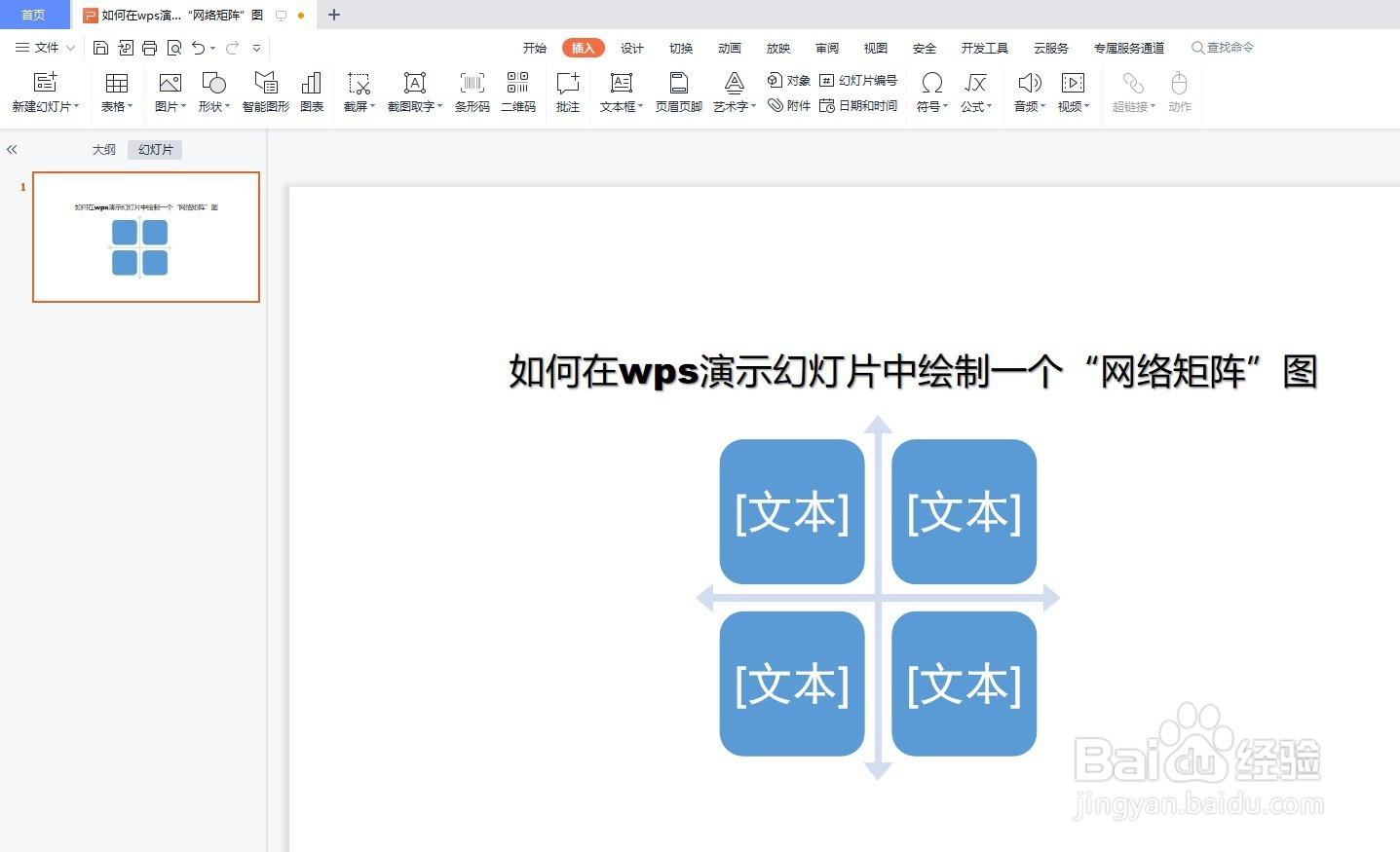
5、预览wps演示幻灯片中插入的“网络矩阵”图形效果。如下图:

如何在wps演示幻灯片中绘制一个“网络矩阵”图

6、总结:如何在wps演示幻施撼镉颊灯片中绘制一个“网络矩阵”图(1)我们打开wps演示新建一篇幻灯片(2)点击wps演示“插入”工具栏中的“智能图形”(3)在wps演示“蝽亭曜眯智能图形”中选择“矩阵”分类(4)在wps演示“矩正”分类模板中选择“网络矩阵”图形(5)预览wps演示幻灯片中插入的“网络矩阵”图形效果

  • WPS快速制作矩阵
  • WPS文章中怎样插入矩阵图
  • WPS演示文稿如何插入矩阵图?
  • wps文字中如何插入“数学符号”
  • WPS怎么插入矩阵图?
  • 热门搜索
    郑州 旅游 浙江省旅游地图 大溪地旅游 外出旅游注意事项 中国旅游网站 旅游文化节 菲律宾长滩岛旅游攻略 广州旅游路线 张家界自助旅游 洱海旅游攻略