ai星形工具的使用

 时间:2024-10-12 22:34:49

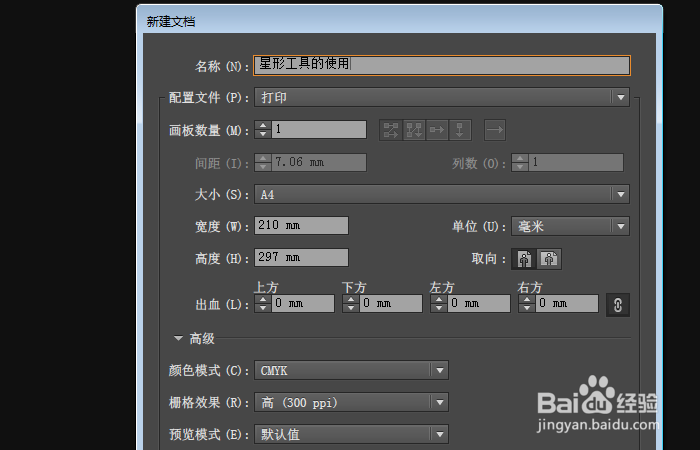
1、打开ai软件,按ctrl+n键,创建一个画板,取名为“星形工具的使用”,如图所示;
ai星形工具的使用

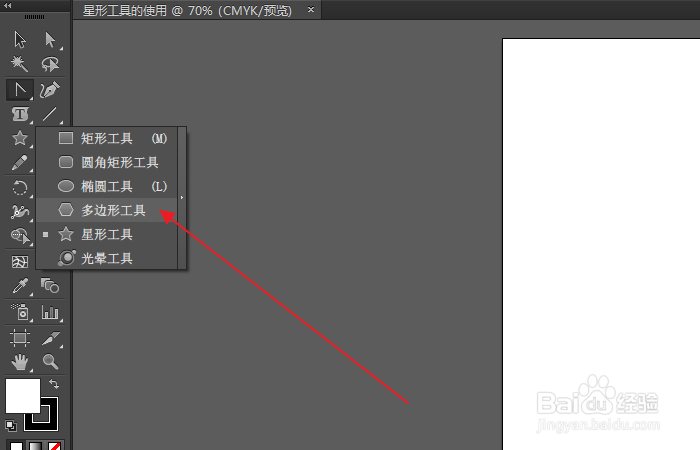
2、在左侧工具栏选择星形工具,如图所示;

ai星形工具的使用

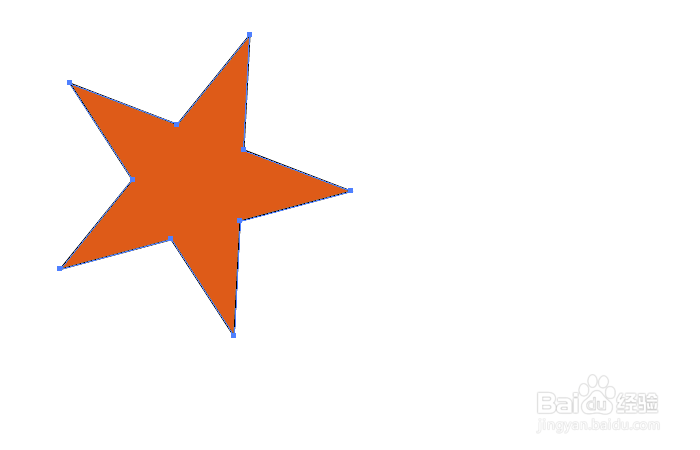
3、在画板上拖拽鼠标,可以画出一个五角形来,这个五角形有些凸,如图所示;

ai星形工具的使用

4、我们再画一个,这次画的时候我们按住alt键,我们画出一个正五角形来;

ai星形工具的使用

5、虽然是正五角形,但是位置仍然不正,我们再画一个, 这次画的时候同时按住alt+shift键, 如下图所示;

ai星形工具的使用

6、下面我们画一个多角星,选择星形工具,画的同时按住“↑”键,可以画出如下图形;
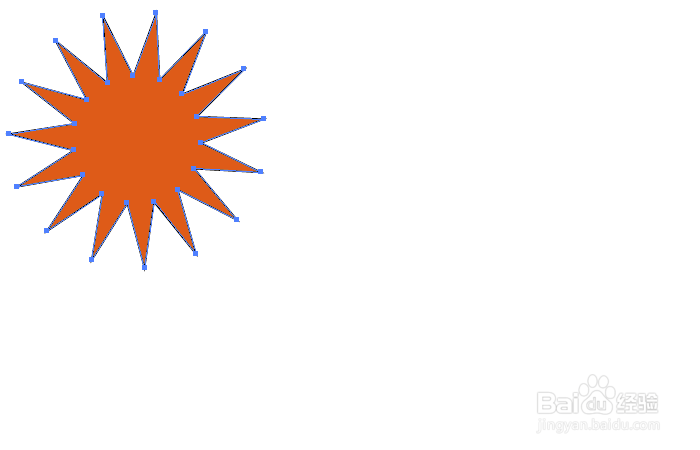
ai星形工具的使用

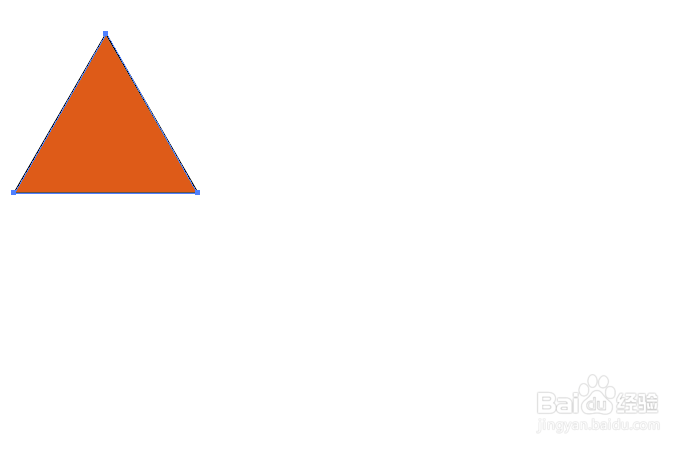
7、同理按住“↓”键,角的数量越来越少,可以画出一个三角形来;

ai星形工具的使用
  • AI新手教程—绘制2.5D场景画2
  • 【AI技巧】用AI绘制一个渐变圆环
  • ai绘制彩色渐变螺旋图标步骤介绍
  • AI中如何让正方形变成圆角矩形在变成圆形。
  • ai对象混合扩展设置
  • 热门搜索
    韩国釜山旅游攻略 自助旅游网 翡翠岛旅游 热气球旅游网 大粤网旅游 北京旅游人才网年审 肇庆鼎湖山旅游攻略 三明旅游网 西安有什么旅游景点 河南春节旅游最佳去处