1、如何所示我在这这个上添加射灯效果

2、新建一图层,矩形选框工具M拖拽一个矩形选框,然后shift+F6羽化一下,羽化半径10左右就可以

3、选择渐变工具G,调出渐变编辑器,选择从前景色到透明渐变
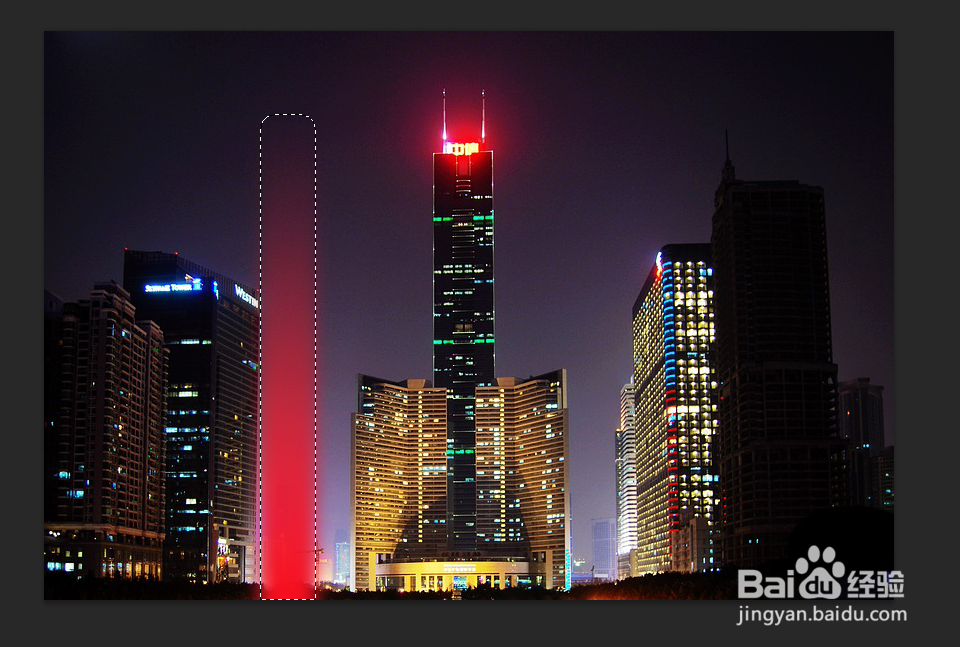
4、crtl+D取消选区,crtl+T调出自由变换,自由变换框里右击,选择透视

5、按着最下面的边角点,往中间收缩一下,得到一个光束,有一个射灯的效果

6、接下来,不需要那么正,把光束旋转一个角度

7、用同样的方法,做出其它的颜色的光束的效果

时间:2026-04-23 15:42:09
1、如何所示我在这这个上添加射灯效果
2、新建一图层,矩形选框工具M拖拽一个矩形选框,然后shift+F6羽化一下,羽化半径10左右就可以
3、选择渐变工具G,调出渐变编辑器,选择从前景色到透明渐变
4、crtl+D取消选区,crtl+T调出自由变换,自由变换框里右击,选择透视
5、按着最下面的边角点,往中间收缩一下,得到一个光束,有一个射灯的效果
6、接下来,不需要那么正,把光束旋转一个角度
7、用同样的方法,做出其它的颜色的光束的效果
