WPS表格中如何添加命令按钮

 时间:2026-02-15 07:54:45

1、    打开WPS软件,在表格中创建一个简单的表格,在单元格中的输入数据,如下图所示。

WPS表格中如何添加命令按钮

2、    接着,鼠标左键框选表格,右键单击【设置单元格格式】,添加表格的边框,并给单元格添加背景颜色,如下图所示。
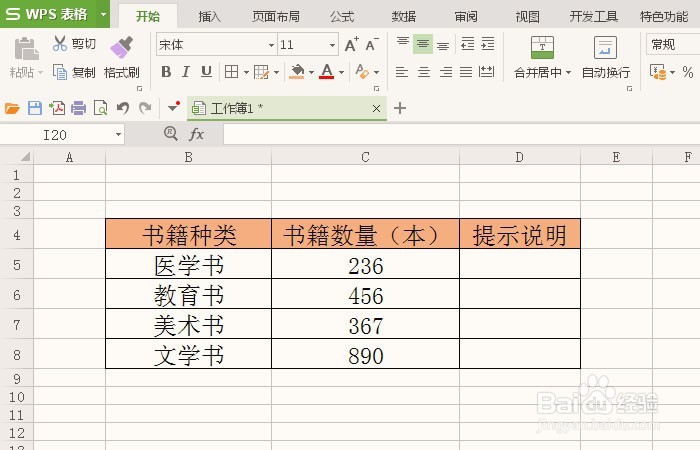
WPS表格中如何添加命令按钮

3、    然后,鼠标左键单击【开发工具】,选择【命令按钮】图标,如下图所示。

WPS表格中如何添加命令按钮

4、    接着,通过鼠标的拖放,把命令按钮摆放在表格上,如下图所示。

WPS表格中如何添加命令按钮

5、    然后,选择命令按钮, 右键菜单选择【编辑】单击,可以修改按钮的显示名称,如下图所示。

WPS表格中如何添加命令按钮

6、    接着,在命令按钮上,输入需要显示的名称,如下图所示。

WPS表格中如何添加命令按钮

7、    然后,通过鼠标操作,摆放在单元格上,如下图所示。

WPS表格中如何添加命令按钮

8、    最后,鼠标左键调整命令按钮上的节点,把按钮的图形缩小,这样就摆放在表格里了。这样在WPS表格中就添加好命令按钮了。

WPS表格中如何添加命令按钮

  • wps表格数值怎么设置按条件自动变色
  • WPS表格中窗体按钮的插入和样式设置方法
  • WPS文字如何使用插入窗体功能
  • WPS表格中的窗体怎么用 窗体添加动作脚本方法
  • WPS表格怎样根据单元格内容设置颜色
  • 热门搜索
    天柱山旅游攻略 云南大理旅游景点 防城港旅游 海南三亚旅游 厦门工商旅游学校 "旅游节目 " 林芝旅游 普陀山旅游 敦煌旅游攻略 澳门旅游攻略