1、我们在手机屏幕上找到安装好的QQ音乐的图标。

2、在打开的QQ音乐软件主界面,我们点击左上角的“主菜单”的按钮。

3、在弹出的QQ音乐主菜单中,我们点击“设置”的按钮。
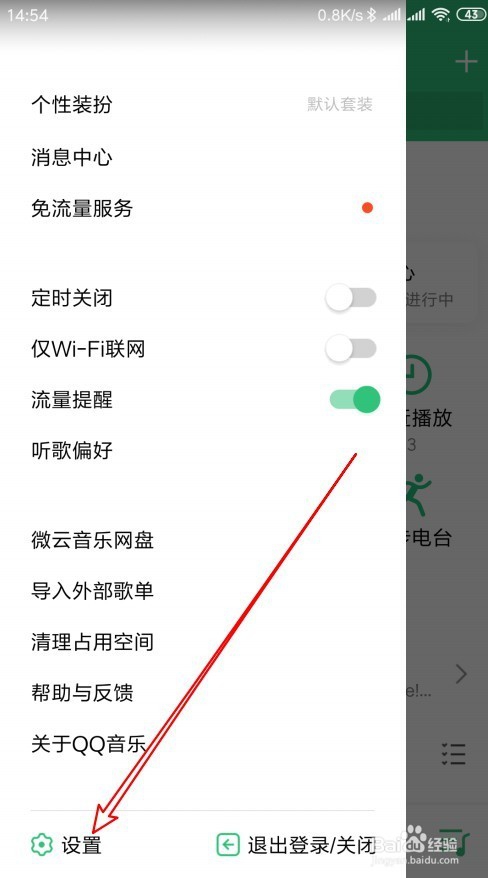
4、这时就会弹出QQ音乐的设置页面,在页面中点击“隐私设置”的菜单项。
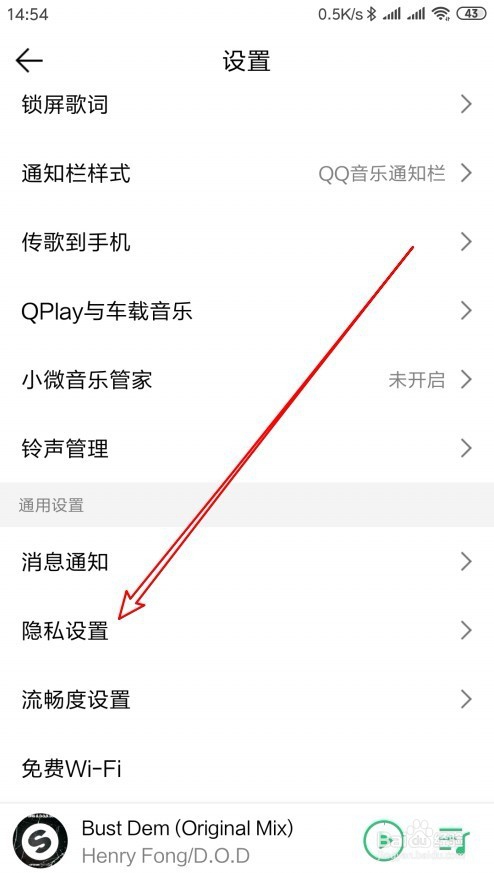
5、然后就会弹出QQ音乐的隐私设置页面,在页面中点击“个人主页”的设置项。

6、接着在打开的个人主页设置页面找到“发表的评论”设置项。
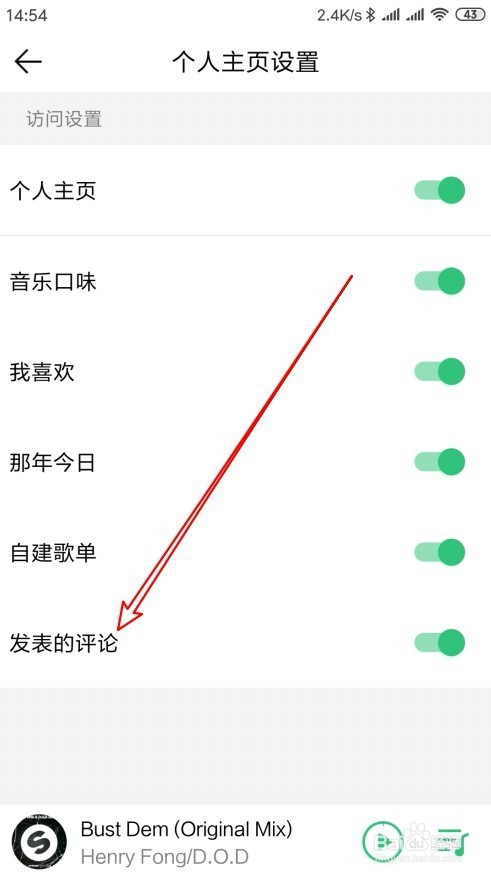
7、点击该设置项后面的开关,把其设置为关闭的状态,这样以后我们的QQ音乐个人主页就不会再显示发表的评论了。

时间:2026-04-23 23:23:56
1、我们在手机屏幕上找到安装好的QQ音乐的图标。
2、在打开的QQ音乐软件主界面,我们点击左上角的“主菜单”的按钮。
3、在弹出的QQ音乐主菜单中,我们点击“设置”的按钮。
4、这时就会弹出QQ音乐的设置页面,在页面中点击“隐私设置”的菜单项。
5、然后就会弹出QQ音乐的隐私设置页面,在页面中点击“个人主页”的设置项。
6、接着在打开的个人主页设置页面找到“发表的评论”设置项。
7、点击该设置项后面的开关,把其设置为关闭的状态,这样以后我们的QQ音乐个人主页就不会再显示发表的评论了。
