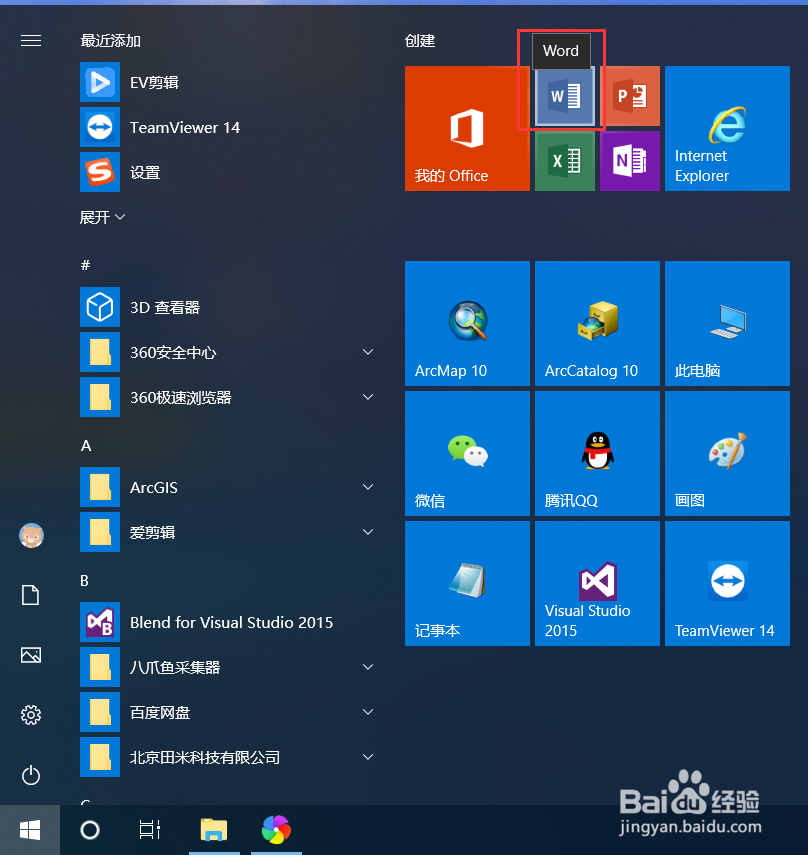
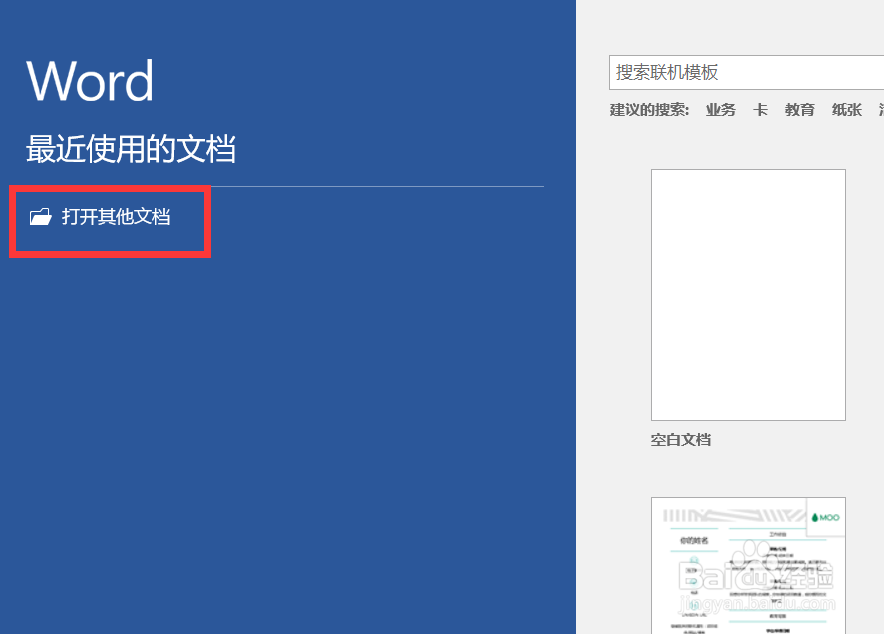
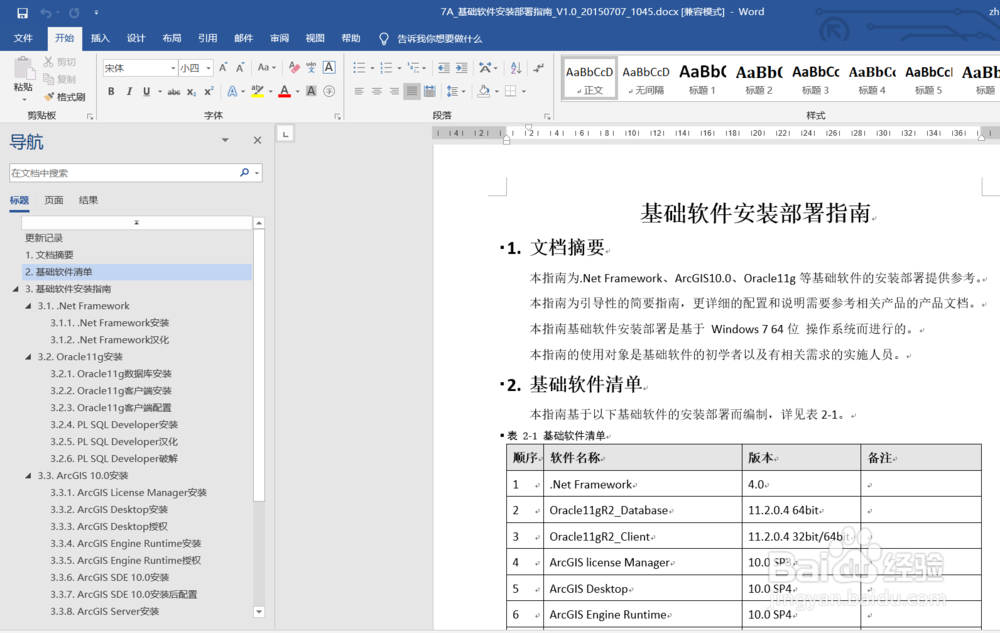
1、点击“开始”—“我的OFFICE”—“word”,打开word程序,点击“打开其他文档”
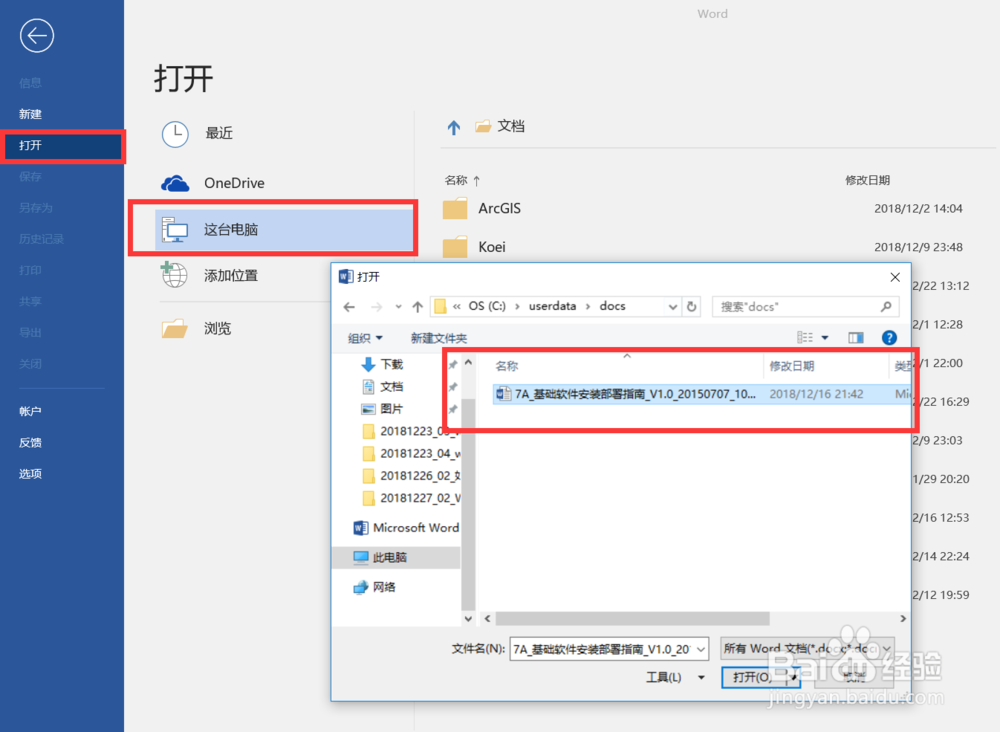
2、选择要打开的word文档,如“7A_基础软件安装部署指南_V1.0_20150707_1045.docx",打开文档。
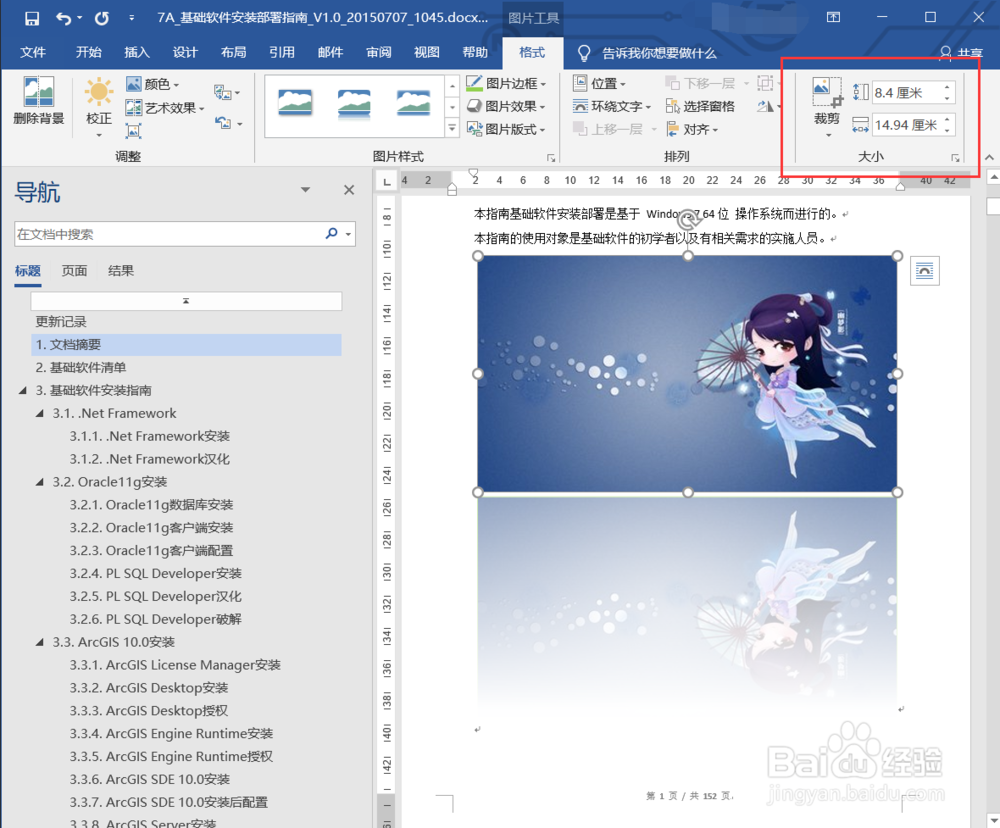
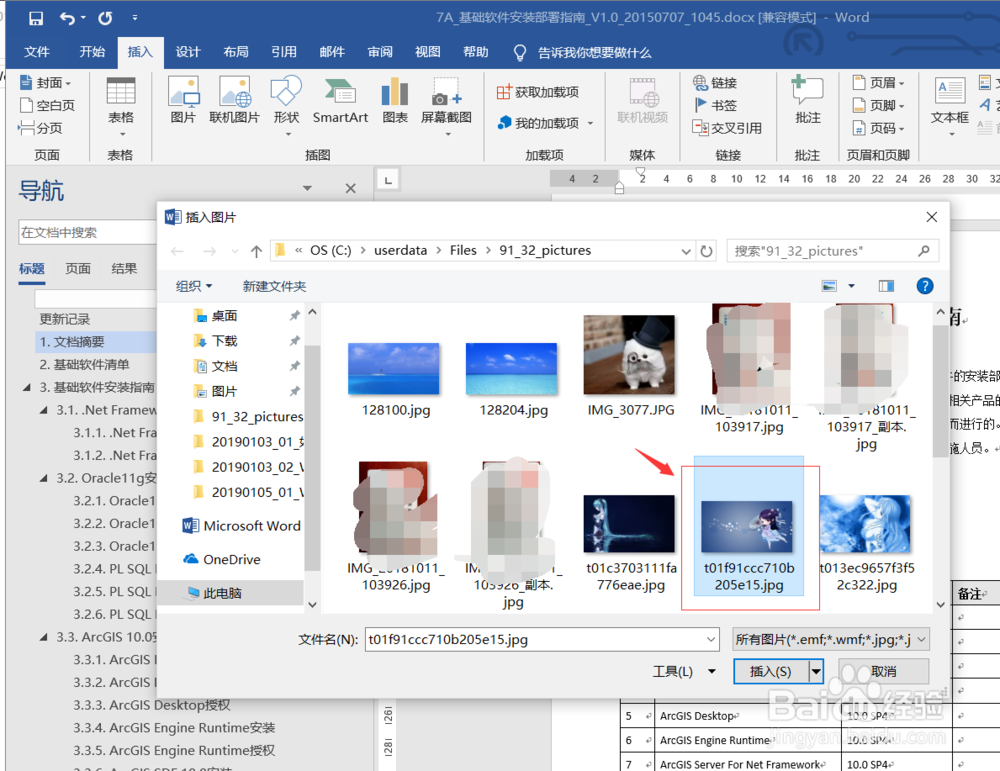
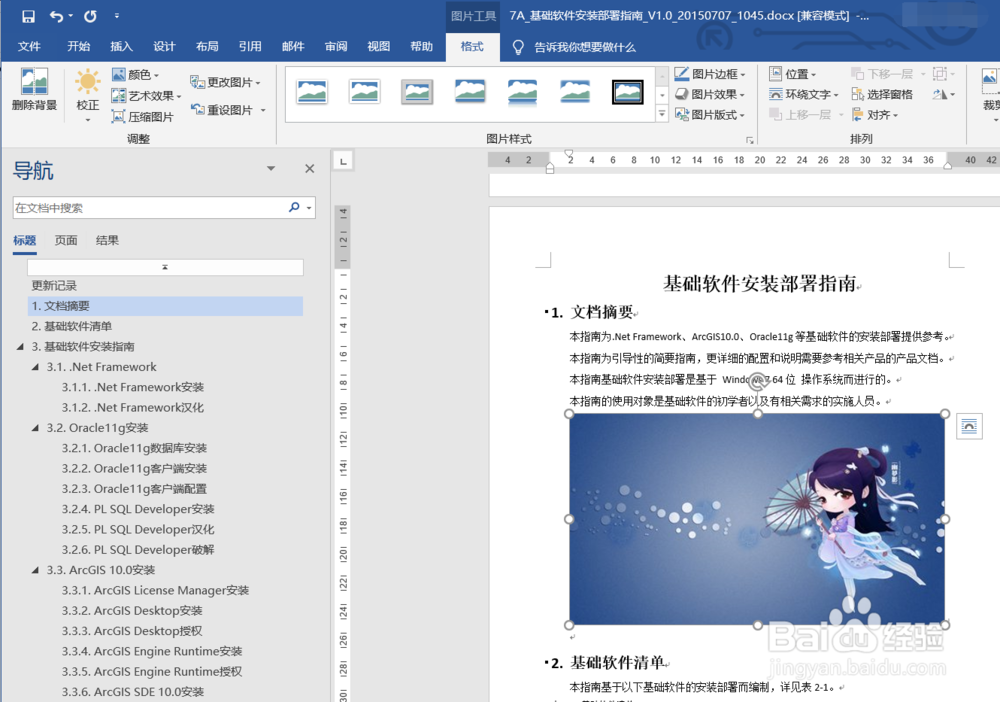
3、选择一张图片,插入到Word文档,选择刚刚插入的图片,打开“图片工具”菜单栏,可以对图片进行编辑
1、(1)图片校正
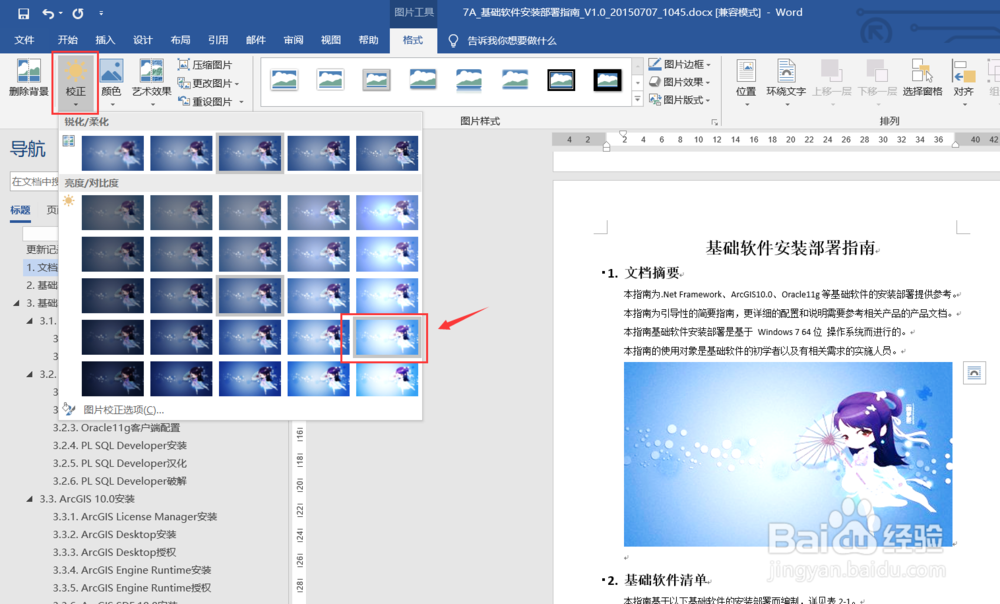
点击“格式”—“校正”下拉列表按钮,可以对图片进行校正,如选择“亮度/对比度”。
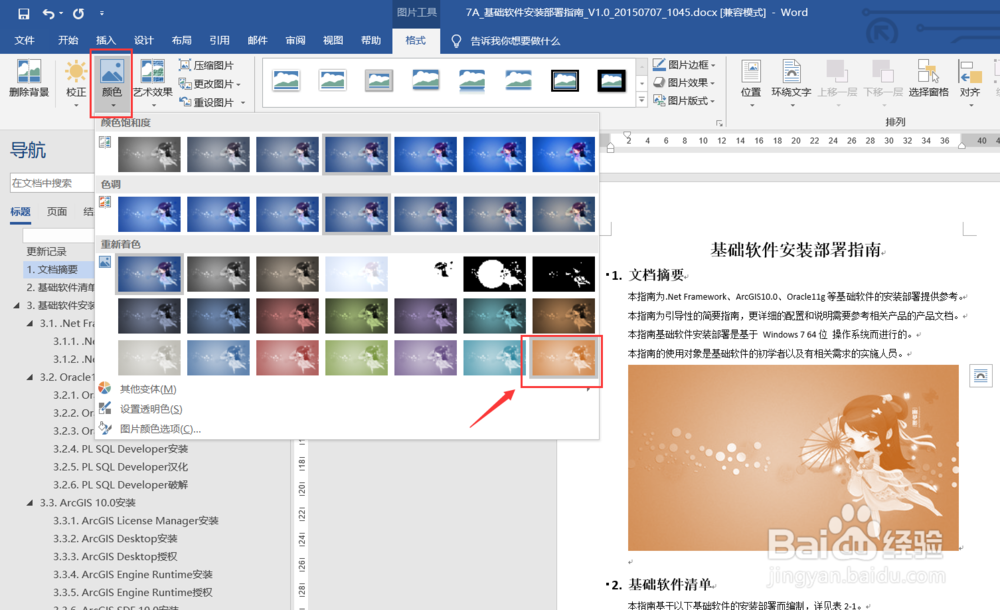
2、(2)设置图片颜色
点击“格式”—“颜色”下拉列表按钮,为图片选择一种颜色。
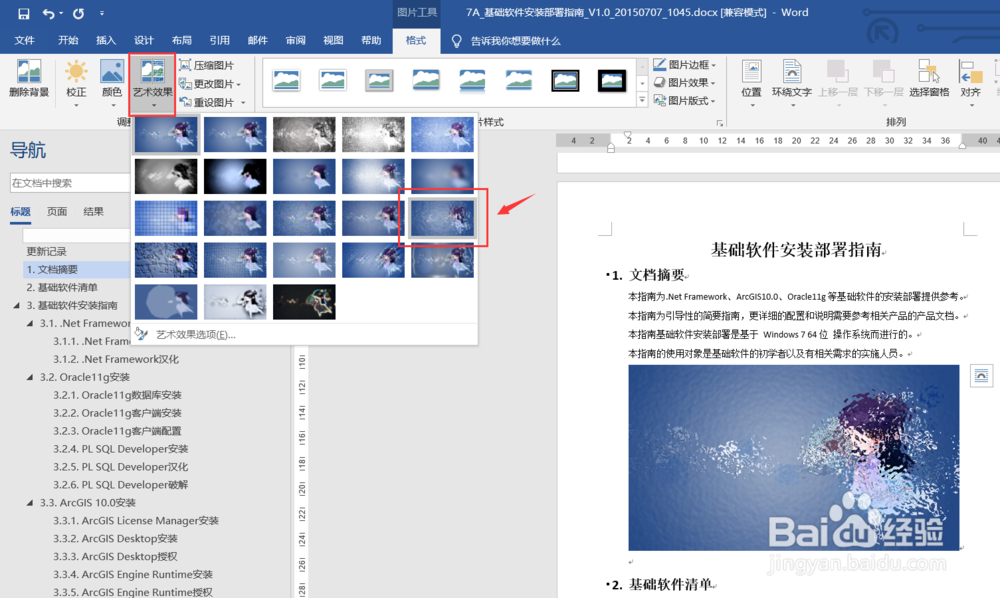
3、(3)设置图片的艺术效果
点击“格式”—“艺术效果”下拉列表按钮,为图片选择一种艺术效果。
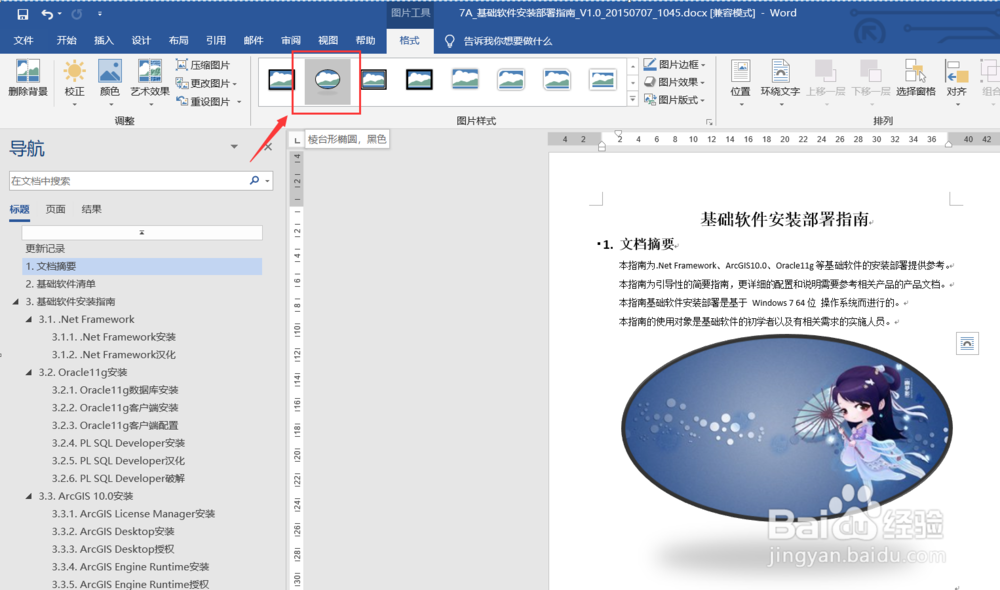
4、(4)设置图片样式
点击“格式”—“图片样式”菜单栏,为图片选择一种图片样式。
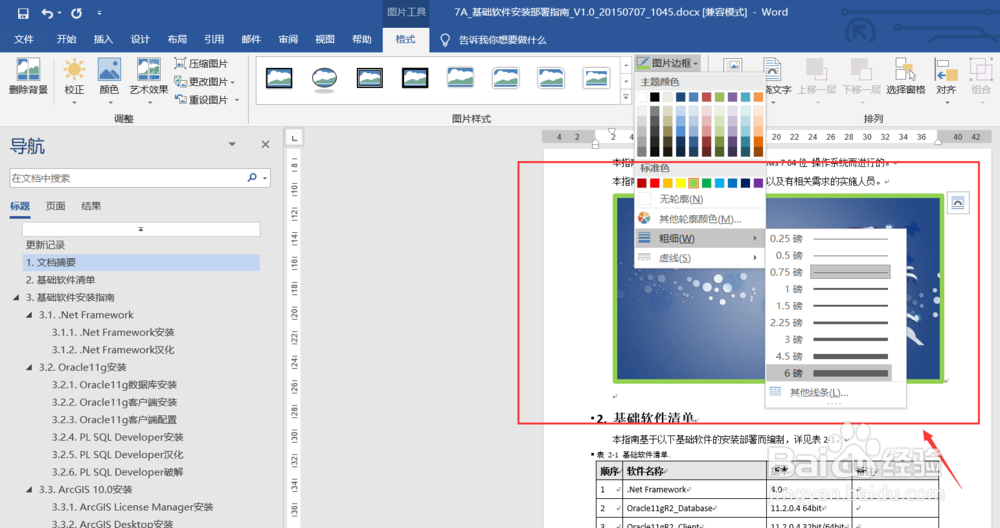
5、(5)设置图片边框颜色
点击“格式”—“图片边框”下拉列表,为图片选择一种边框颜色。
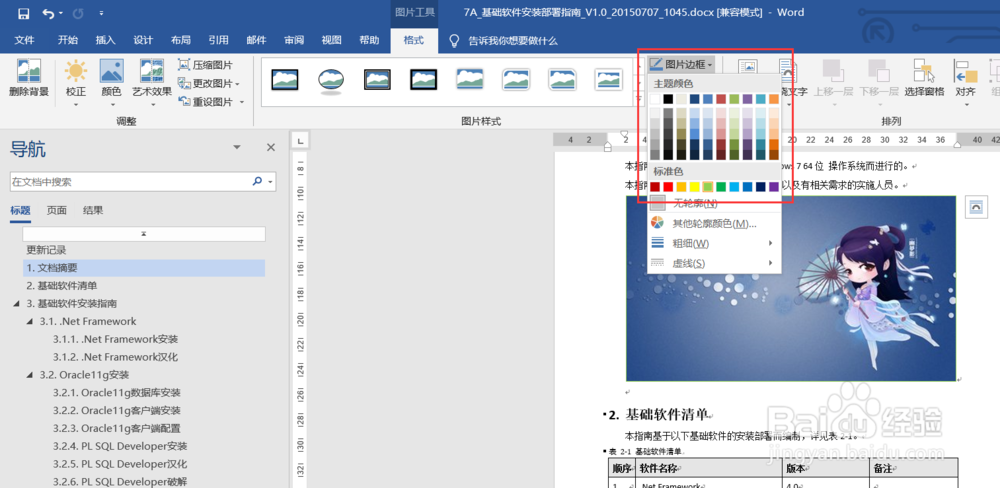
6、(6)设置图片边框粗细
点击“格式”—“图片边框”下拉列表,为图片选择图片边框粗细。
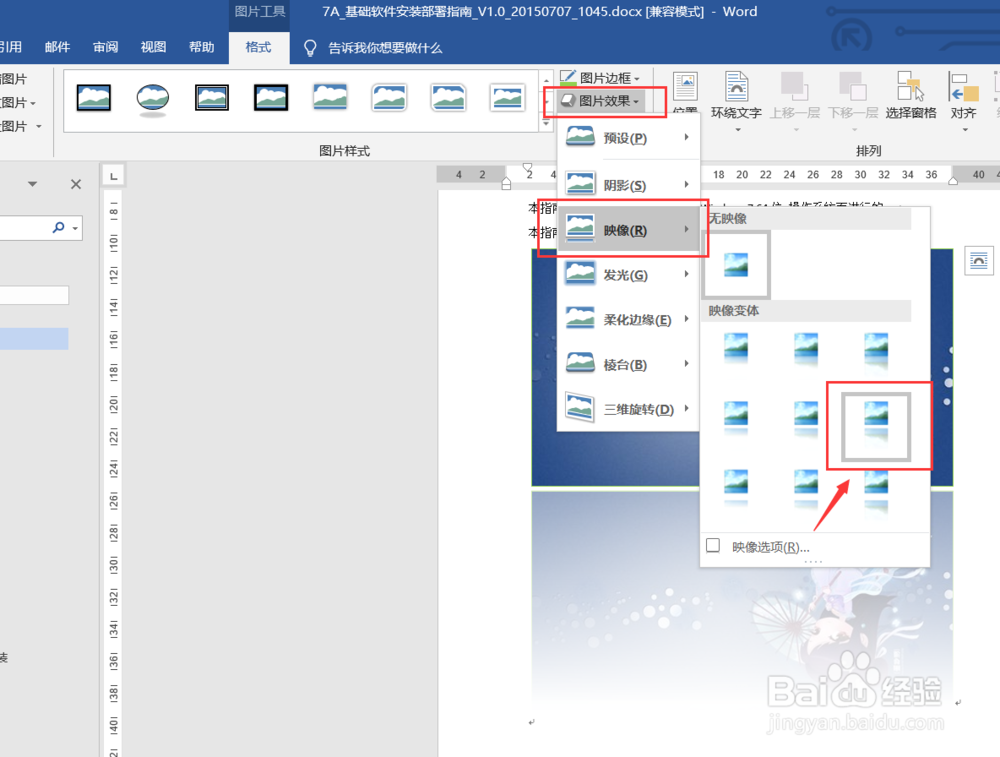
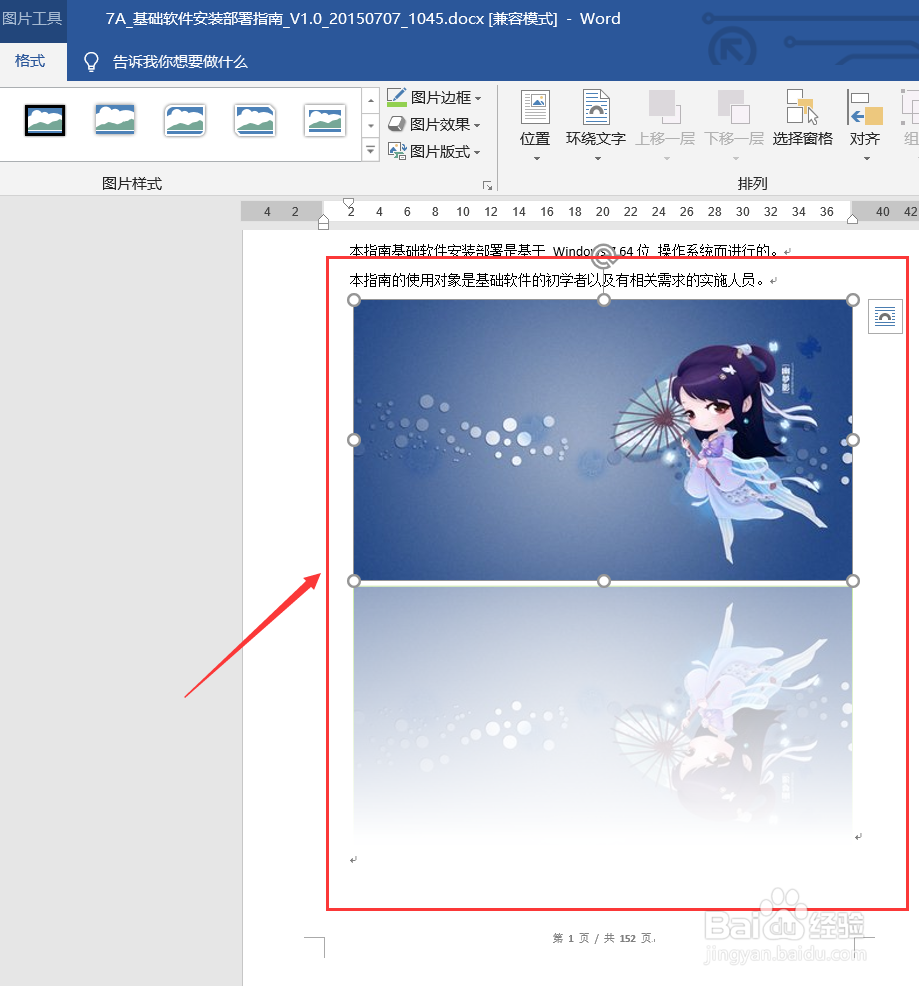
7、(7)设置图片效果
点击“格式”—“图片效果”下拉列表,为图片选择一种图片效果,如图片映像。
8、(8)设置图片大小
在“格式”—“图片大小”选项卡中,可以输入图片的长和宽,设置图片的大小。