1、首先,在Ps中打开一张要做牛奶字的背景图层;

2、在ps窗口的右下角选择“通道”;
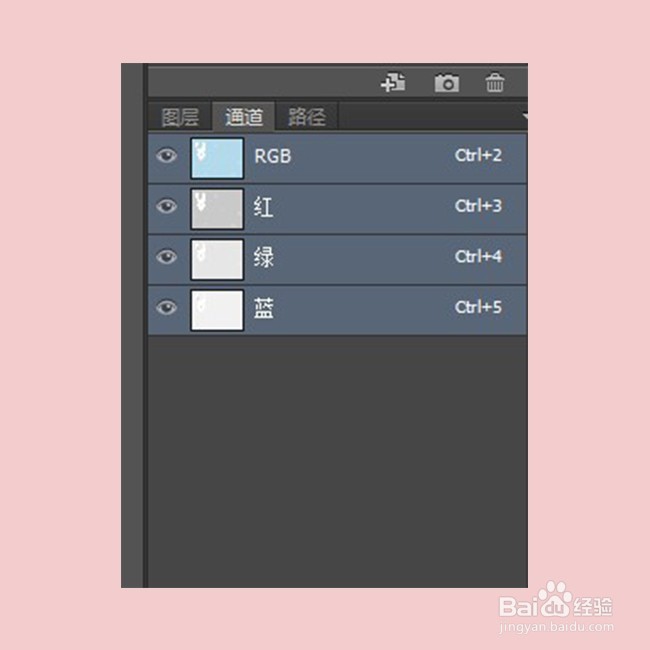
3、在右下方的通道中新建一个"图层";
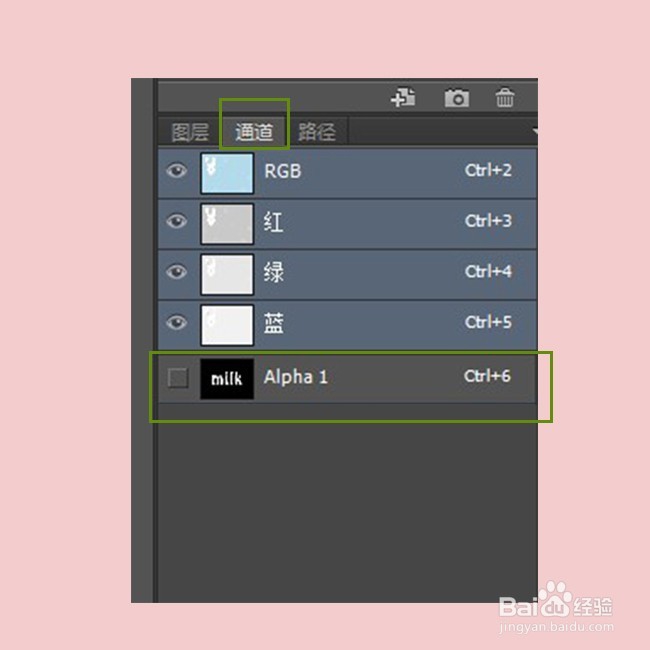
4、在左侧的工具箱中,选择“横排文字工具”;

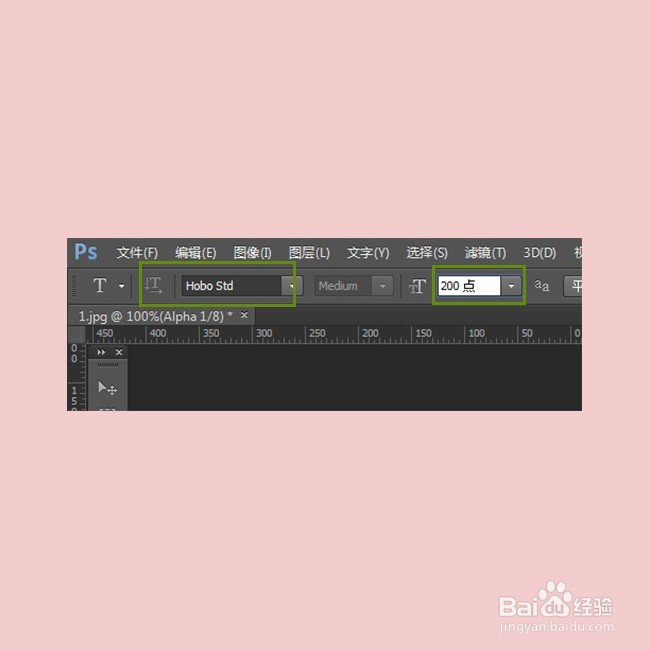
5、在上方的工具栏中选择“字体”“字号”;
6、并在画布上输入想要输入的内容,这个我用milk给大家举例;
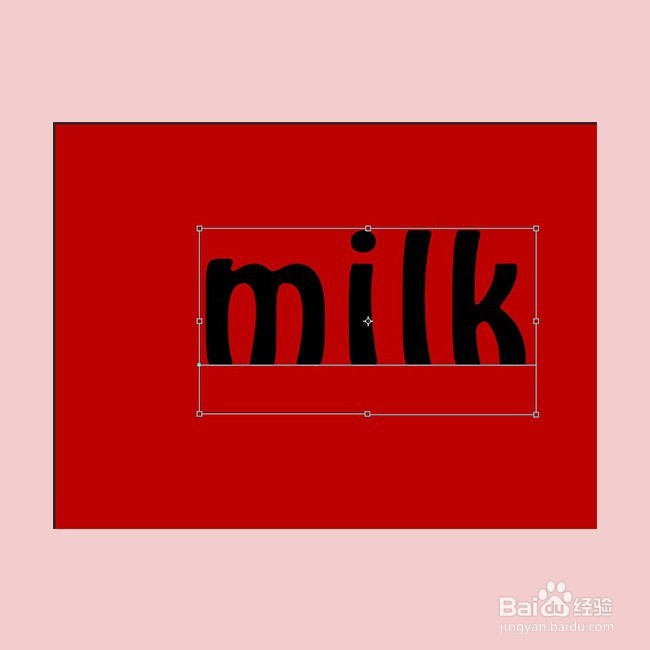
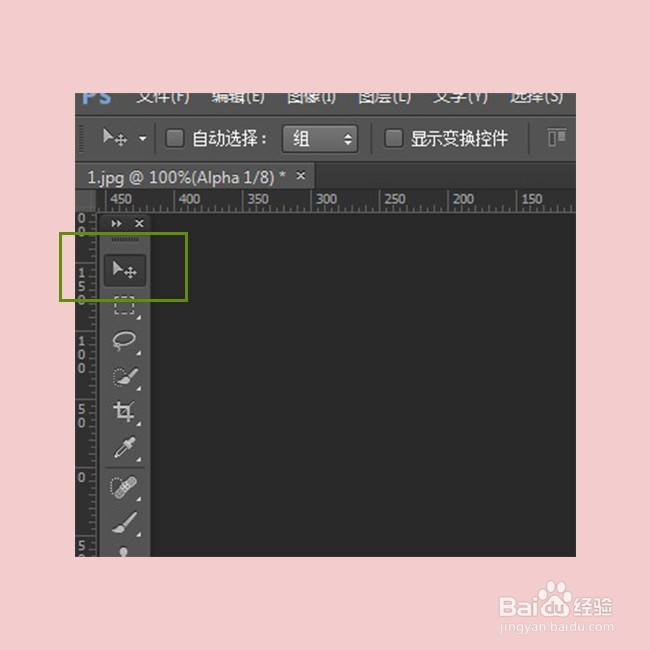
7、在左侧工具栏中选择“选择工具”
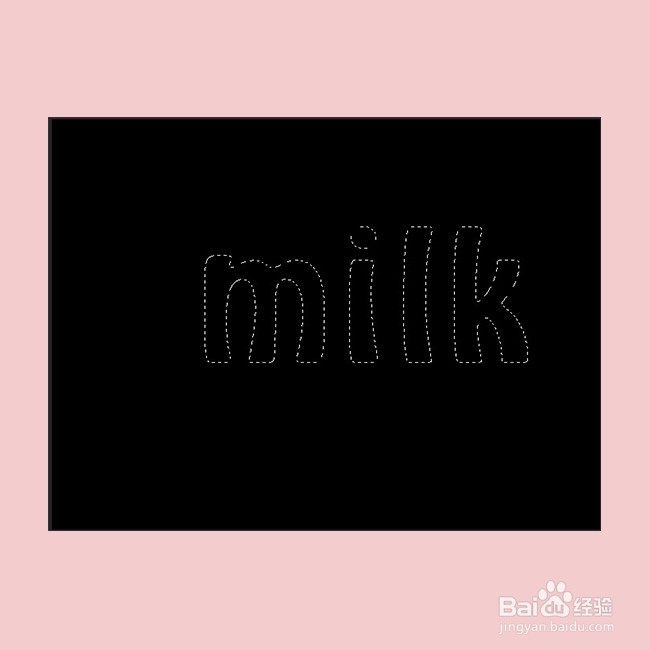
8、这时画布中出现像素形式的“字”
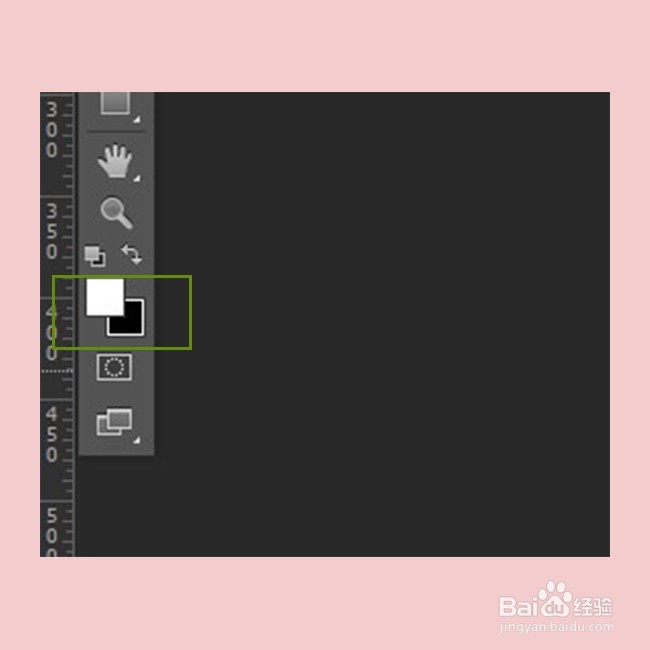
9、在左侧的工具箱中,把白色作为前景色;
10、在画布中,按alt+delete进行填充;

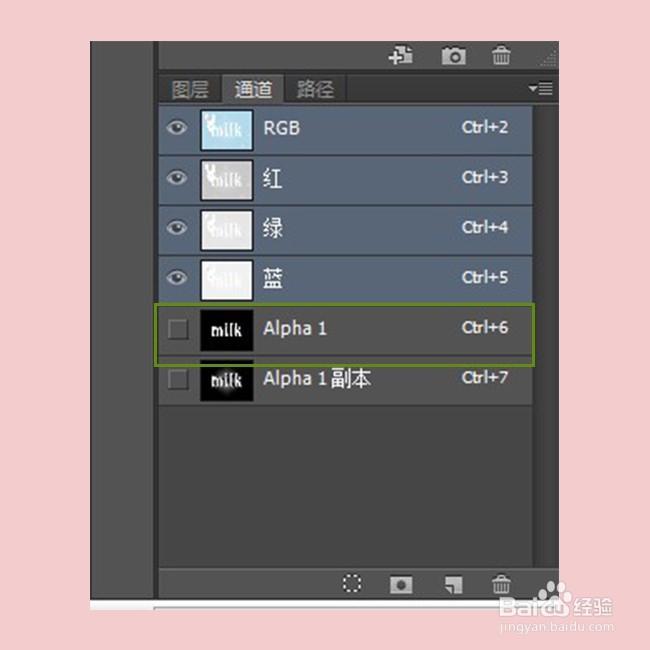
11、进入通道,复制一个通道图层“alpha 1副本”;
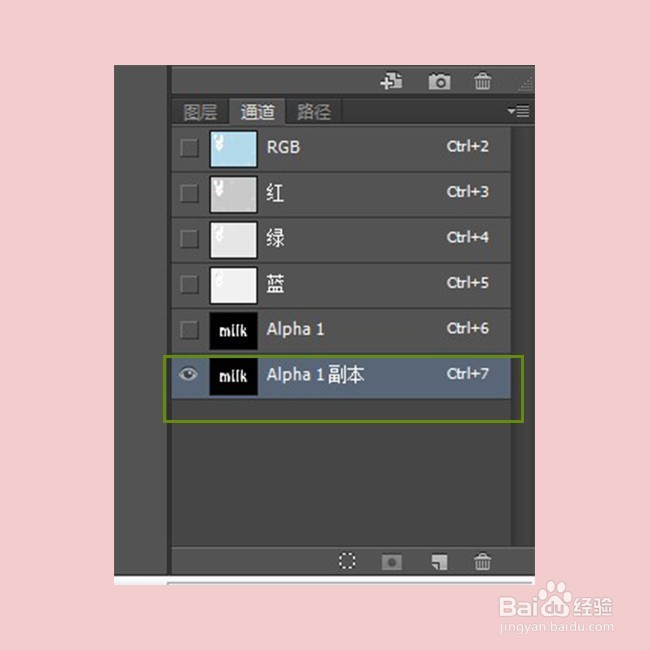
12

13、在菜单栏选择滤镜——滤镜库;
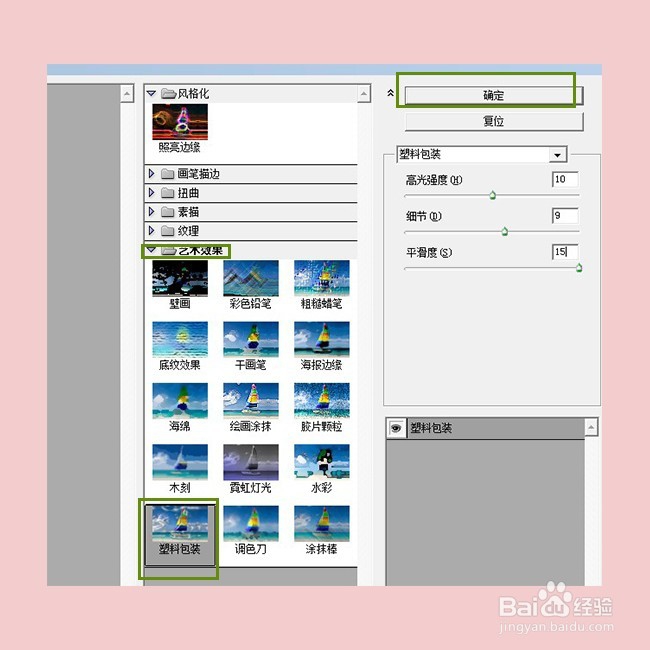
14、在弹出的窗口选择“艺术效果”——塑料包装,并在右半部分进行调试;
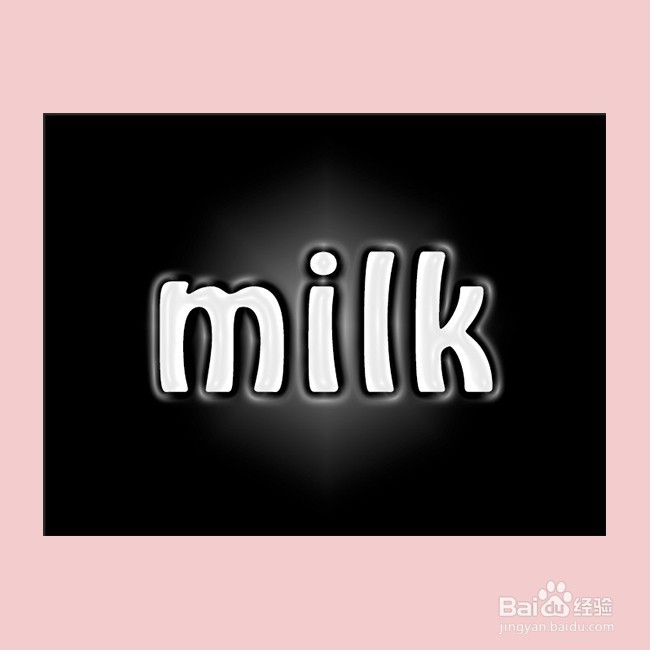
15、这时画布中出现的是如图所示的图片;
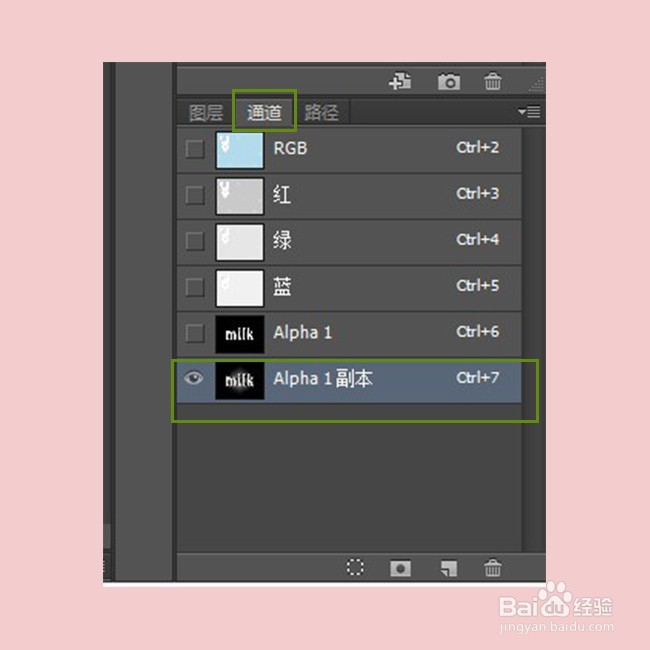
16、在右下方通道中按Ctrl键并鼠标单击apha1副本通道;
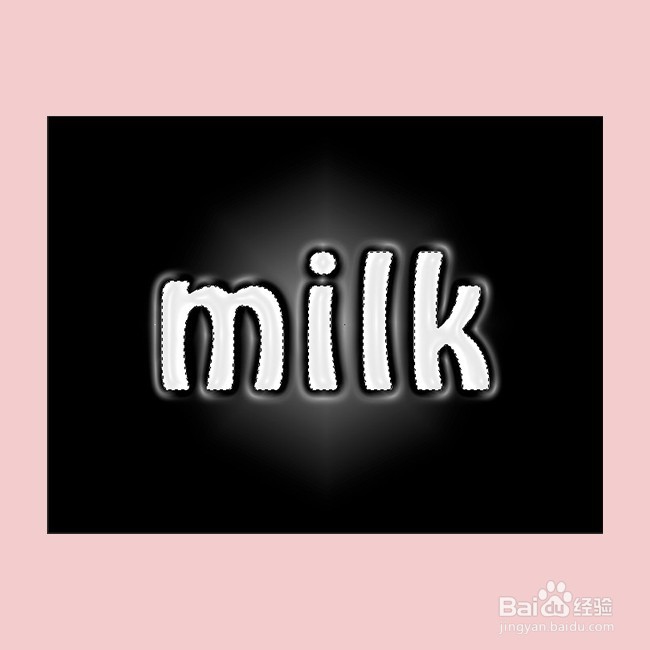
17、如图所示,现在已经选中了;
18、这时,鼠标单击图层通道;

19、milk的像素化字体出现;

20、在图层通道中新建一个图层1;
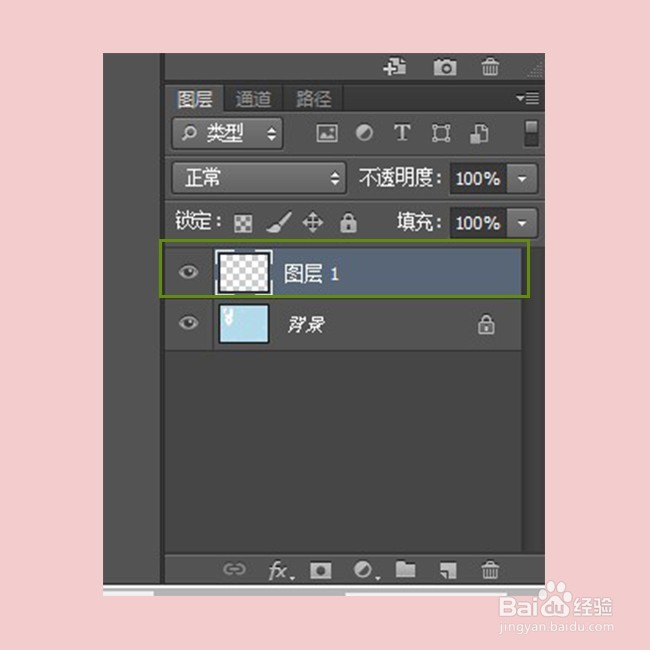
21、并按alt+delete键填充白色;

22、点击通道,并按Ctrl键鼠标单击alpha图层;
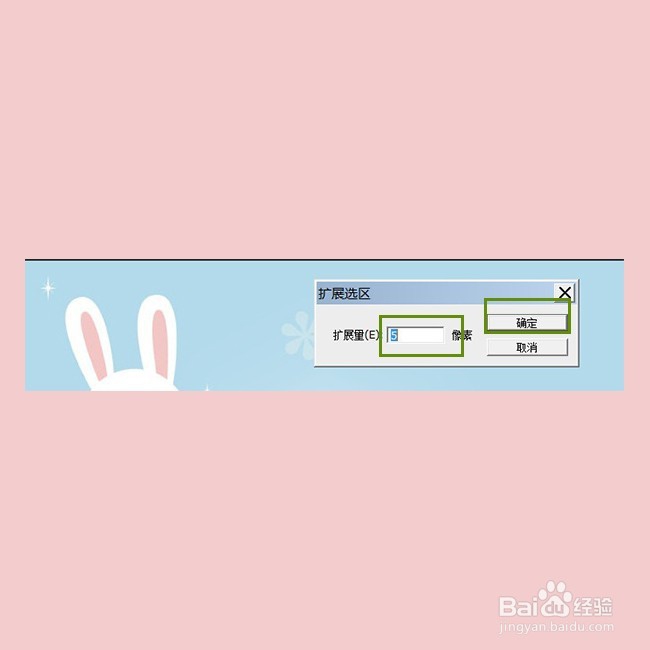
23、在菜单栏选择滤镜——修改——扩展;

24、在弹出的扩展选区中,根据自己的情况选择扩展量;
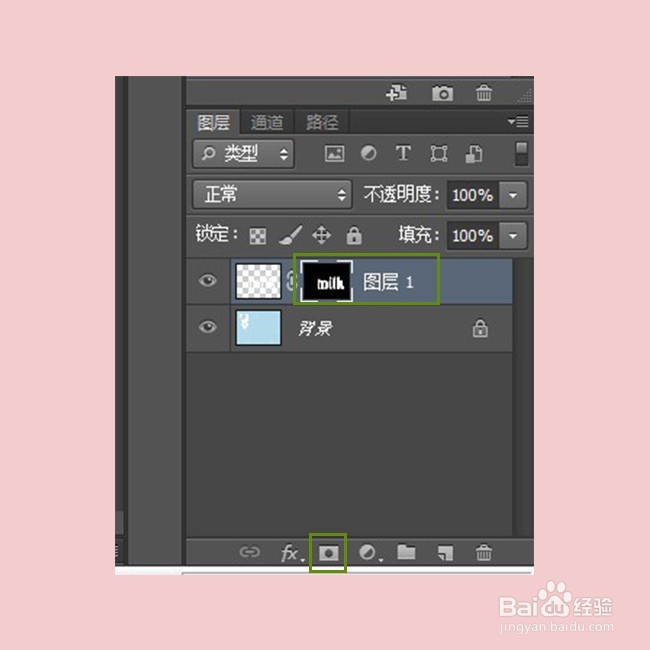
25、回到图层中,把图层1创建蒙版图层;
26、在右下方选择fx——混合选项;
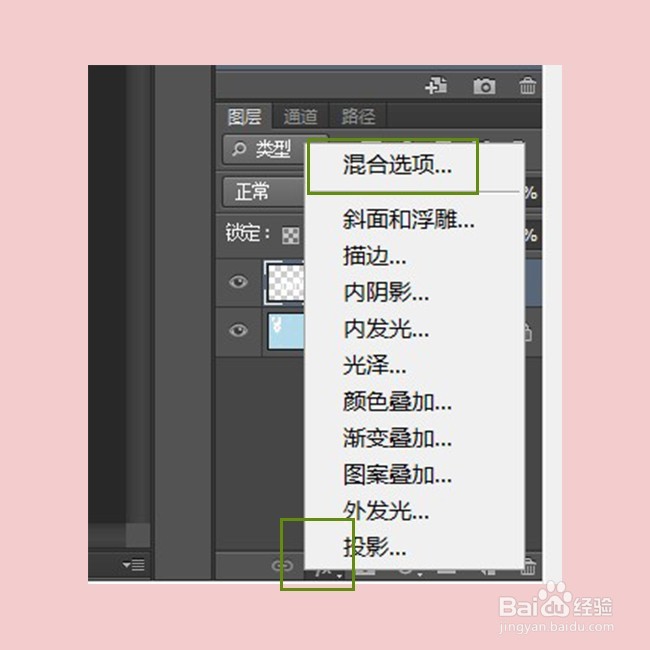
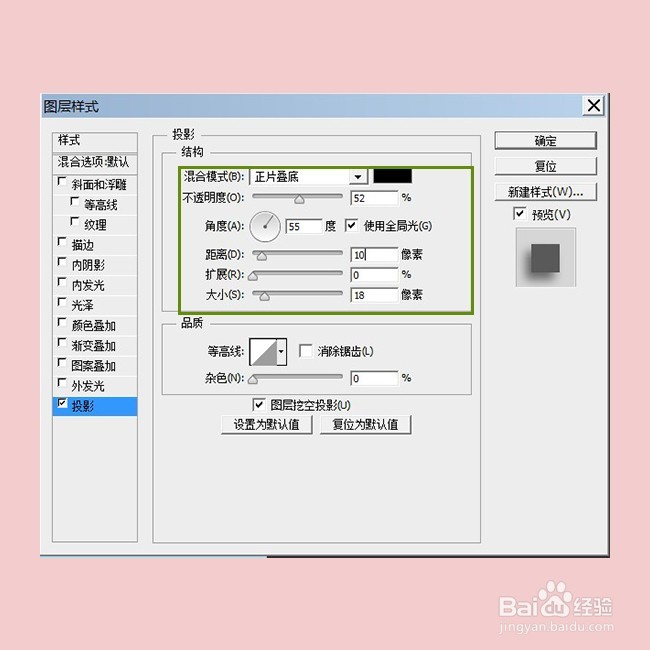
27、在弹出的图层样式中选择投影,并根据情况设置数值;参考如图所示;
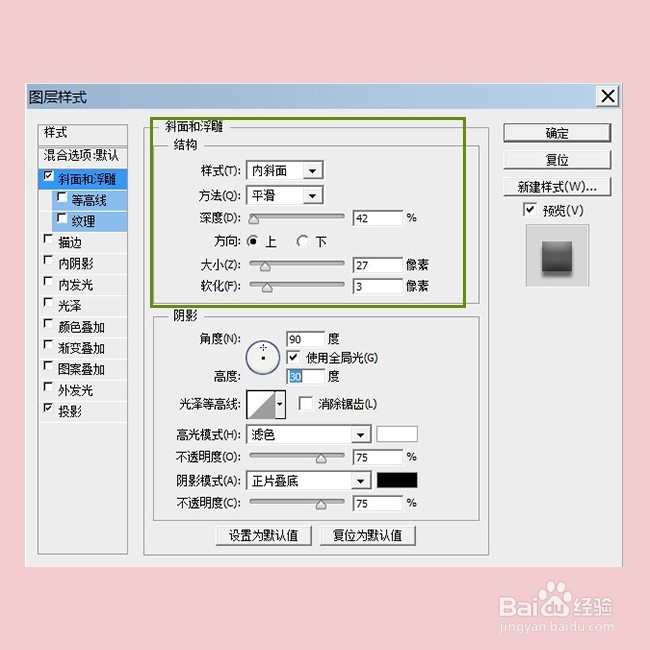
28、选择斜面与浮雕效果,在右侧设置数值,参考如图所示;
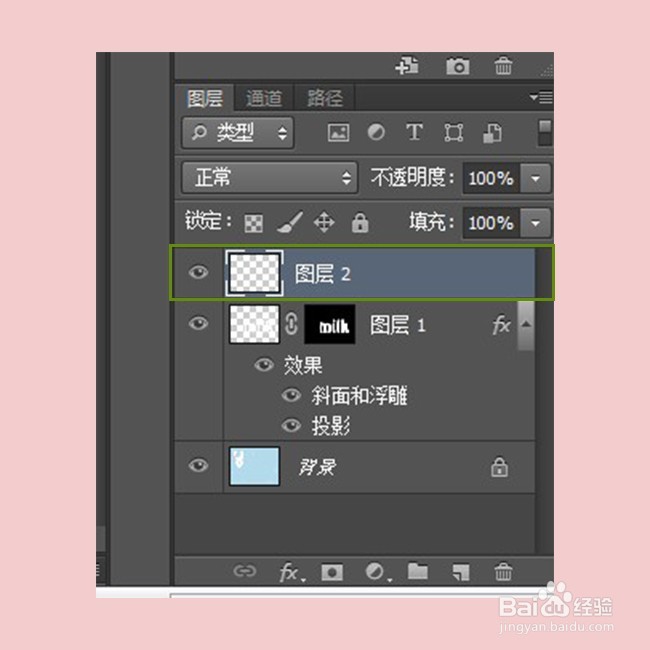
29、回到图层,并新建一个图层“图层2”;
30、在左侧的工具箱中选择椭圆工具;
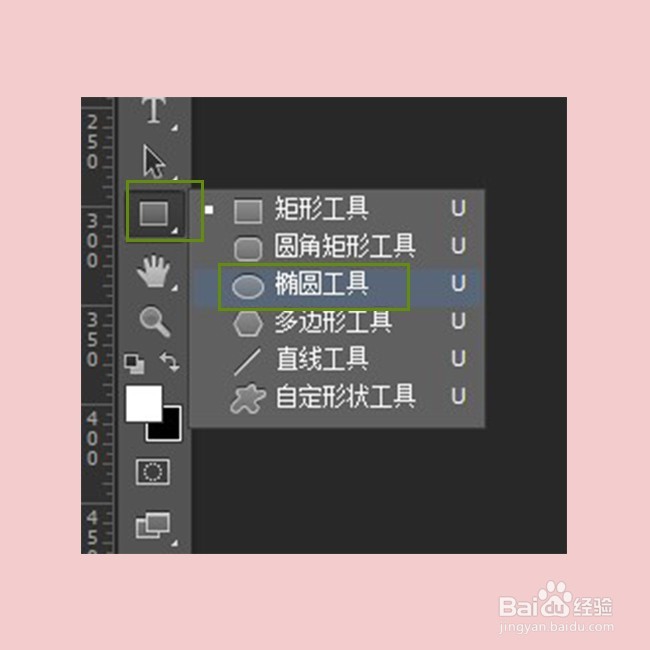
31、在工具栏中选择“像素”——模式“正常”;

32、按住shift键,在牛奶字上使用鼠标画椭圆;

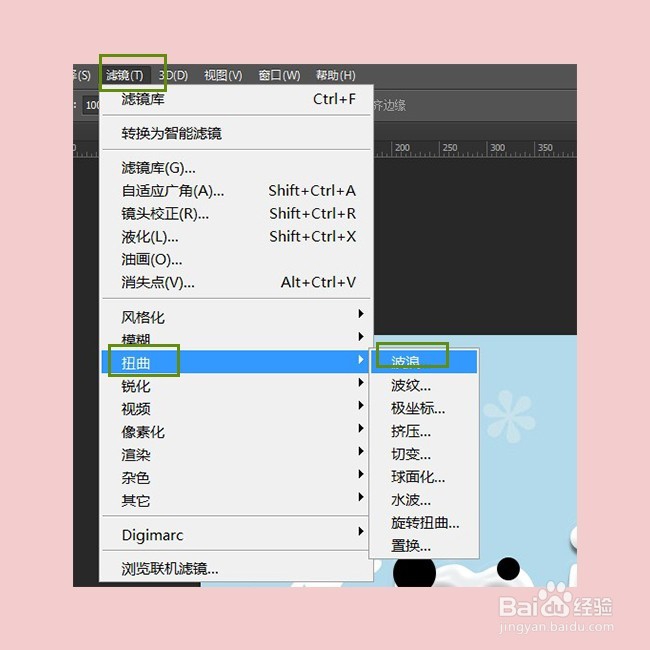
33、在菜单栏中选择滤镜——扭曲——波浪;
在弹出的对话框中,根据自己的情况设置数字,
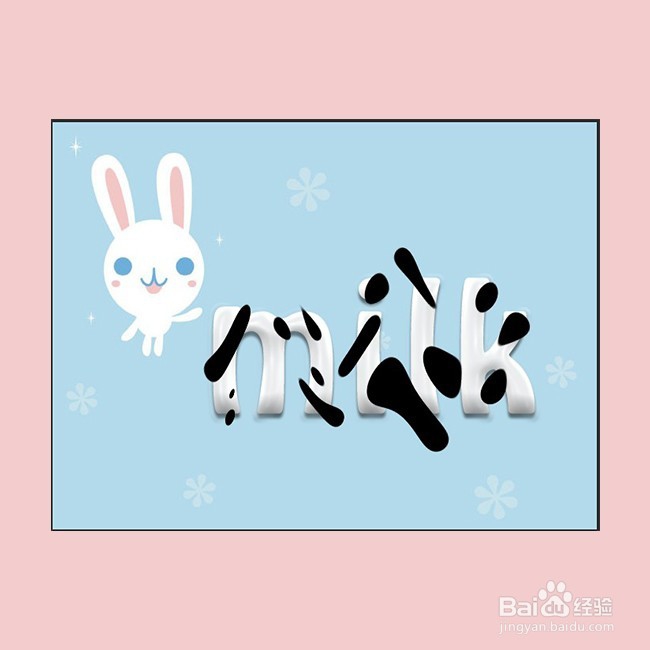
34、单击确定后,画布中出现如图所示的图像;
35、在图层中按住alt键在图层2与图层1直接单击创建剪贴蒙版;
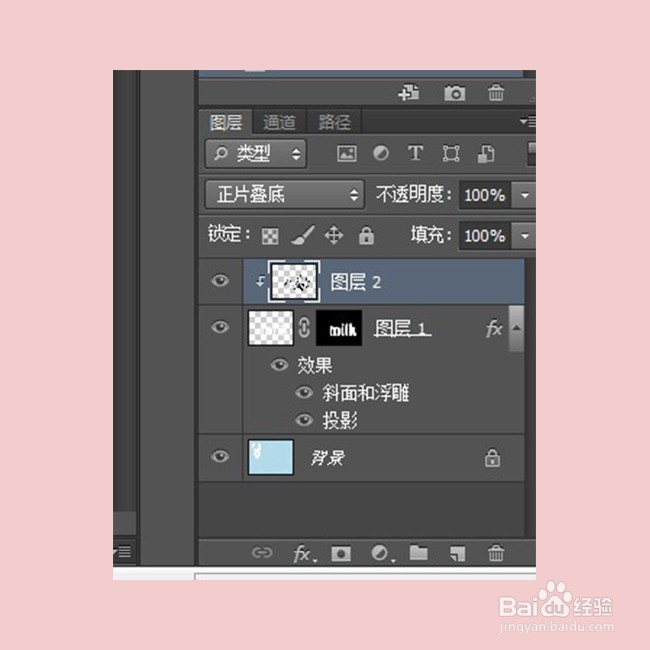
36、一个美美的牛奶字效果就出现了;

