1、打开浏览器在地栏输入:192.168.1.1按Enter

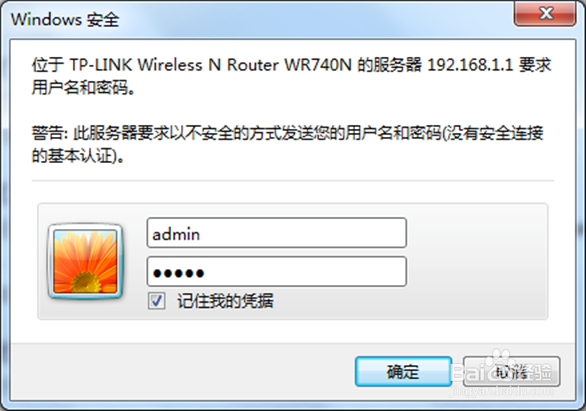
2、填写账户和密码(如果没修改过,账号和密码均默认为:admin)点击:确定
3、进入TL-WR740N陆由器设置界面,点击:无线设置

4、进入无线网络基本设置,设置SSID号(即你的WIFI名称,可随意编辑)然后点击:无线安全设置

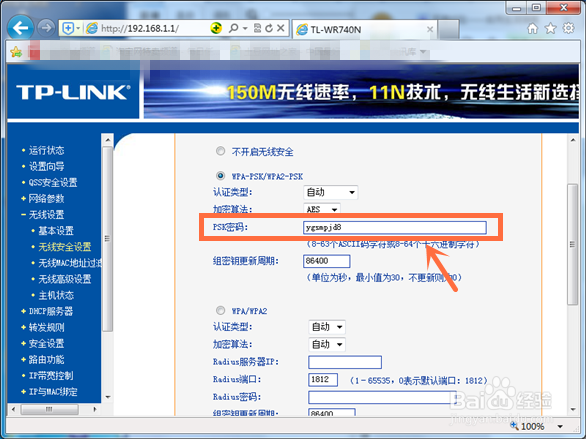
5、点击第二项:WPA-PSK/WPA2-PSK,填写PSK密码(即WIFI密码),其它的都为默认即可,然后滑到下面保存。
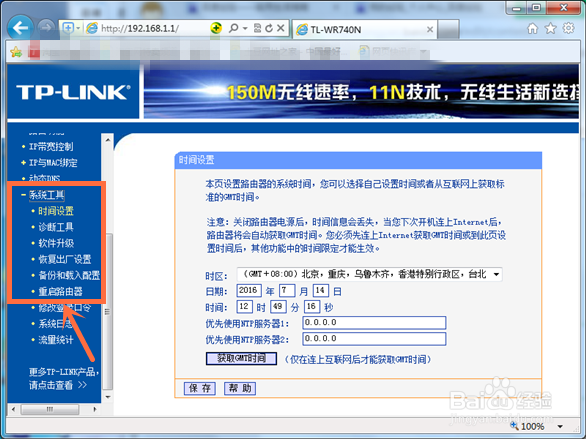
6、点击左侧的:系统工具-重启陆由器即可。
时间:2026-05-01 09:38:04
1、打开浏览器在地栏输入:192.168.1.1按Enter
2、填写账户和密码(如果没修改过,账号和密码均默认为:admin)点击:确定
3、进入TL-WR740N陆由器设置界面,点击:无线设置
4、进入无线网络基本设置,设置SSID号(即你的WIFI名称,可随意编辑)然后点击:无线安全设置
5、点击第二项:WPA-PSK/WPA2-PSK,填写PSK密码(即WIFI密码),其它的都为默认即可,然后滑到下面保存。
6、点击左侧的:系统工具-重启陆由器即可。
