苹果6如何设置微信聊天背景,详细步骤+截图示范

 时间:2026-02-12 11:23:39

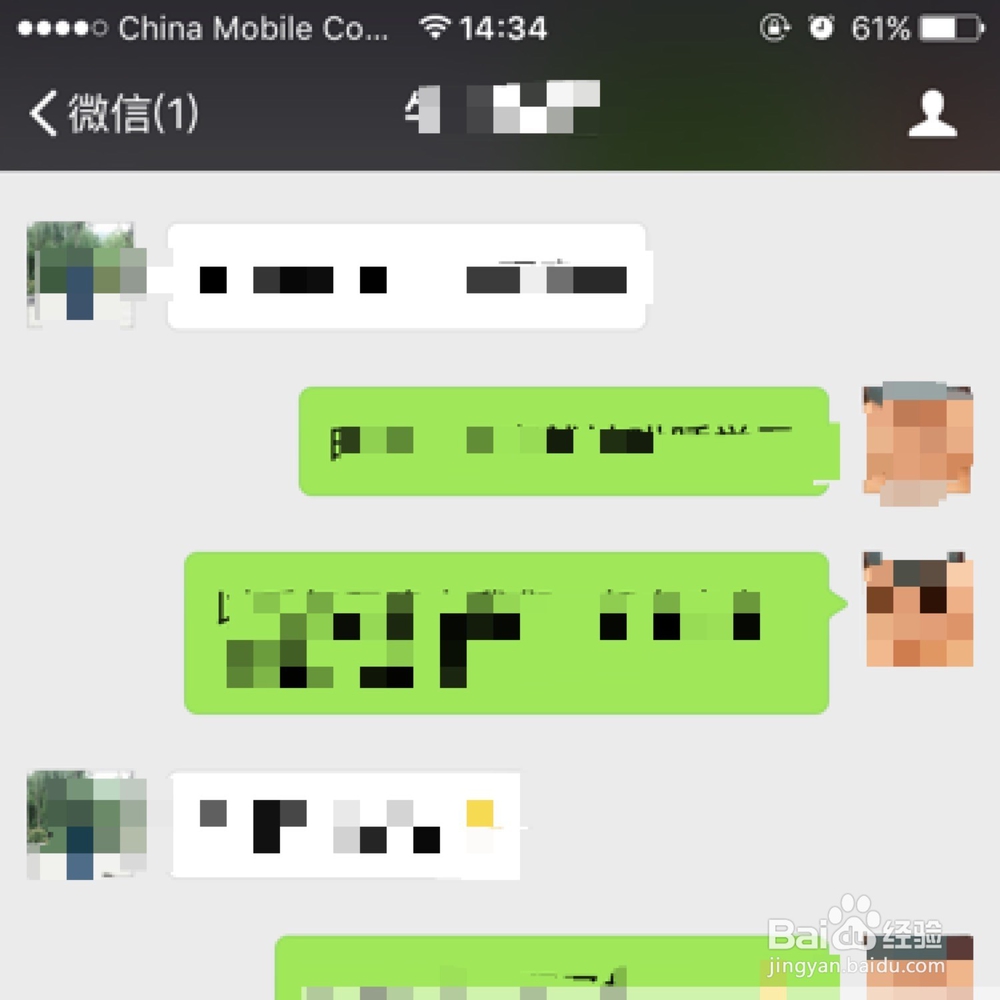
1、打开微信软件,下图是没有修改聊天背景之前的样子,背景全白的
苹果6如何设置微信聊天背景,详细步骤+截图示范

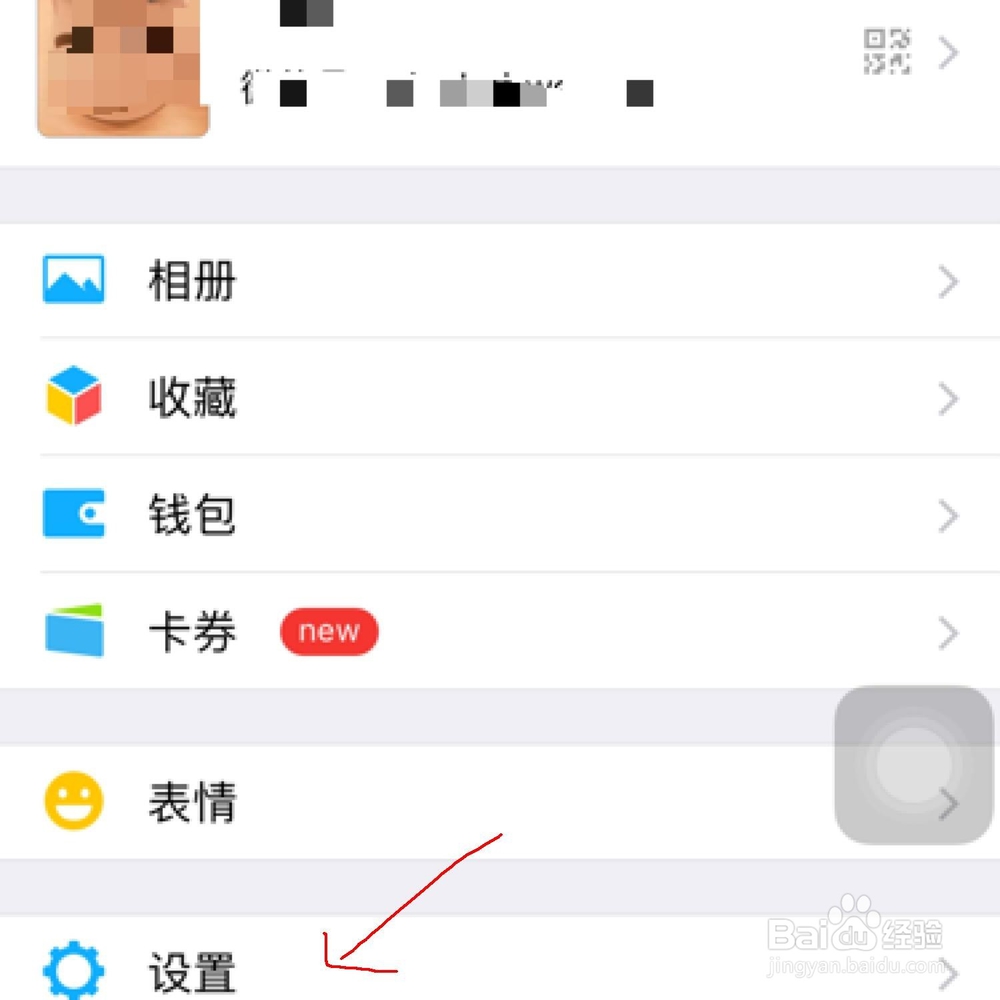
2、点微信右下角的我,可以看到菜单中有设置选项,如下图

苹果6如何设置微信聊天背景,详细步骤+截图示范

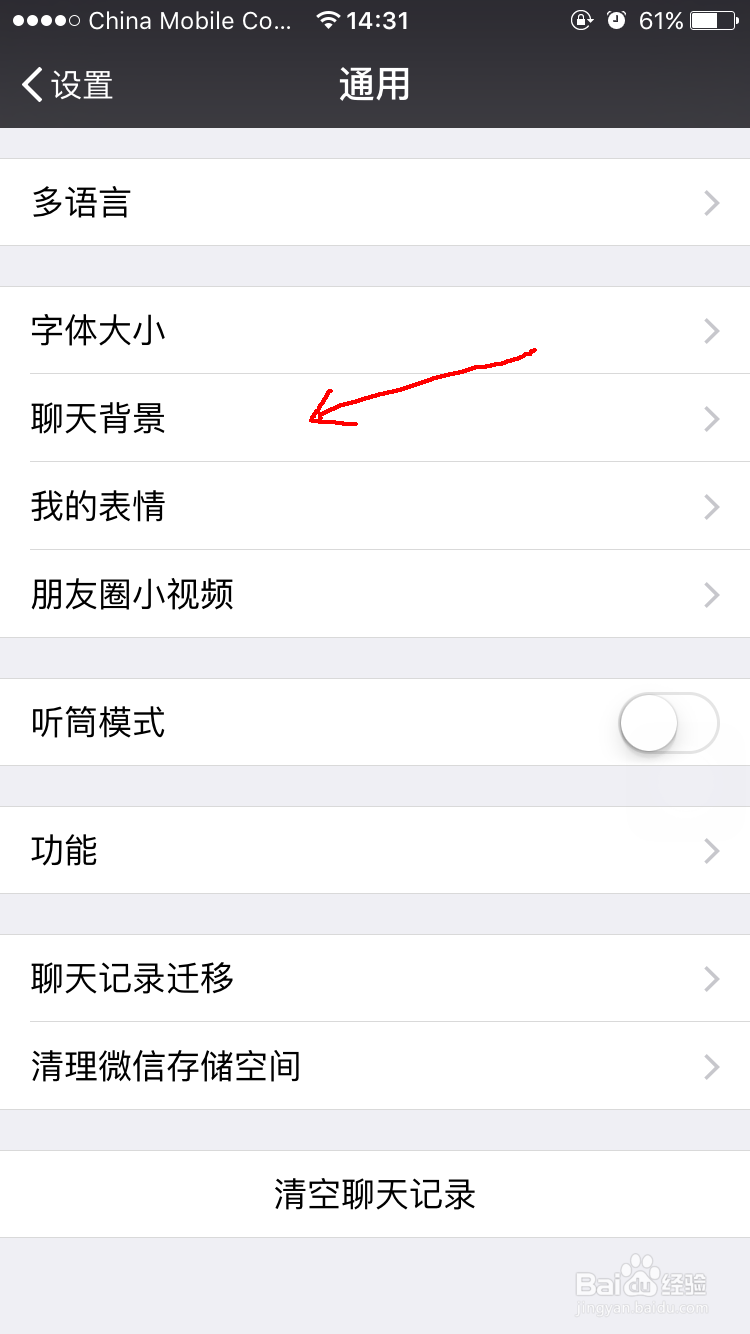
3、选择设置之后进入的下面的页面,再选择击通用选项

苹果6如何设置微信聊天背景,详细步骤+截图示范

4、这个时候就可以看到列出来的菜单中有聊天背景这项了,入下图,再选择聊天背景进入
苹果6如何设置微信聊天背景,详细步骤+截图示范

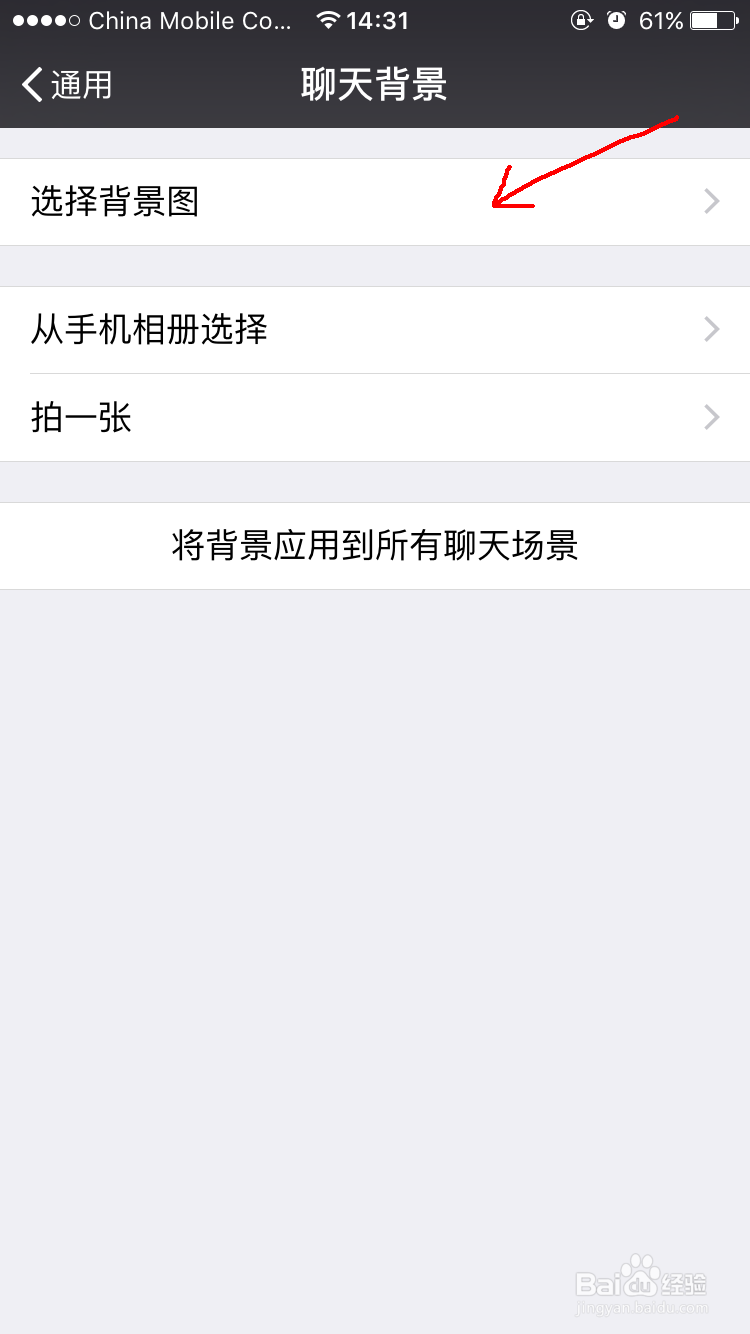
5、聊天背景可以从相册中选择,也可以现场拍摄,还可以从系统中选择,我们这里介绍从系统中选择的,如下图,进入选择背景图
苹果6如何设置微信聊天背景,详细步骤+截图示范

6、在系统提供的几个背景图中选择你心意的图片,点击图片就可以选择了。可以看到绿色的小勾勾就是你已经选择的背景图

苹果6如何设置微信聊天背景,详细步骤+截图示范

7、再回到微信聊天窗口来看看已经设置生效了,就是这么简单吧 

苹果6如何设置微信聊天背景,详细步骤+截图示范

8、喜欢的记得给个赞哦 不要谢的

  • 苹果手机如何格式化
  • 魔兽世界9.15纳拉克怎么刷
  • iPhone14如何添加视频的语言选项
  • 摩尔庄园神秘商店在哪
  • 苹果手机如何添加世界时钟
  • 热门搜索
    吉林旅游政务网 烟台旅游政务网首页 旅游概念股 北京到三亚旅游 紫鹊界梯田旅游攻略 10.1旅游 去俄罗斯旅游多少钱 越南相亲旅游团 山西旅游景点介绍 南宁旅游网