【AI教程】制作同心圆的几种方法

 时间:2026-04-28 11:11:39

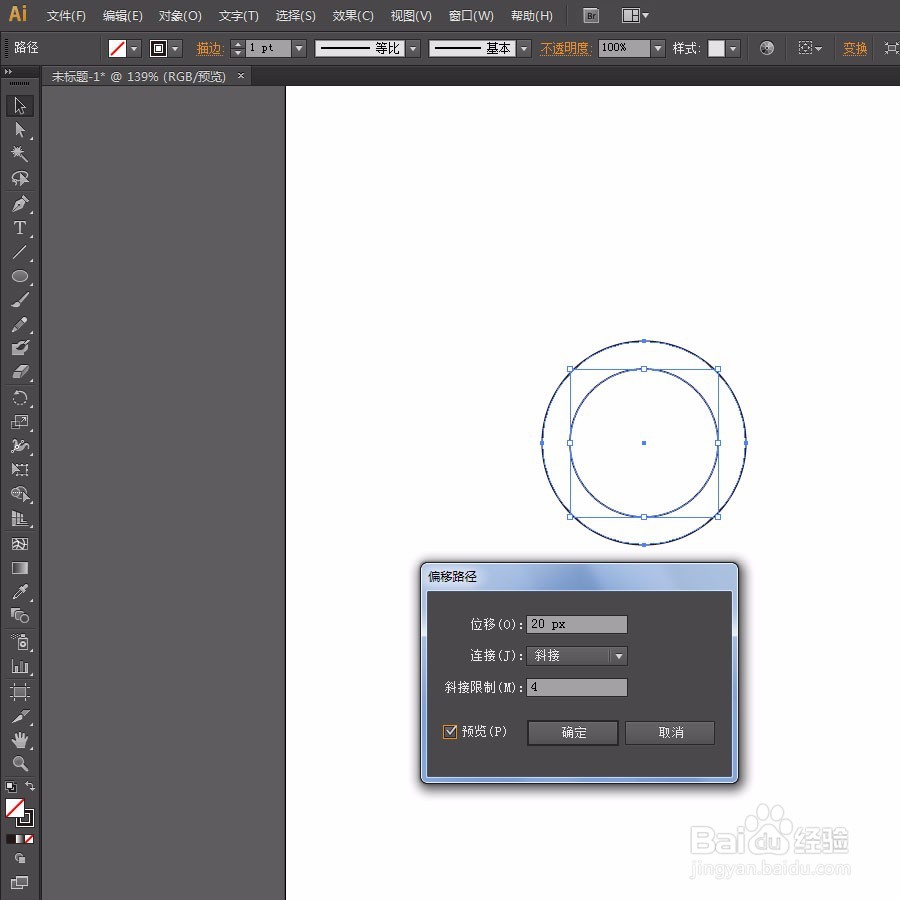
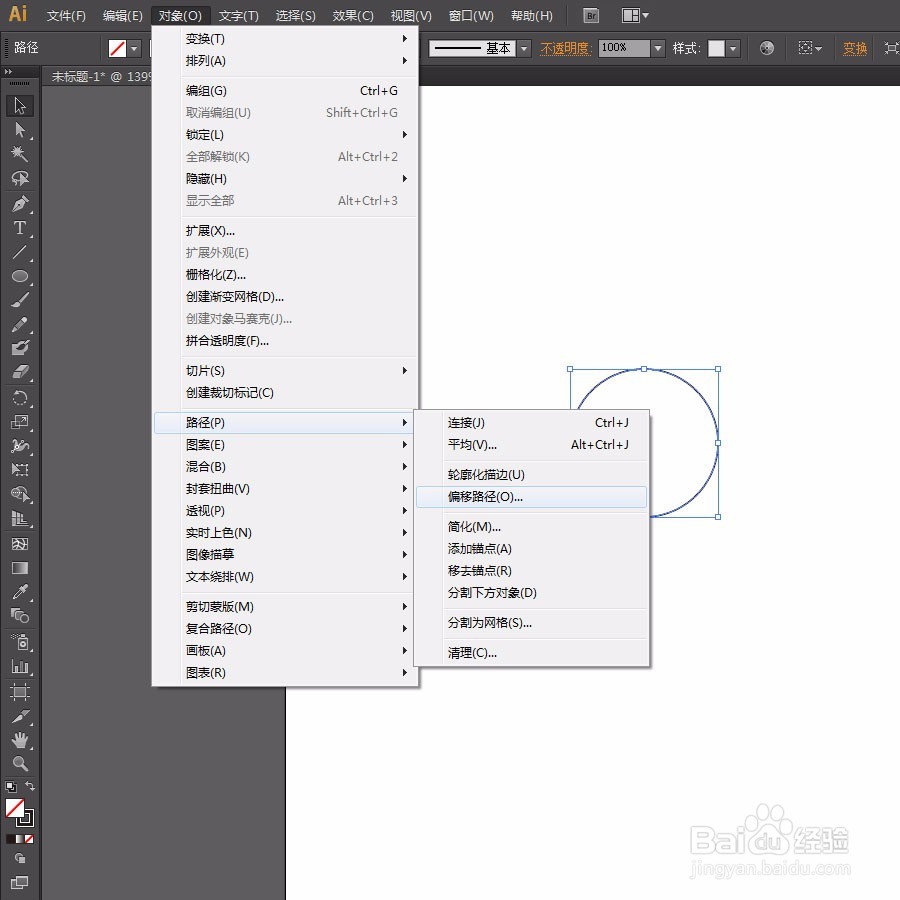
1、先绘制一个正圆,然后选择【对象】菜单——路径——偏移路径。
【AI教程】制作同心圆的几种方法

2、弹出【偏移路径】窗口:

勾选【预览】

位移:20px,确定。

【AI教程】制作同心圆的几种方法

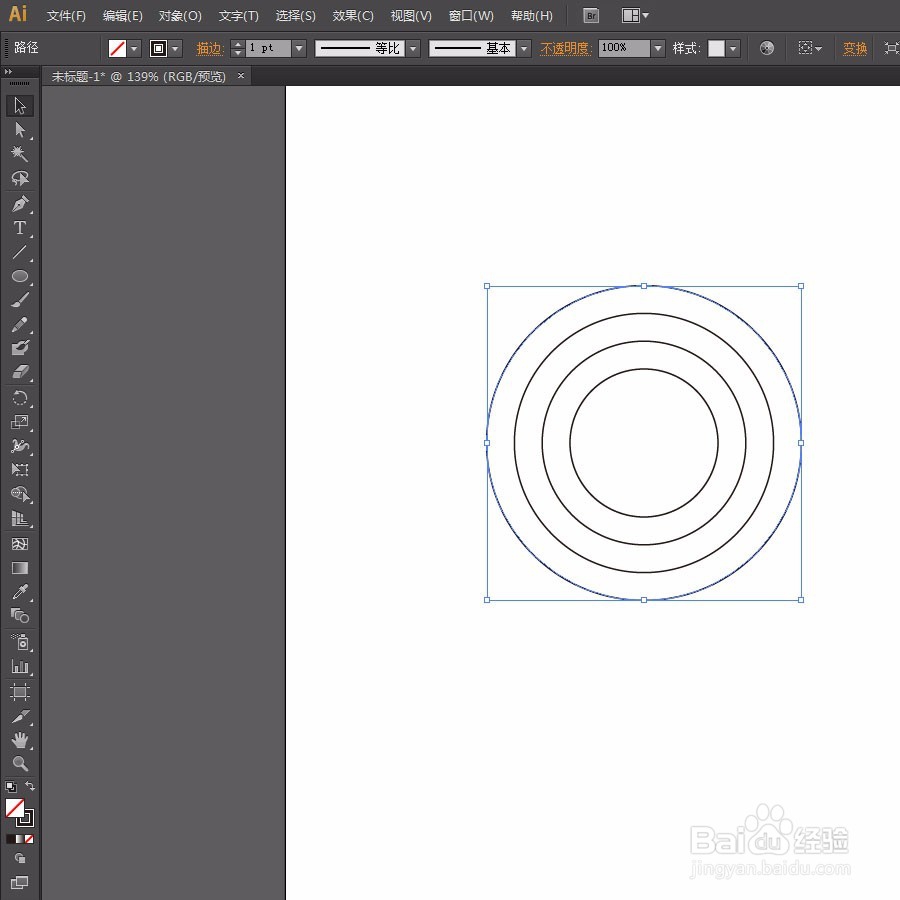
3、通过这个方法可反复绘制同心圆

【AI教程】制作同心圆的几种方法

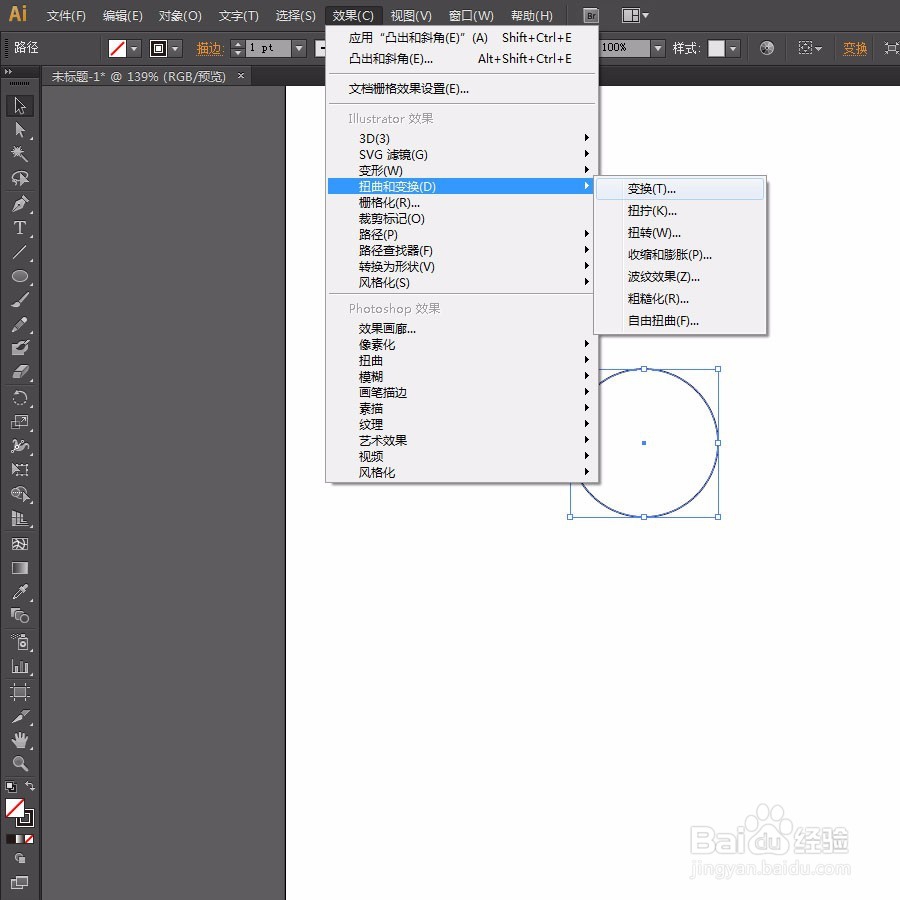
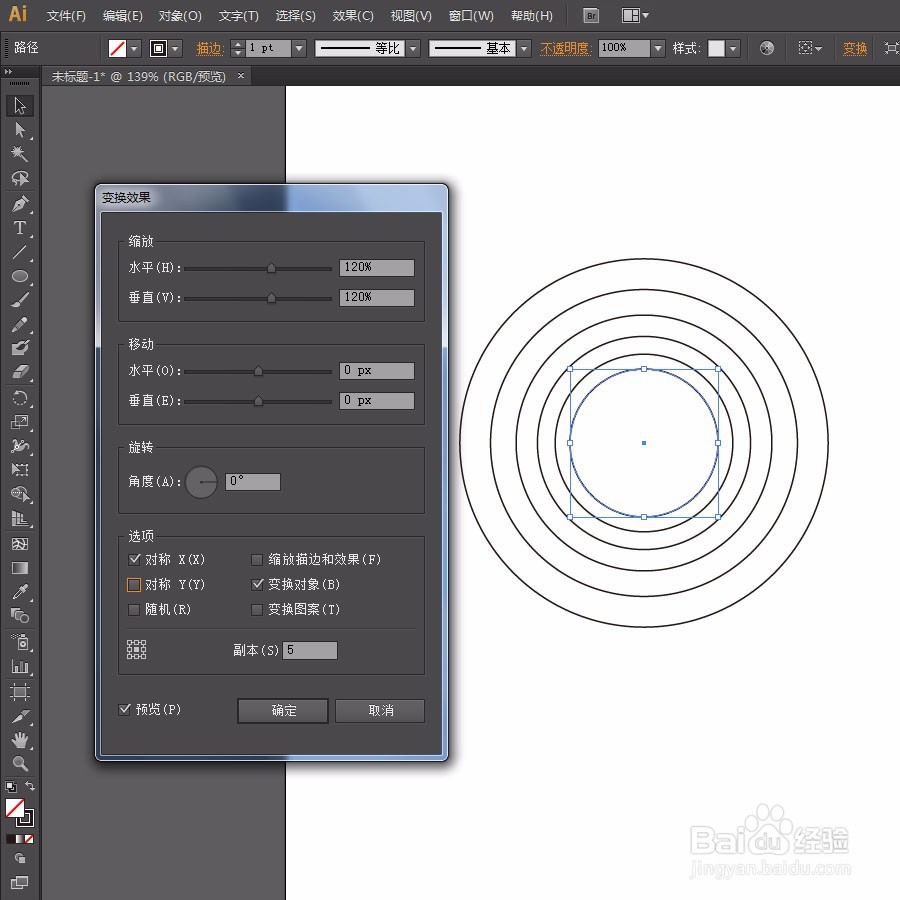
1、也是先绘制一个正圆,然后选择【效果】菜单——扭曲和变换——变换。

【AI教程】制作同心圆的几种方法

2、水平、垂直等比例缩放,确定。

副本:输入同心圆个数

注意这里的同心圆不是等比例的(圆和圆之间的距离不相等)
【AI教程】制作同心圆的几种方法

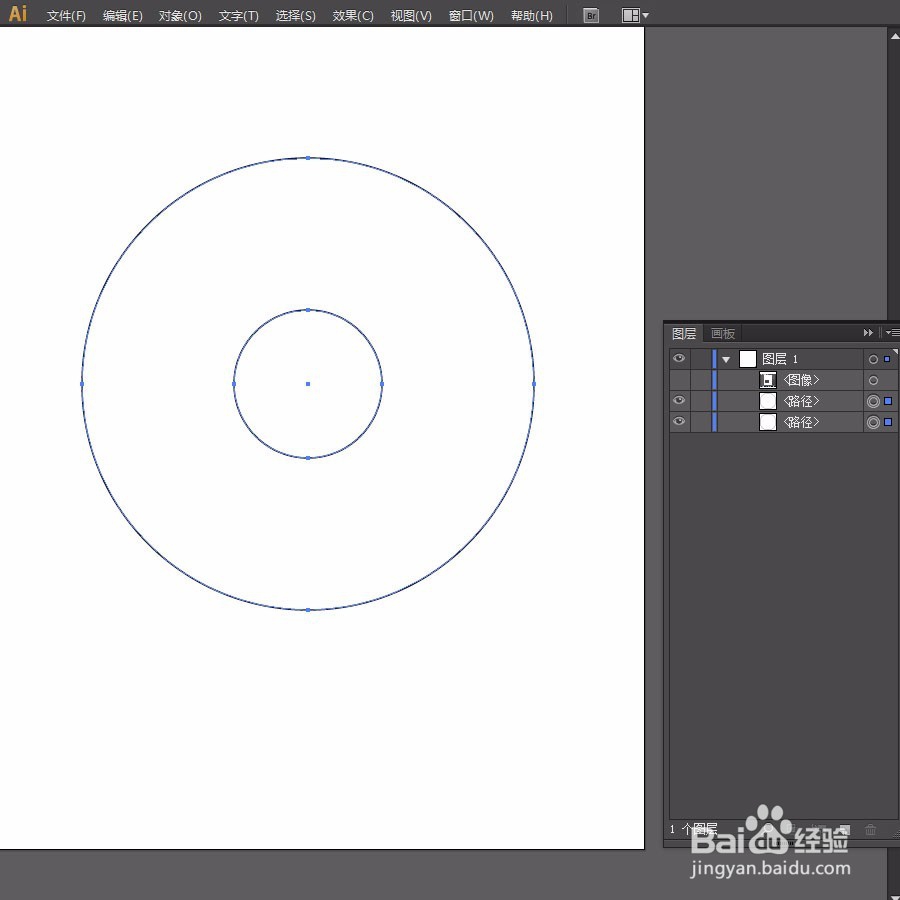
1、先画2个正圆,另一个圆是在【图层】面板里复制一个图层放大产生的。

【AI教程】制作同心圆的几种方法

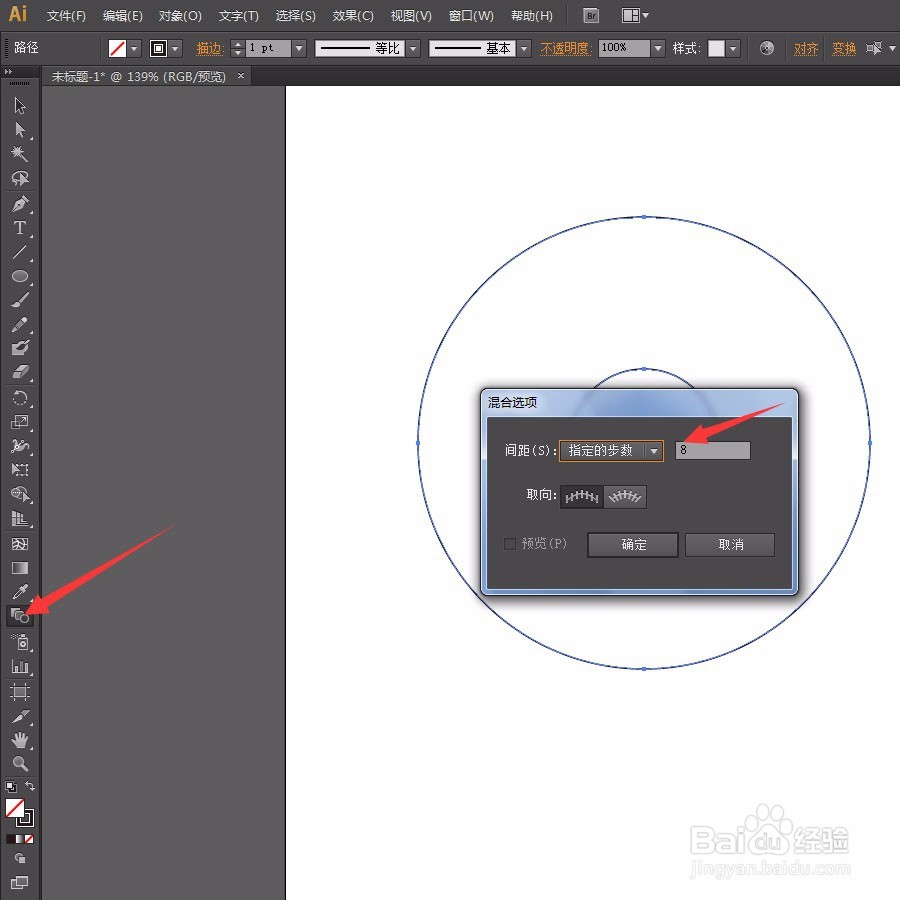
2、双击【混合工具】

间距:选择【指定的步数】,步数我这里输入为8,确定。

步数指的是2个圆之间的圆的个数
【AI教程】制作同心圆的几种方法

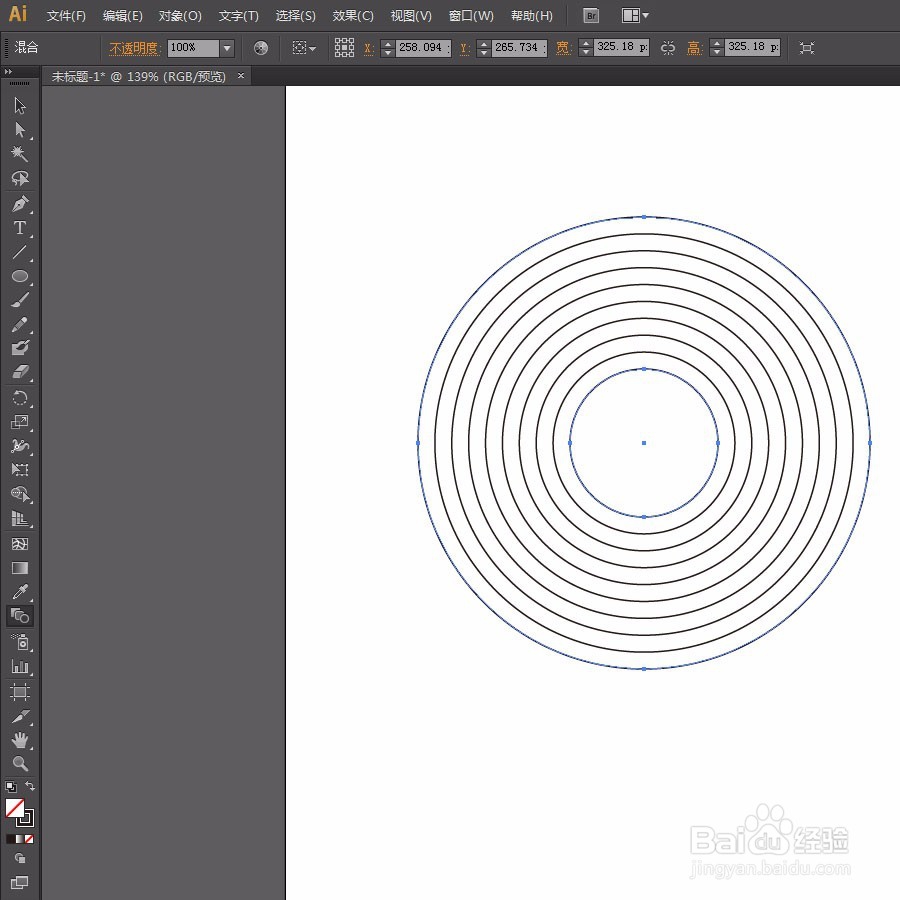
3、然后在内圆上点一下,然后再在外圆上点一下就做出如图的同心圆。

【AI教程】制作同心圆的几种方法

  • 如何在AI中使用剪刀工具?
  • ai如何单独编辑群组的对象
  • 用AI制作一个语音图标
  • InDesign怎么关闭阻止选取锁定的对象
  • AI凸出和斜角怎么使用?
  • 热门搜索
    旅游 新闻 骑自行车旅游 安康旅游局 港澳旅游团 苏州旅游集散中心 安阳旅游网 西安旅游论坛 游多多旅游网 辽宁省旅游局官网 玩家旅游