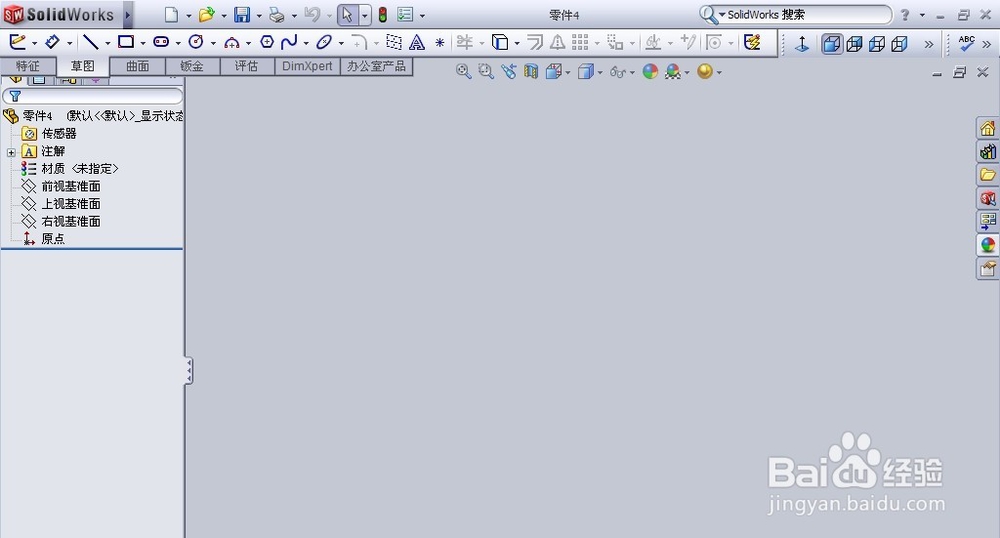
1、打开solidworks的零件模型图
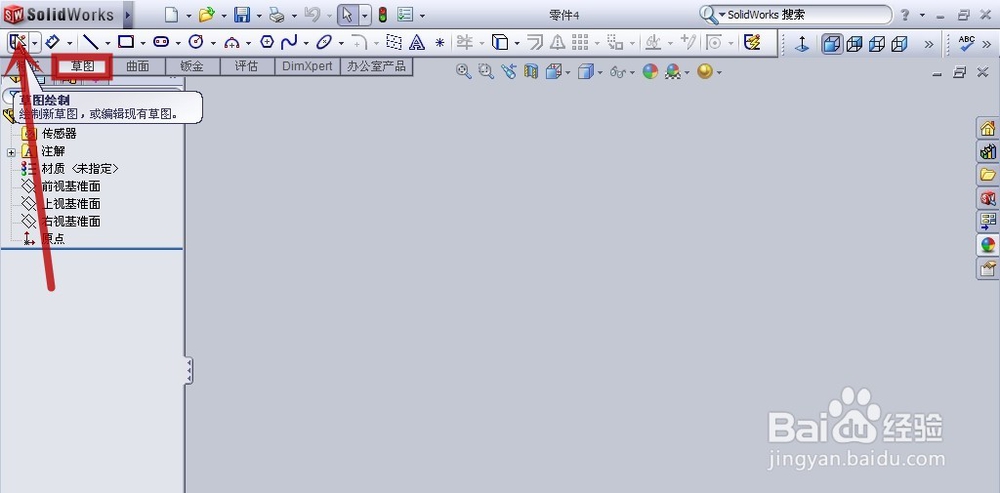
2、用鼠标左键单击“草图”工具栏(图中红框)的“草图绘制”按钮(图中红色箭头所指)
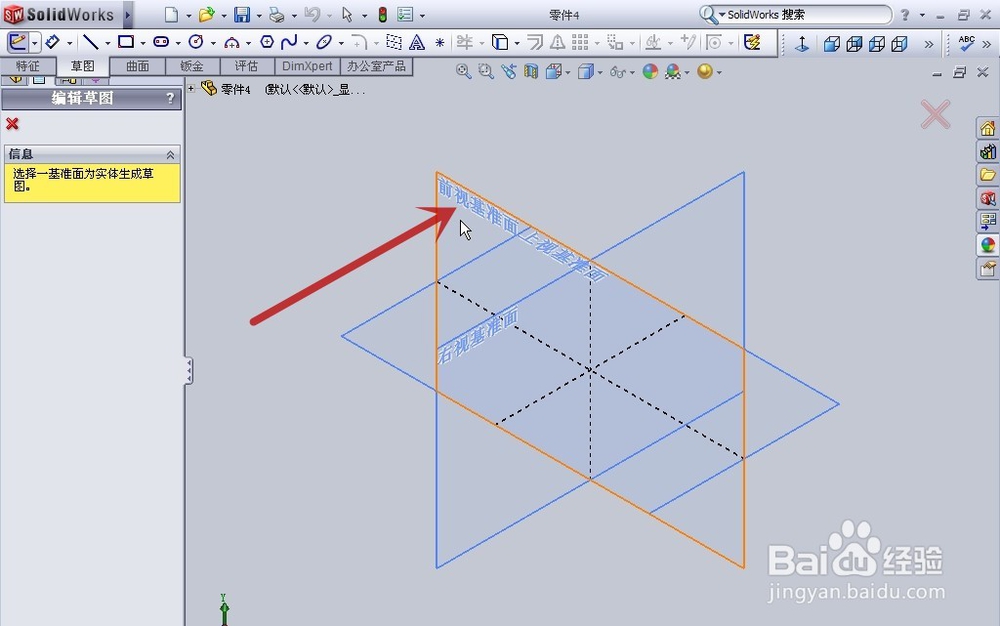
3、用鼠标左键单击要选定的基准面,这里以“前视基准面”为例(图中红色箭头所指)
4、用鼠标左键单击顶端“草图”工具栏(图中红框)中的“边角矩形”按钮(图中红色箭头所指)

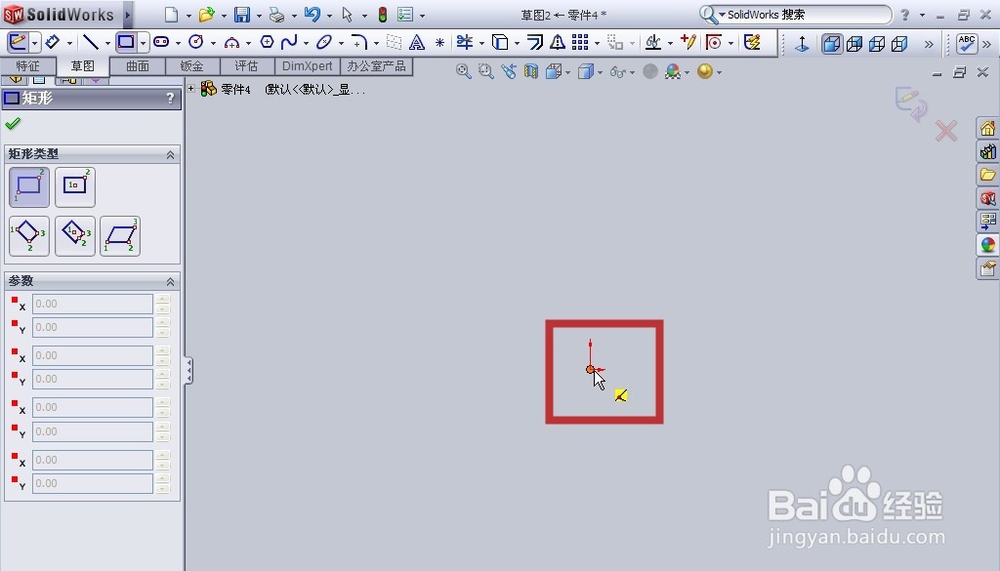
5、用鼠标左键单击“原点”(图中红框)进行矩形顶角的定位
6、画圆,用鼠标左键单击确定矩形的大小

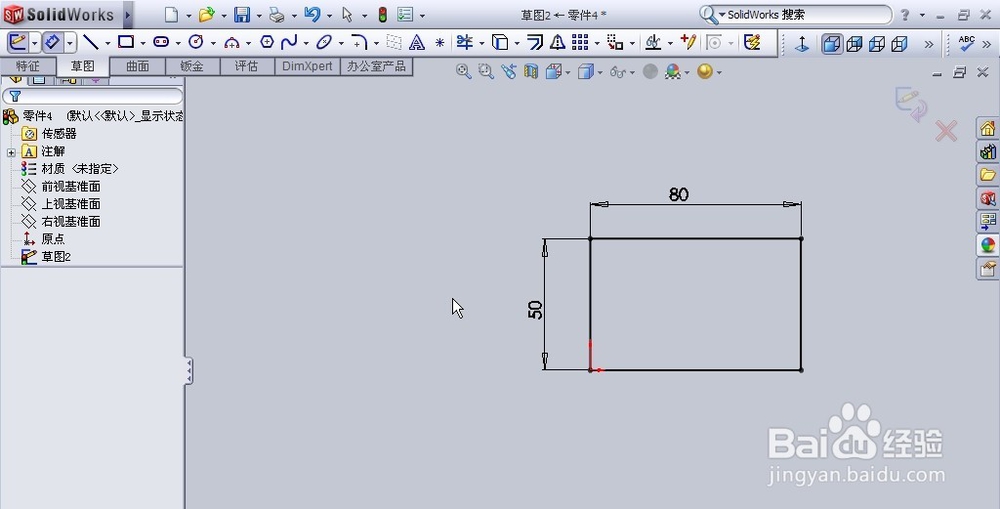
7、为矩形标上尺寸,则此矩形已定位及规定大小
时间:2026-04-22 15:02:50
1、打开solidworks的零件模型图
2、用鼠标左键单击“草图”工具栏(图中红框)的“草图绘制”按钮(图中红色箭头所指)
3、用鼠标左键单击要选定的基准面,这里以“前视基准面”为例(图中红色箭头所指)
4、用鼠标左键单击顶端“草图”工具栏(图中红框)中的“边角矩形”按钮(图中红色箭头所指)
5、用鼠标左键单击“原点”(图中红框)进行矩形顶角的定位
6、画圆,用鼠标左键单击确定矩形的大小
7、为矩形标上尺寸,则此矩形已定位及规定大小
