WPS Office 怎么设置表格批量插图

 时间:2026-02-15 02:42:20

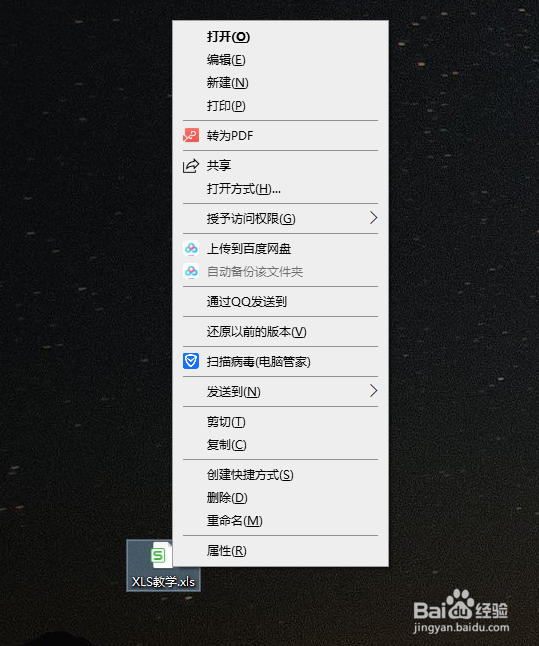
1、打开WPS Office 文件中XLS 工作表

WPS Office 怎么设置表格批量插图

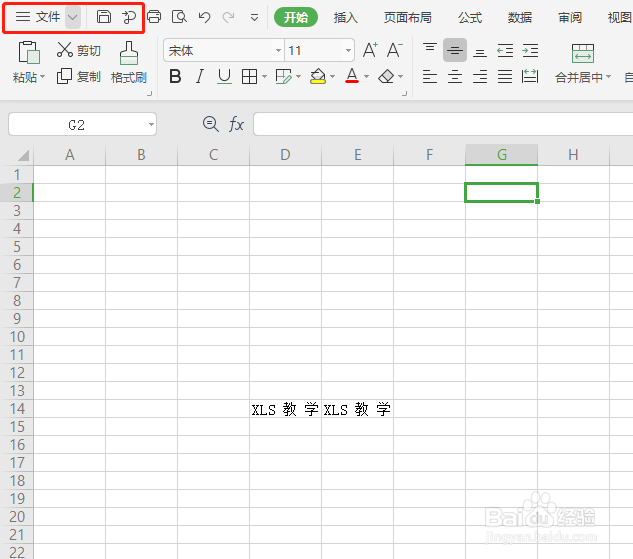
2、选择XLS 工作表导航栏中文件(F)

WPS Office 怎么设置表格批量插图

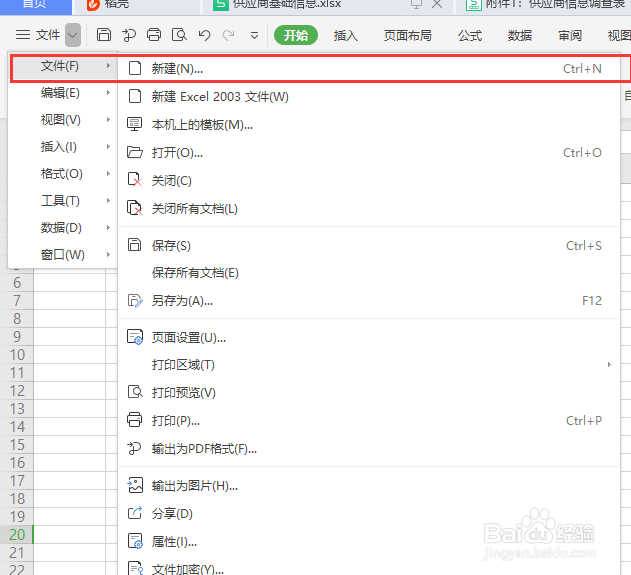
3、选择XLS 工作表导航栏文件(F)下,二级功能新建(Ctrl+N)

WPS Office 怎么设置表格批量插图

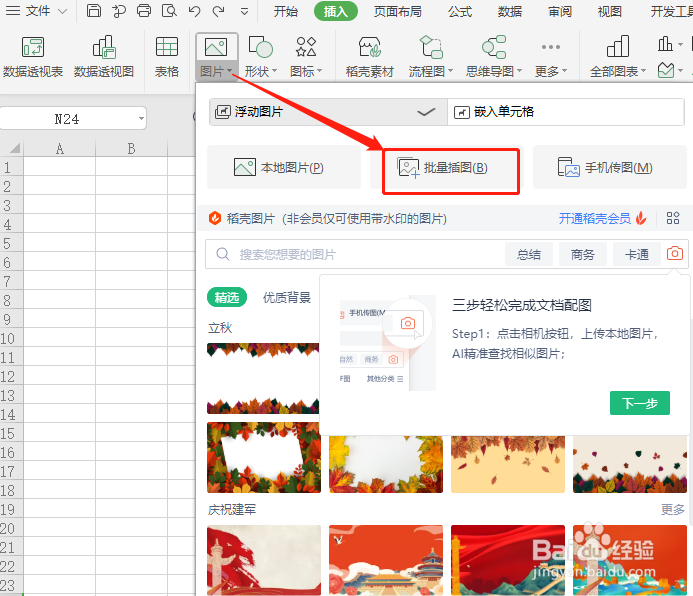
4、选择图片功能,在点击批量插图,即可

WPS Office 怎么设置表格批量插图

  • WPS表格如何批量添加图片到单元格里?
  • Word如何在表格中批量导入图片
  • Excel如何批量导入对应图片到表格中?
  • WPS Word中怎样批量插入图片?
  • wps如何批量导入图片
  • 热门搜索
    全国旅游路线 加拿大旅游景点 从化旅游景点 3月份适合去哪里旅游 杭州市旅游景点 广州有哪些旅游景点 蓬莱阁旅游攻略 黄龙溪古镇旅游攻略 梵蒂冈旅游价格 青岛旅游观光塔