1、启动Illustrator CS6。

2、建立一个空白文档。

3、选择【矩形工具】。

4、在页面中绘制出一个矩形。

5、选中该矩形,执行【效果】【转换为形状】【圆角矩形】。

6、在打开的【形状选项】设置窗口中,重点设置【圆角半径】这个选项。
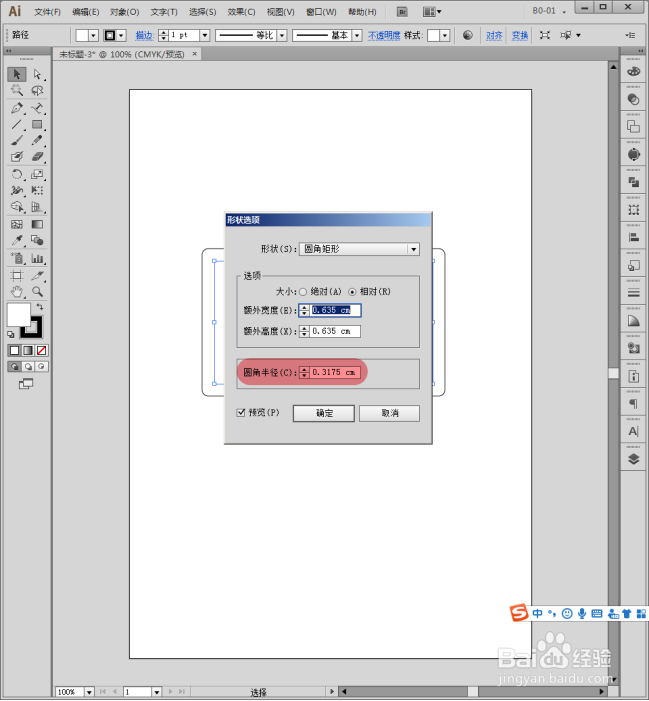
7、把圆角半径设置为较小的负值。

8、这样,原来的矩形就变成了现在的特殊样式。
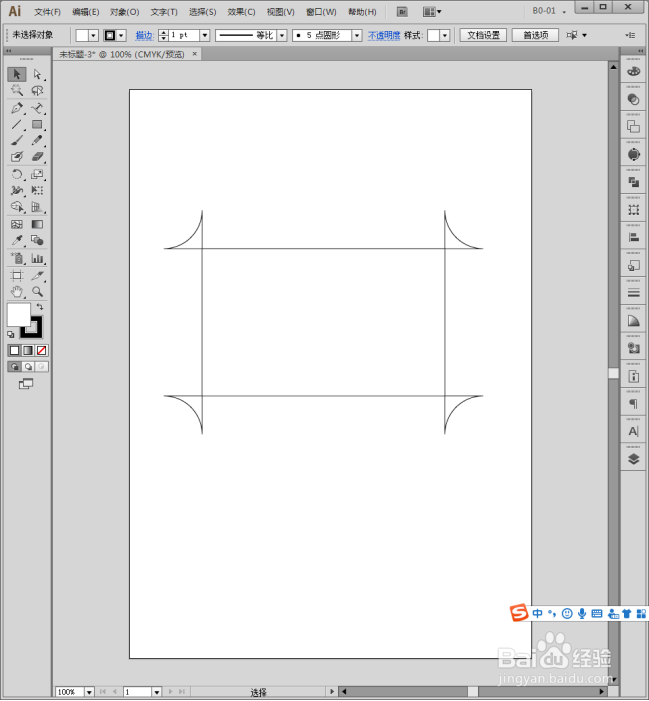
9、给该形状设置填充色,并设置较粗的描边,就得到了奇特的形状。

10、可以更改形状的长宽,设置为图案。

11、把图案填充到别的形状中,就得到了美观的图案填充形状。

时间:2026-04-22 11:40:43
1、启动Illustrator CS6。
2、建立一个空白文档。
3、选择【矩形工具】。
4、在页面中绘制出一个矩形。
5、选中该矩形,执行【效果】【转换为形状】【圆角矩形】。
6、在打开的【形状选项】设置窗口中,重点设置【圆角半径】这个选项。
7、把圆角半径设置为较小的负值。
8、这样,原来的矩形就变成了现在的特殊样式。
9、给该形状设置填充色,并设置较粗的描边,就得到了奇特的形状。
10、可以更改形状的长宽,设置为图案。
11、把图案填充到别的形状中,就得到了美观的图案填充形状。
