Win10系统设备管理器中的黄色!处理方法(二)

 时间:2026-02-14 11:16:10

1、Win10系统设备管理器中的黄色!处理方法(二)

PCI简单通讯控制器的黄色!的处理方法。

下载、安装驱动精灵(略); 

2、驱动精灵安装完成后,启动程序,在打开的窗口,我们点击:一键体验;
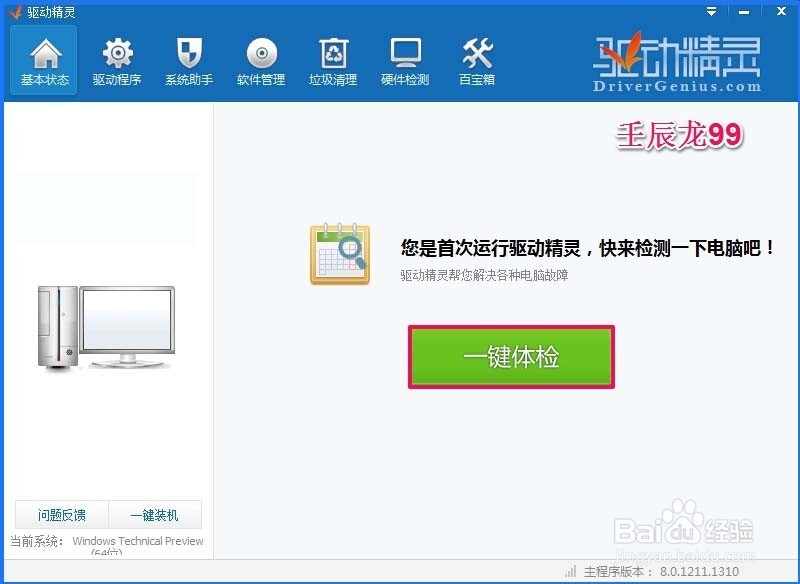
Win10系统设备管理器中的黄色!处理方法(二)

3、正在检验常用系统组件; 

Win10系统设备管理器中的黄色!处理方法(二)

4、检验完成,我们左键点击:驱动向导; 

Win10系统设备管理器中的黄色!处理方法(二)

5、在驱动程序窗口,我们左键点击安装Intel英特尔MEI驱动9.0.0.1287版

Win10系统设备管理器中的黄色!处理方法(二)

6、正在下载安装:Intel英特尔MEI驱动9.0.0.1287版; 

Win10系统设备管理器中的黄色!处理方法(二)

7、在打开的英特尔管理引擎组件窗口,我们点击:下一步; 

Win10系统设备管理器中的黄色!处理方法(二)

8、在英特尔管理引擎组件的许可协议窗口,点击:是(Y);

Win10系统设备管理器中的黄色!处理方法(二)

9、正在进行安装,请稍候; 

Win10系统设备管理器中的黄色!处理方法(二)

10、安装完成,我们点击:完成;

Win10系统设备管理器中的黄色!处理方法(二)

11、打开设备管理器,我们可以看到:PCI简单通讯控制器的黄色!已经消失。

Win10系统设备管理器中的黄色!处理方法(二)

12、上述即:Win10系统设备管理器中的黄色!处理方法(二)

PCI简单通讯控制器的黄色!的处理方法。

供有需要的朋友们参考和使用。

  • win10重启后一直黑屏
  • 电脑驱动程序丢失或损坏怎么办
  • 怎么激活windows10
  • 如何激活windows10
  • win10重装系统后第一次连接网络怎么设置
  • 热门搜索
    上海城隍庙旅游攻略 厦门有哪些旅游景点 巴马旅游景点 重庆有什么旅游景点 浙江金华旅游 昆山旅游景点大全 浙江省旅游景点大全 青岛旅游图片 郴州东江湖旅游攻略 出国旅游需要什么证件