WPS中,页码添加不同样式的数字的方法

 时间:2026-04-27 17:06:49

1、首先打开需要处理的word文档文件,点击“插入”菜单,在工具栏中点击“页码”下拉按钮,如下图所示

WPS中,页码添加不同样式的数字的方法

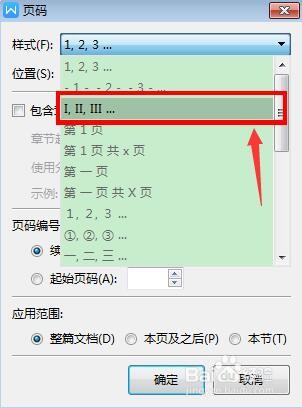
2、点击“页码”弹出“页码”对话框,点击样式右侧的下拉按钮,选择列表中的罗马数字,如下图所示
WPS中,页码添加不同样式的数字的方法

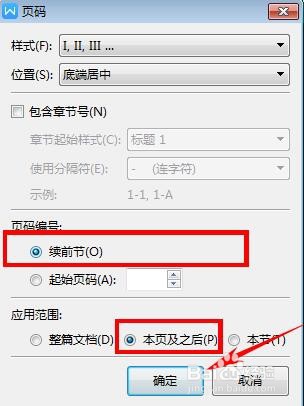
3、页码编号点击“续前节”,应用范围选择“本页及之后”,单击“确定”,如下图所示
WPS中,页码添加不同样式的数字的方法

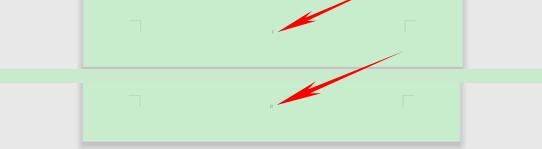
4、可以看到页码出现了“Ⅰ”“Ⅱ”如下图所示

WPS中,页码添加不同样式的数字的方法

5、接下来我们在第三页输入为阿拉伯数字的页码败矿,点击“插入”菜单,点击工具栏中的“页码”下拉按钮,如下图所示

WPS中,页码添加不同样式的数字的方法

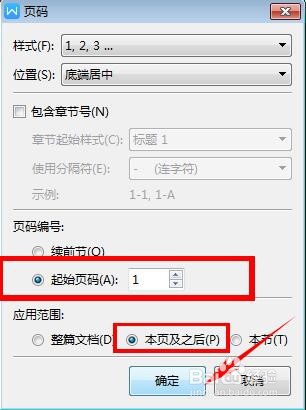
6、点击“页码”弹出“页码”对话框,在样式中选择“阿拉伯数字1,2,3”,在页码编号处选择“起始页码”,在应用范围处选斤夏择“本页及之后”。单蕉虚沃击确定,如下图所示
WPS中,页码添加不同样式的数字的方法

7、这样我们就可以看到成功添加了阿拉伯数字的页码了,如下图所示

WPS中,页码添加不同样式的数字的方法

  • WPS文档页眉距边界怎么设置
  • WPS Word页脚编辑第几页共几页怎么设置?
  • WPS word如何设置页眉页脚距离顶部和底部的距离
  • wps奇偶页不同怎么设置
  • WPS文档从正文开始设置页码
  • 热门搜索
    桂林乐满地旅游攻略 去美国旅游签证 台山大方旅游官网 南京栖霞山旅游攻略 上海世博园旅游攻略 香港旅游胜地 澳大利亚旅游注意事项 湖南株洲旅游 北京凯撒旅游官网 旅游安全协议书