photoshop怎么将动漫图片转成线稿?

 时间:2026-02-12 21:38:59

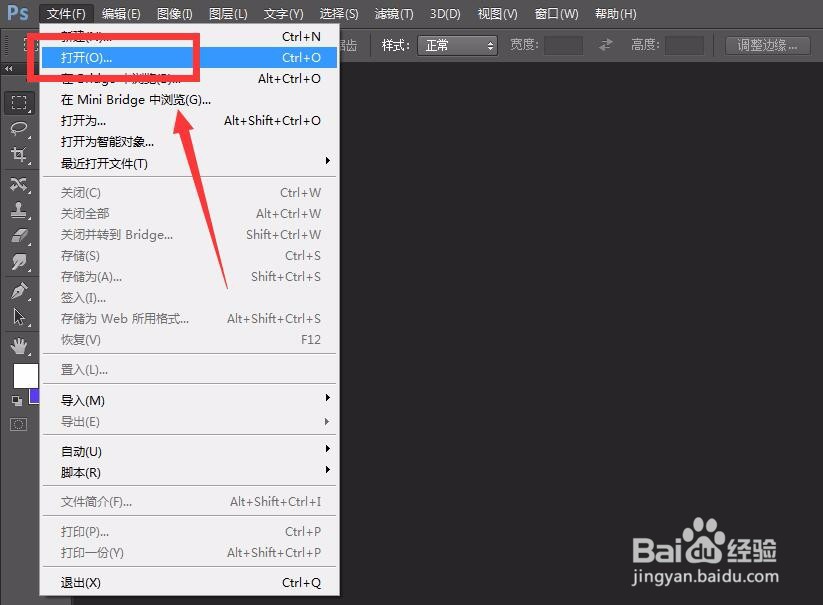
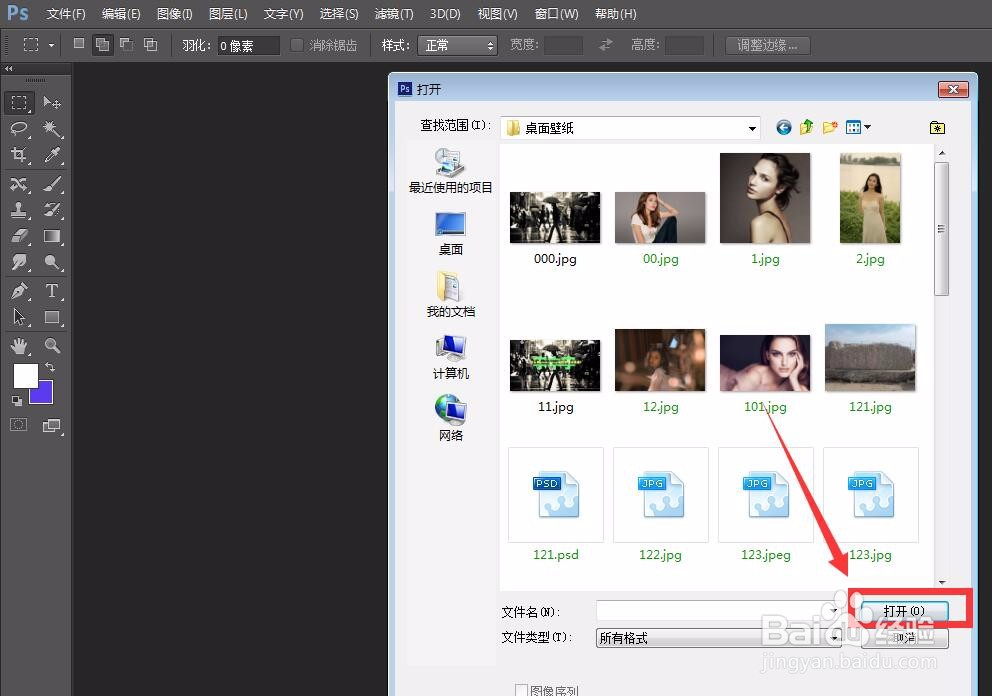
1、首先,我们需要打开photoshop,点击左上角的【文件】——【打开】,将需要处理的图片导入到photoshop中。
photoshop怎么将动漫图片转成线稿?

photoshop怎么将动漫图片转成线稿?

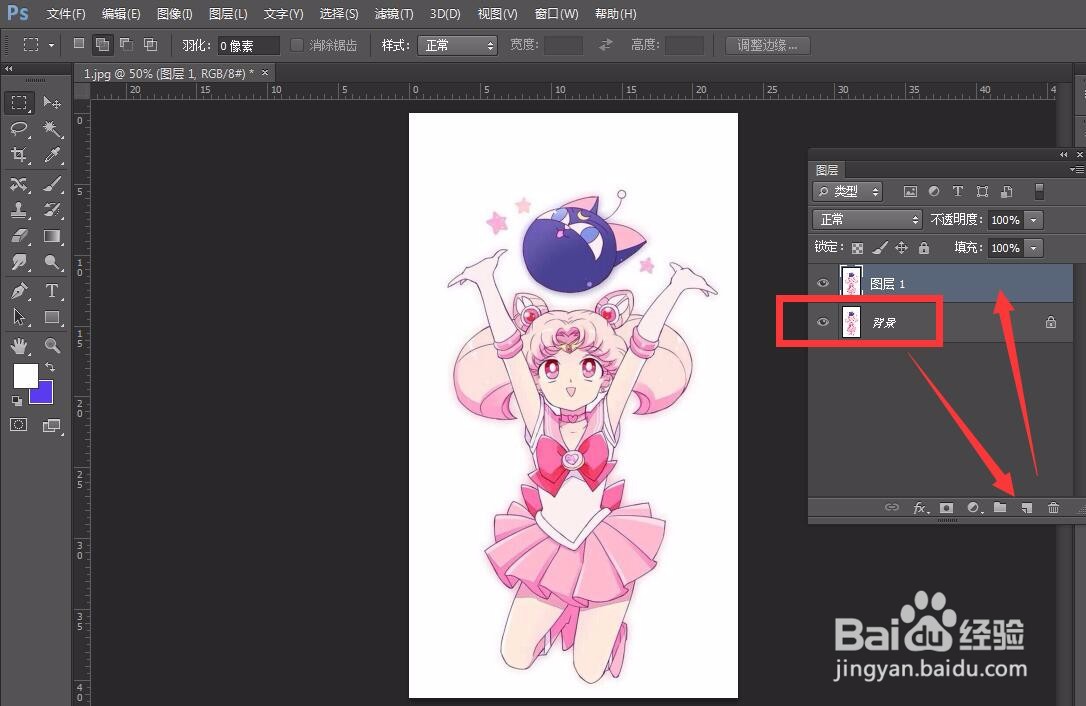
2、我们打开图层面板,拖动背景图层到右下角的【新建图层】按钮上,即可复制一层该图层。
photoshop怎么将动漫图片转成线稿?

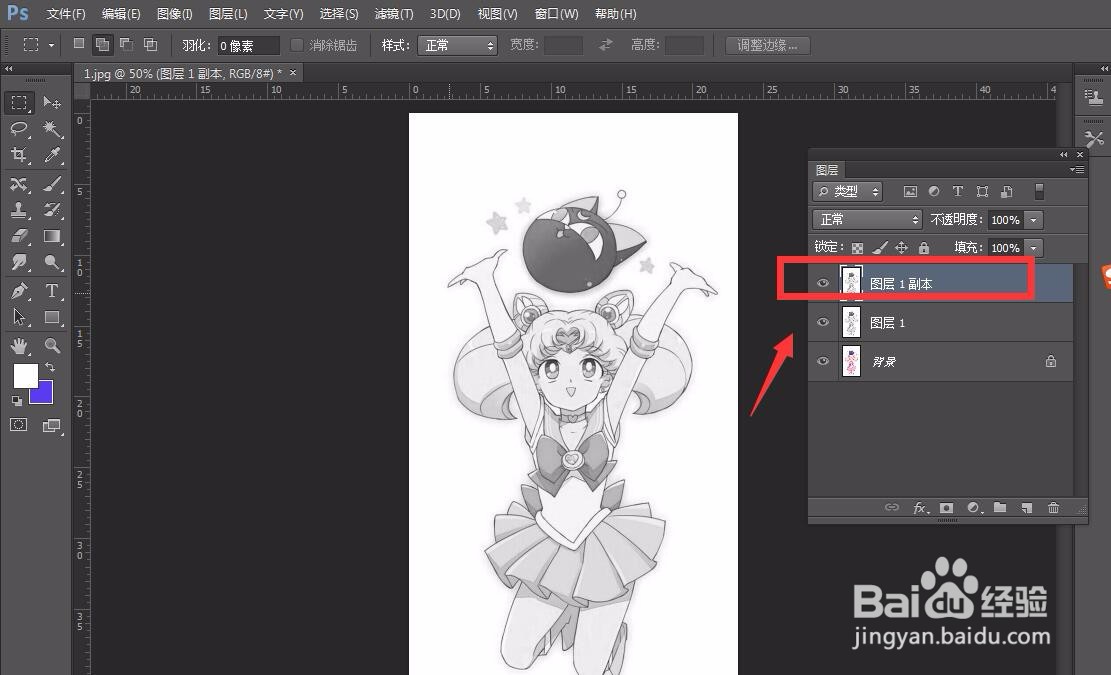
3、点击菜单栏的【图像】——【调整】——【去色】,将复制图层的色彩去除。然后复制一层去色后的图层。

photoshop怎么将动漫图片转成线稿?

photoshop怎么将动漫图片转成线稿?

4、下面,我们在新复制的图层上继续操作,点击菜单栏的【图像】——【调整】——【反相】,将图像反相。

photoshop怎么将动漫图片转成线稿?

5、然后,我们点击图层面板上的【图层混合模式】,将图层混合模式设置为【颜色减淡】。

photoshop怎么将动漫图片转成线稿?

6、下面,我们点击菜单栏的【滤镜】——【其他】——【最小值】。

photoshop怎么将动漫图片转成线稿?

7、如下图所示,我们可以微调像素,观察线稿图的效果是否为自己需要的,点击确定,保存图像,即可获得动漫图像的线稿图了。

photoshop怎么将动漫图片转成线稿?

8、最后,来看一下对比图吧,我们的线稿图已经成功完成,大家可以根据自己的需要进行上色哦。

photoshop怎么将动漫图片转成线稿?

  • ps线稿上色具体步骤
  • ps怎么做文字凹陷效果
  • ps钢笔工具路径变成选区的快捷键是什么
  • 钢笔工具怎么结束一段路径
  • 怎样对ps图层进行反相
  • 热门搜索
    南京栖霞山旅游攻略 布鲁塞尔旅游 色达旅游 九华山旅游地图 黄山旅游景点介绍 岳阳旅游景点大全 北京众信旅游官网 好客山东旅游网 诏安旅游景点大全 中南国际旅游公司