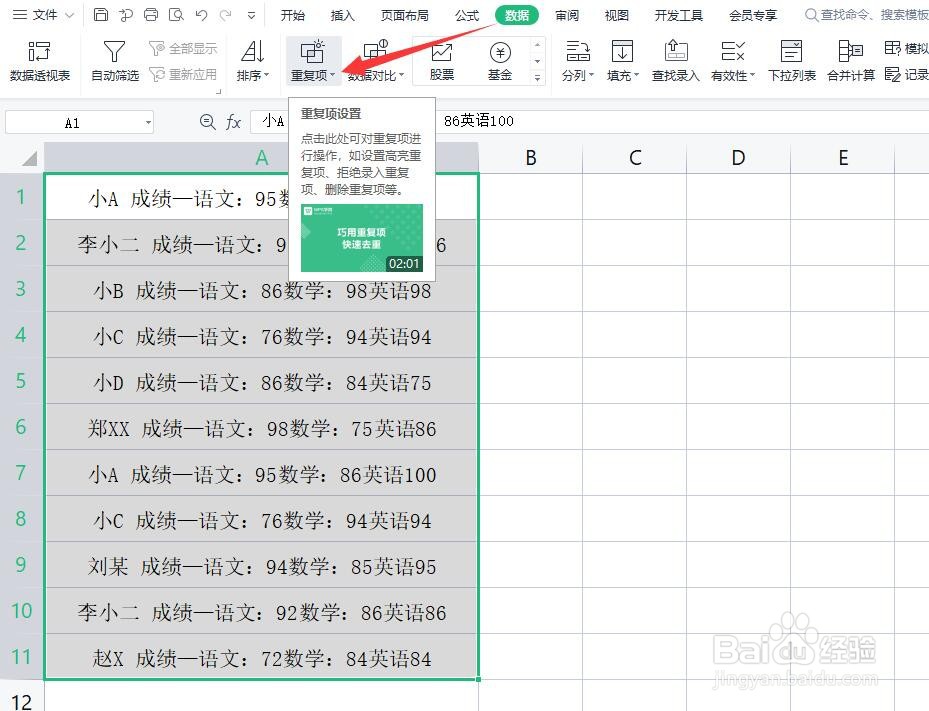
1、WPS表格重复项的查找。选中整个数据表格,点击“重复项”列表中的“设置高亮显示复”项。
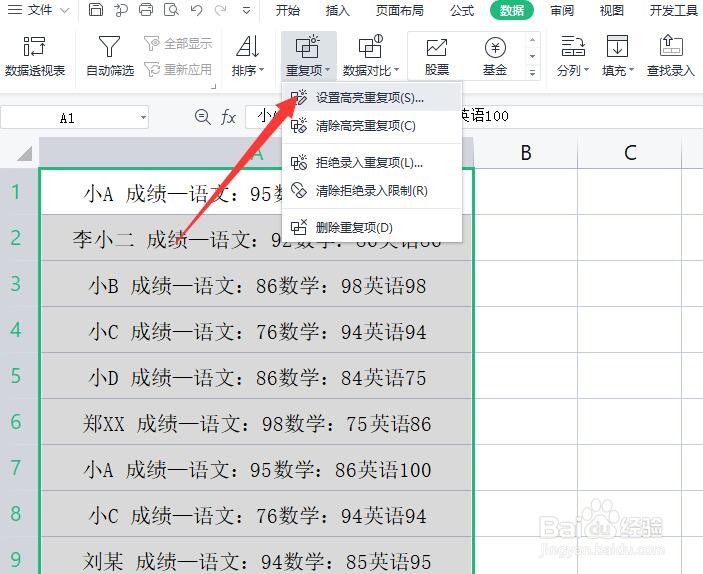
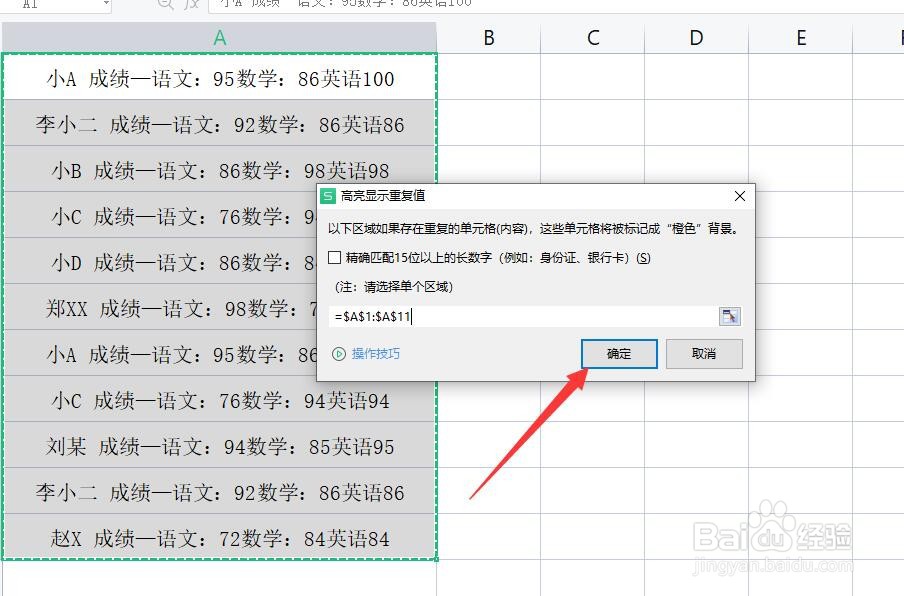
2、此时将弹出如图所示窗口,在此直接点击“确定”按钮。
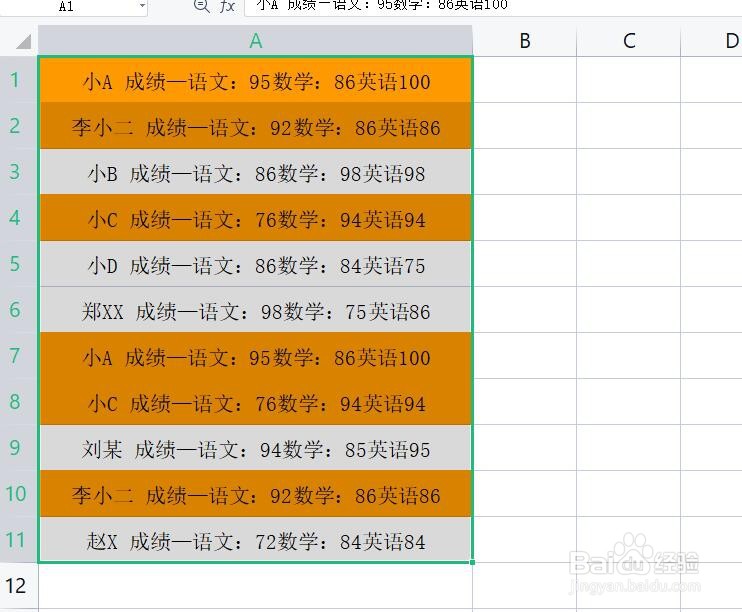
3、此时将会自动高亮显示重复项。
4、还有一种方法,就是借助排序来查找重复项。
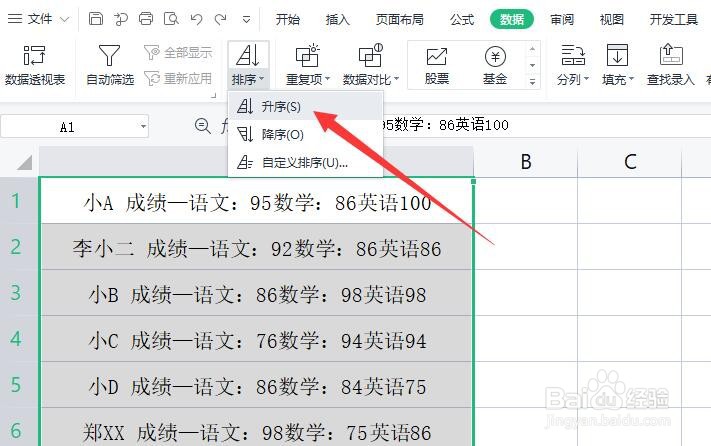
5、如图所示,当所有数据排序后,相邻单元格间存在重复项的可能性会更大。
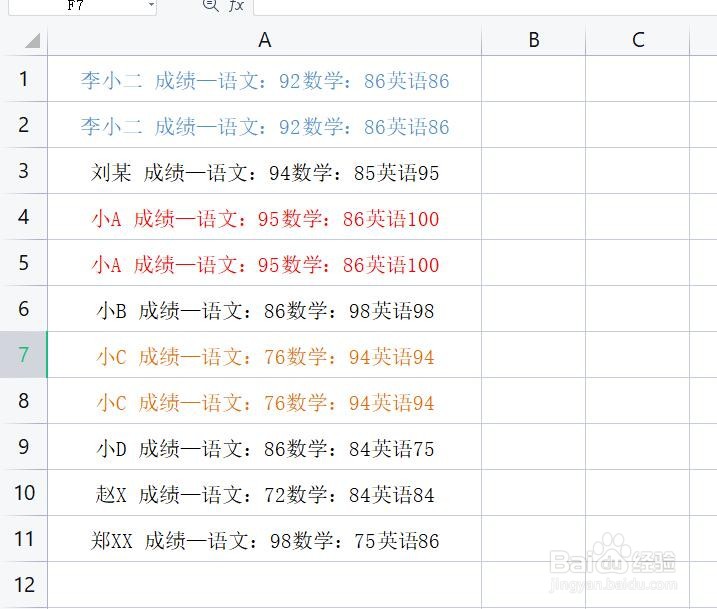
6、最后我们只需要选择“删除重复项”项即可。
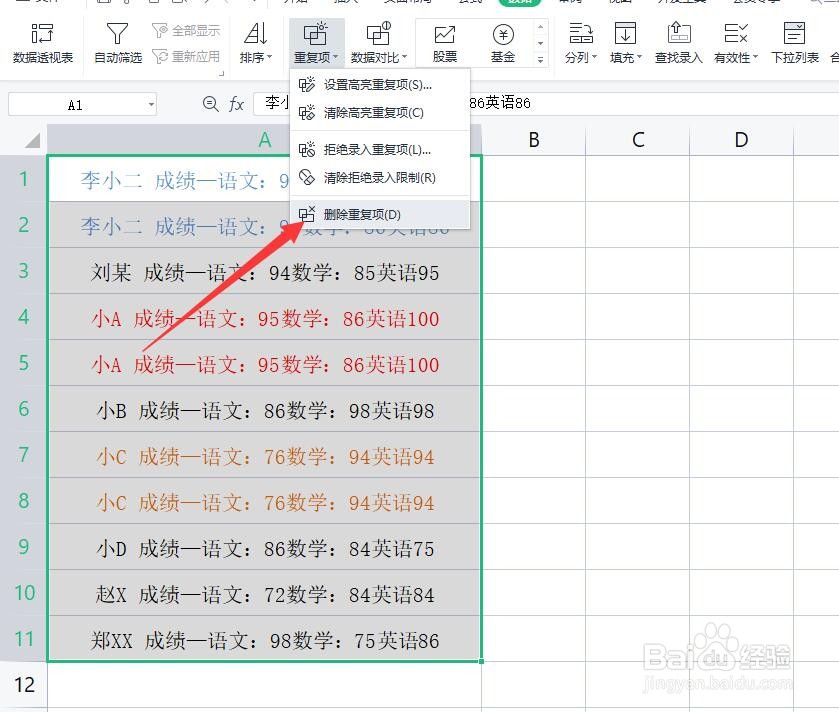
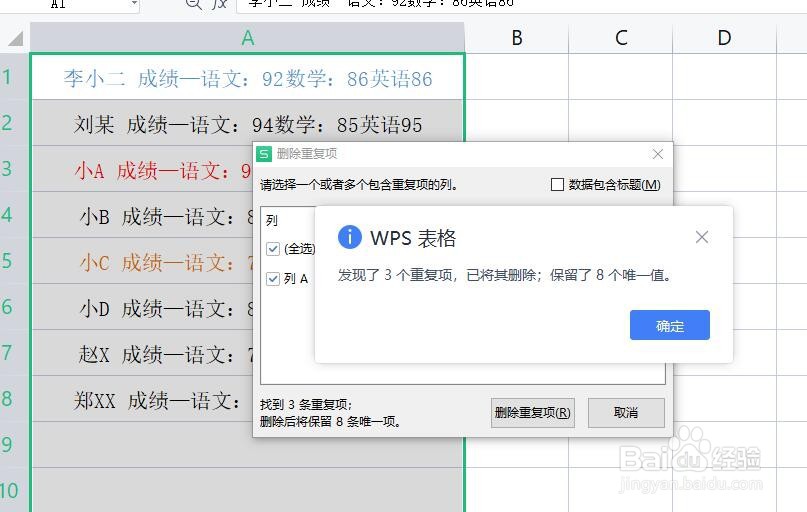
7、从弹出的“删除重复项”界面中,直接点击删除按钮。

8、最后就发现重复的单元格内容将被删除。
时间:2026-04-25 06:26:10
1、WPS表格重复项的查找。选中整个数据表格,点击“重复项”列表中的“设置高亮显示复”项。
2、此时将弹出如图所示窗口,在此直接点击“确定”按钮。
3、此时将会自动高亮显示重复项。
4、还有一种方法,就是借助排序来查找重复项。
5、如图所示,当所有数据排序后,相邻单元格间存在重复项的可能性会更大。
6、最后我们只需要选择“删除重复项”项即可。
7、从弹出的“删除重复项”界面中,直接点击删除按钮。
8、最后就发现重复的单元格内容将被删除。
