Photoshop制作岩石字

 时间:2026-05-11 18:12:18

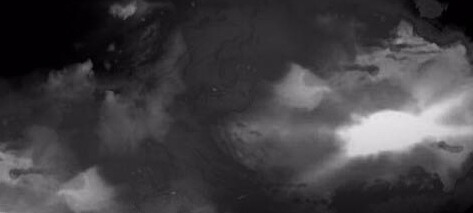
1、创建一个新的文档大小的1440 px * 720 px和黑色背景。使用云笔刷,在画布涂抹。您可以选择您喜欢的任何云笔刷,效果如下。
Photoshop制作岩石字

2、岩石结构加载到Photoshop并选择岩石的顶端

Photoshop制作岩石字

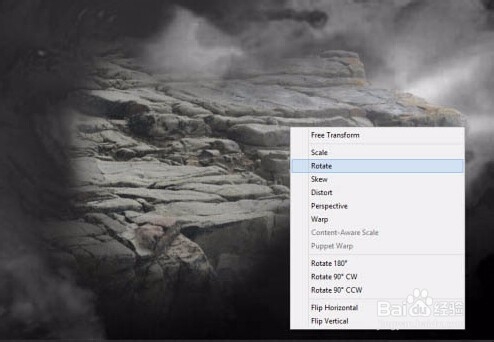
3、选择复制并粘贴到我们的文档,调整大小和方向。

Photoshop制作岩石字

4、用软橡皮擦除边缘的岩石,因此混合到云背景。

Photoshop制作岩石字

5、写上文本在这一步。使用您喜欢的任何字体,添加到我们的文档

Photoshop制作岩石字

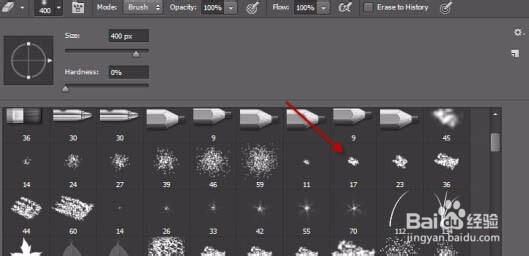
6、使用粉笔擦橡皮擦,去除部分岩石结构

Photoshop制作岩石字

7、重复以上过程,添加另一个岩石,再一次我们使用粉笔刷去除部分的结构。

Photoshop制作岩石字

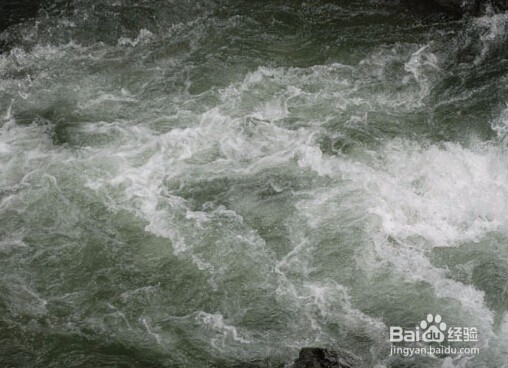
8、我们将创造神秘的能量流在这一步。河素材图像加载到Photoshop和选择选区内容
Photoshop制作岩石字

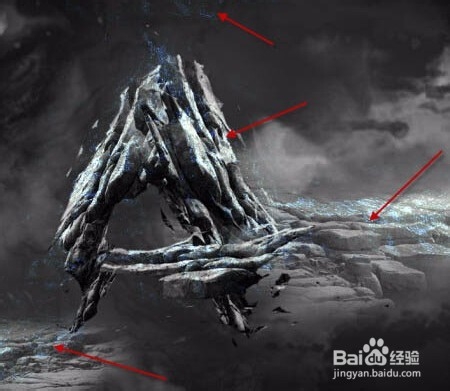
9、重复上述过程,并添加更多的能量效应在画布上

Photoshop制作岩石字

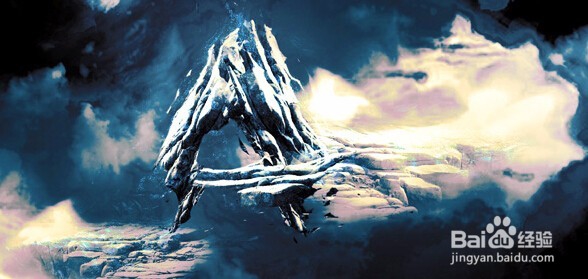
10、最终效果:

Photoshop制作岩石字

  • 用Photoshop制作岩石效果
  • photoshop制作花冠字
  • Photoshop制作大气的立体岩石火焰字
  • PHOTOSHOP制作扭转字
  • 岩石承台类开挖
  • 热门搜索
    雅加达旅游攻略 忻州旅游景点大全 春节丽江旅游 云南旅游景点图片 平乐古镇旅游攻略 上海到港澳旅游 北京旅游年票网 旅游毕业论文 云南芒市旅游景点 衡山旅游网