word怎么快速插入组织构架图?

 时间:2026-05-06 16:16:49

1、首先,我们打开word,输入需要制作的组织构架图的文字内容。

word怎么快速插入组织构架图?

2、我们根据各个部门间的从属关系,用键盘上的tab键将其表示出来,如下图,我们设置总经理统管所有部门,那么我们需要将光标定位在下方部门前,按下tab键,使其后退一格。

word怎么快速插入组织构架图?

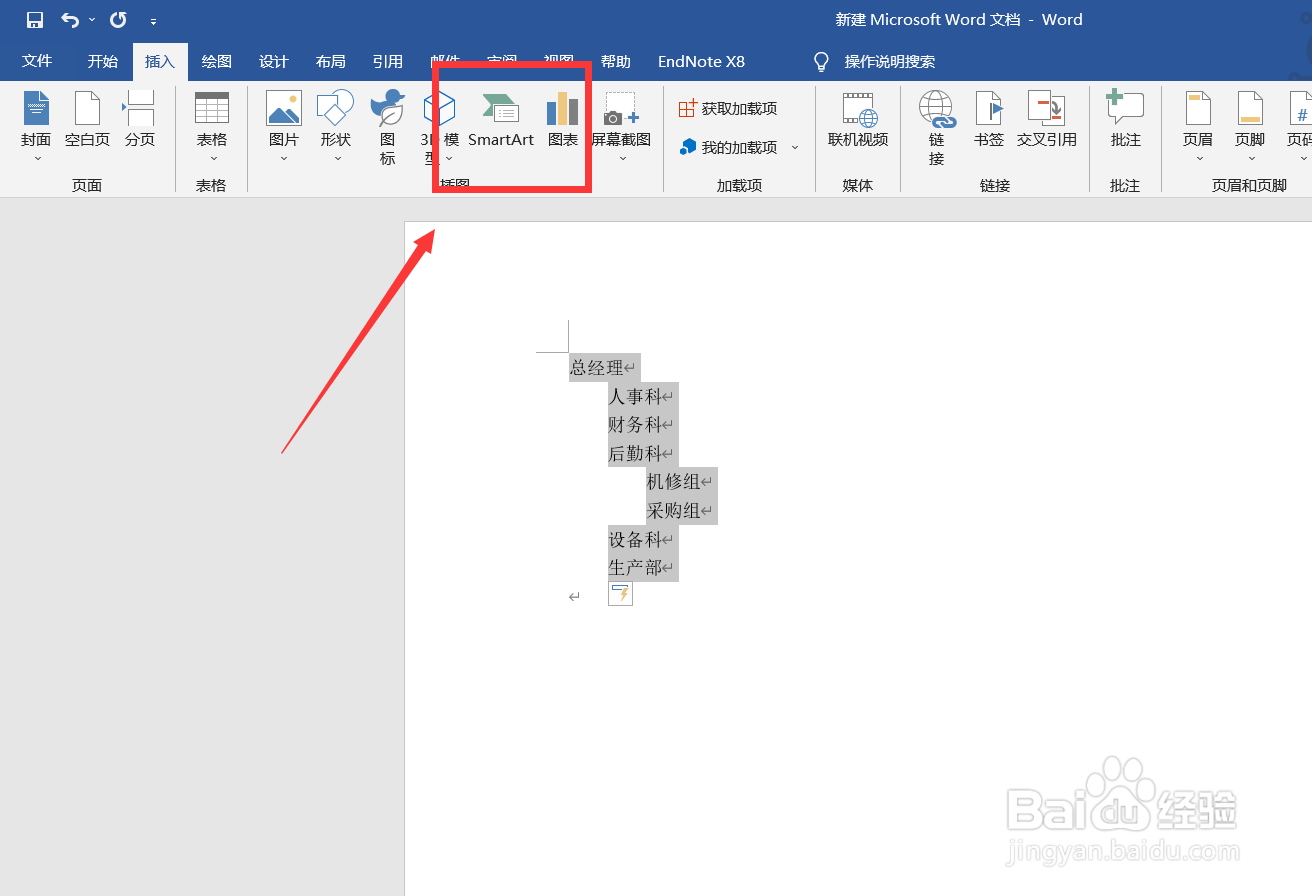
3、我们全选所有文字,ctrl+c复制,然后点击菜单栏的【插入】——【smartArt】。
word怎么快速插入组织构架图?

4、如下图,在跳出的窗口中,我们找到【层次结构】,找到自己喜欢的结构图。

word怎么快速插入组织构架图?

5、点击插入结构图,在页面中出现一个输入框,我们直接按ctrl+v粘贴之前复制的结构内容。

word怎么快速插入组织构架图?

6、最后,如下图,我们删除多余的结构内容,这样,一个组织结构图就完成了。

word怎么快速插入组织构架图?

word怎么快速插入组织构架图?

  • Word软件如何制作组织结构图
  • word中,怎么快速制作组织架构图?
  • word组织架构图怎么做
  • 架构图用word怎么做出来的
  • 如何在word中做出人员架构图
  • 热门搜索
    东钱湖旅游 大连海岛旅游攻略 景程旅游 深圳市旅游 九寨沟旅游路线 7月份适合去哪里旅游 象山影视城旅游 澳门旅游路线 耶路撒冷旅游 西樵山旅游攻略