苹果电脑Mac系统如何删除卸载微信

 时间:2026-02-15 07:08:34

1、首先在卸载微信之前,需要先确保微信已经完全退出

点击屏幕左上角的苹果标志

苹果电脑Mac系统如何删除卸载微信

2、选择“强制退出”

苹果电脑Mac系统如何删除卸载微信

3、打开后,选择“微信”

注意:如果这里没有微信选项,说明微信软件并未运行,或者已经完全退出了,可以直接跳到第7步继续操作

苹果电脑Mac系统如何删除卸载微信

4、点击右下角的“磁盘工具”

苹果电脑Mac系统如何删除卸载微信

5、弹出提示,还是选择“强制退出”,这样微信就完全退出了

苹果电脑Mac系统如何删除卸载微信

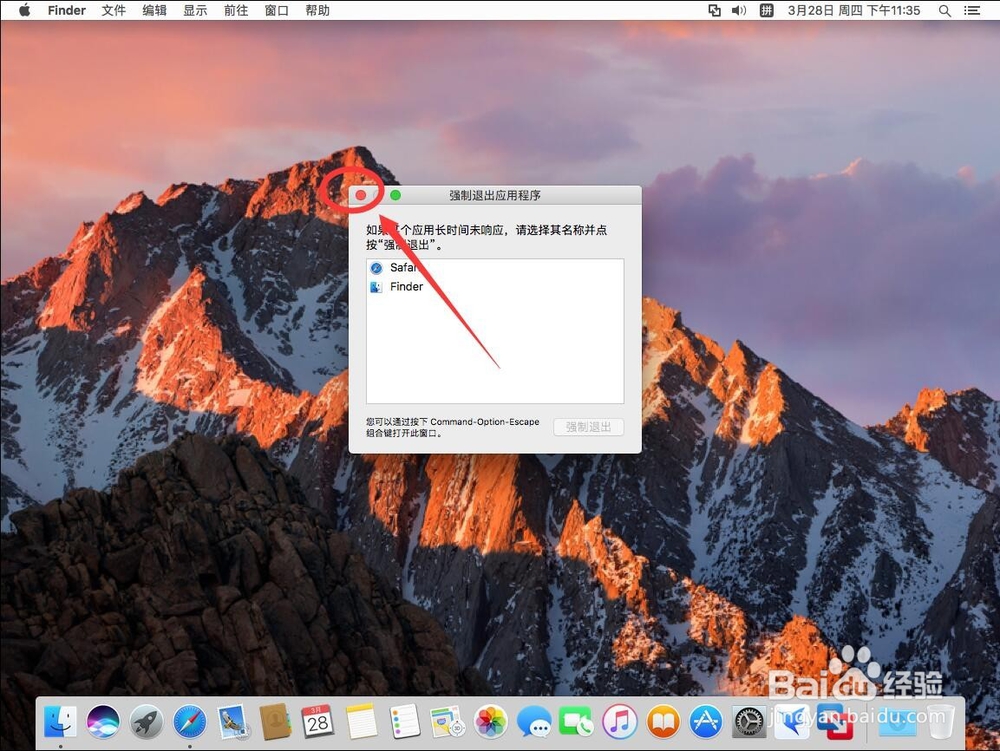
6、点击左上角的红色叉号,关闭强制退出即可

苹果电脑Mac系统如何删除卸载微信

7、点击屏幕顶部工具栏上的“前往”

苹果电脑Mac系统如何删除卸载微信

8、然后选择“应用程序”

苹果电脑Mac系统如何删除卸载微信

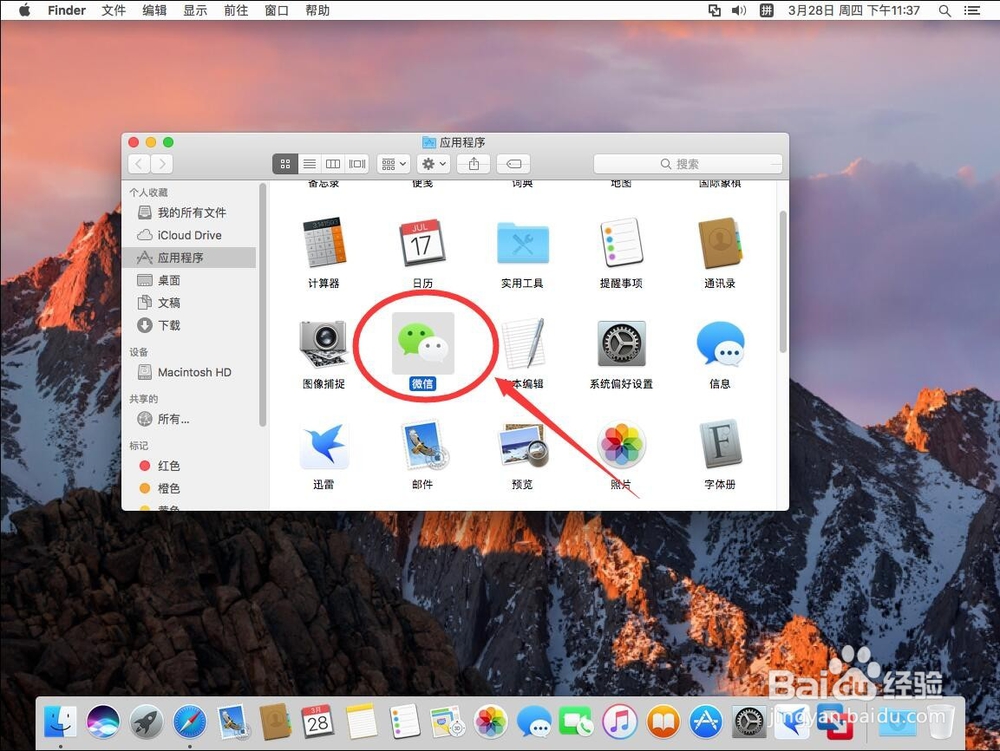
9、进入应用程序后,选中“微信”,然后点右键

苹果电脑Mac系统如何删除卸载微信

10、选择“移到废纸篓”

苹果电脑Mac系统如何删除卸载微信

11、弹出提示,需要输入当前系统管理员密码,输入一下

苹果电脑Mac系统如何删除卸载微信

12、输入完成密码后,点击“好”,这样微信就被卸载掉了

苹果电脑Mac系统如何删除卸载微信

  • 微信mac如何清理聊天记录
  • Mac电脑怎么清除微信聊天记录?
  • 苹果电脑如何完全清除微信数据
  • mac看图片怎么操作能实现快速翻页
  • mac如何删除右键菜单多出来的选项
  • 热门搜索
    无锡旅游商贸高等职业技术学校 江西旅游地图 九寨沟旅游景点 南京旅游攻略三日游 房山旅游景点大全 众信旅游网 恩施旅游景点大全 鞍山旅游 秦皇岛旅游景点 新马泰旅游报价