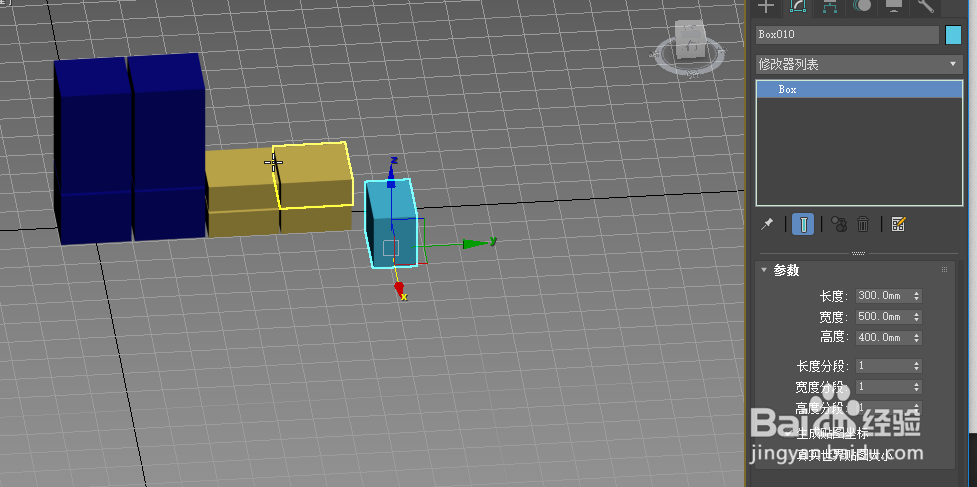
1、 在“创建”面板中单击“几何体”按钮,然后设置几何体类型为“标准基本体”,接着单击“长方体”按钮长方体,最后在视图中拖曳光标创建一个长方体。


2、在“命令”面板中单击“修改”按钮园,进入“修改”面板,然后在“参数”卷展栏下设置“长度”为500mm、“宽度”为500mm、“高度”为400mm,具体参数设置。

3、 用“选择并移动”工具选择长方体,然后按住Shift键在前视图中同时向右移动复制一个长方体。

4、 继续在前视图中向上复制一个长方体,然后在“参数”卷展栏下将“高度”修改为800mm。
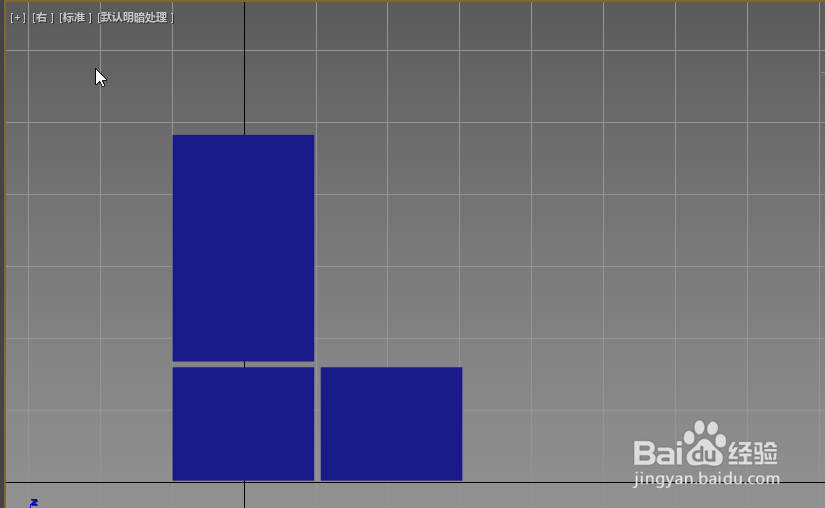
5、 选择上一步创建的长方体,然后在前视图中向右移动复制一个长方体。

6、使用“长方体”工具长方体创建一个长方体,然后在“参数”卷展栏下设置“长度”为500mm、“宽度”为600mm、“高度”为200mm,模型位置。

7、 选择上一步创建的长方体,然后在前视图中向右移动复制一个长方体。

8、 选择前两步创建的两个长方体,然后在前视图中向上移动复制两个长方体。

9、 继续使用“长方体”工具长方体创建一个长方体,然后在“参数”卷展栏下设置“长度”为300mm、“宽度”为500mm、“高度”为400mm,具体参数设置及模型位置。