PS教程——真实气泡效果的制作方法

 时间:2026-04-23 08:10:34

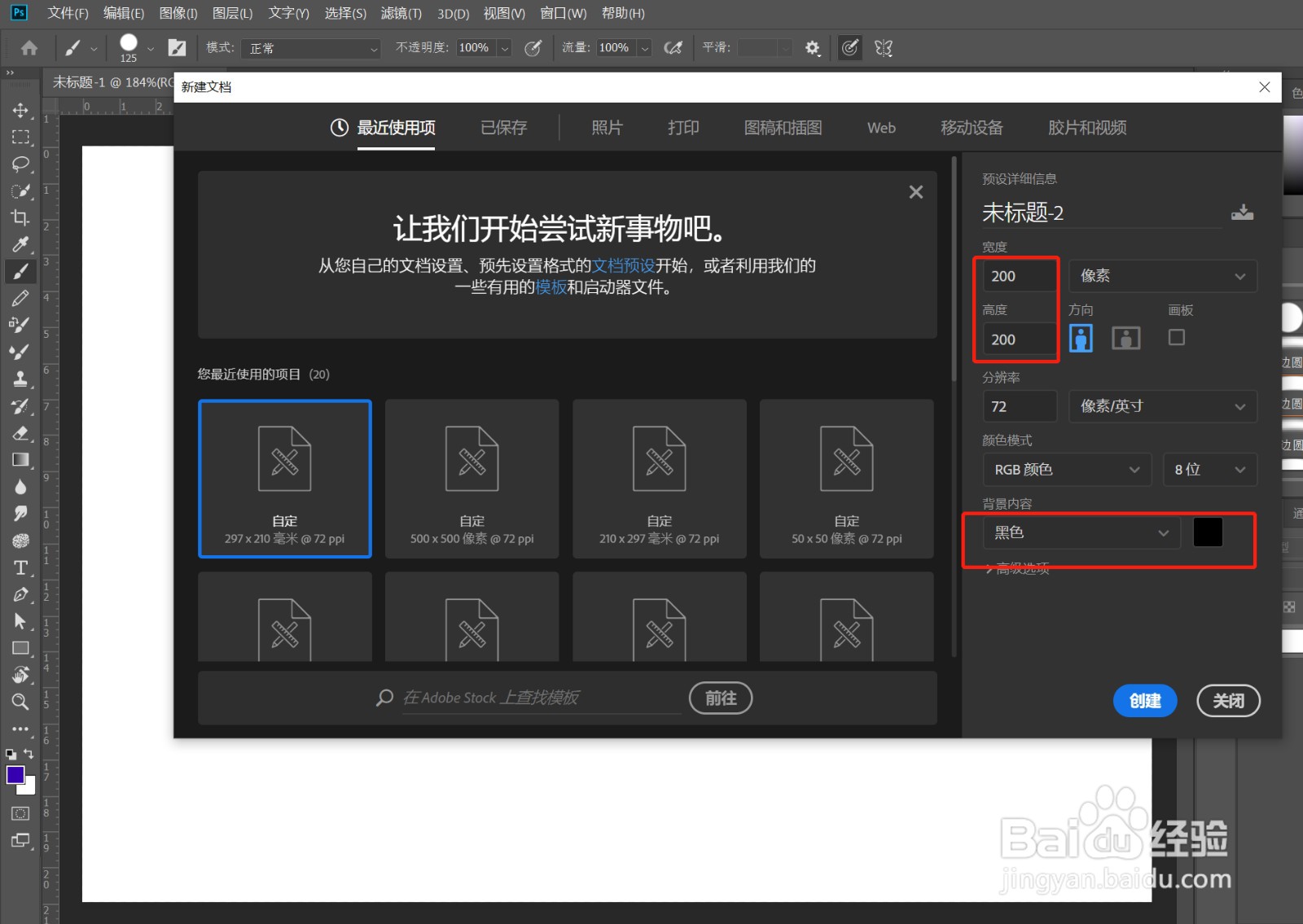
1、》新建一个正方形画布,背景为黑色,如图
PS教程——真实气泡效果的制作方法

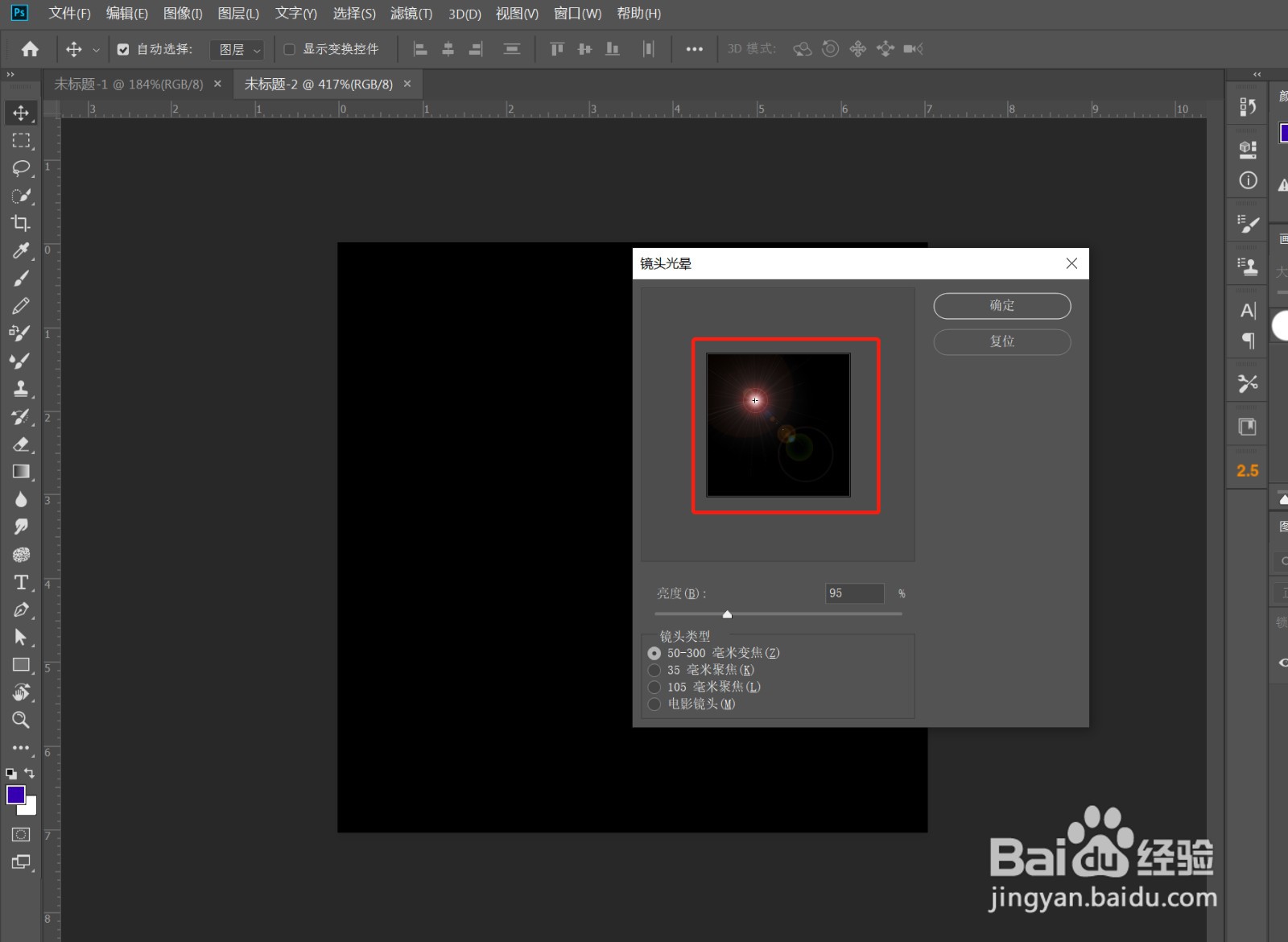
2、》执行“滤镜”——“渲染”——“镜头光晕”,设置光晕的镜头大小,确定,如图

PS教程——真实气泡效果的制作方法

PS教程——真实气泡效果的制作方法

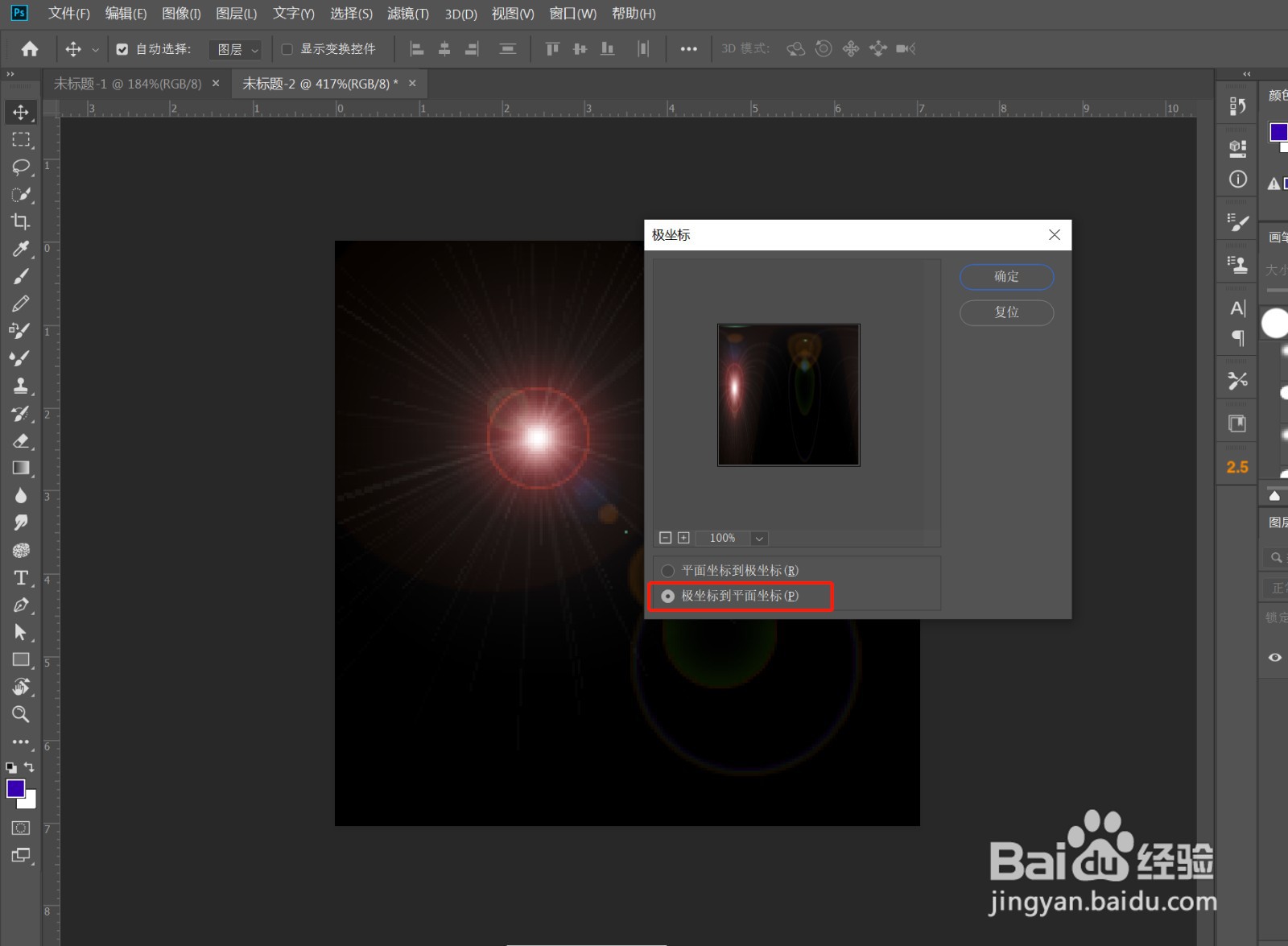
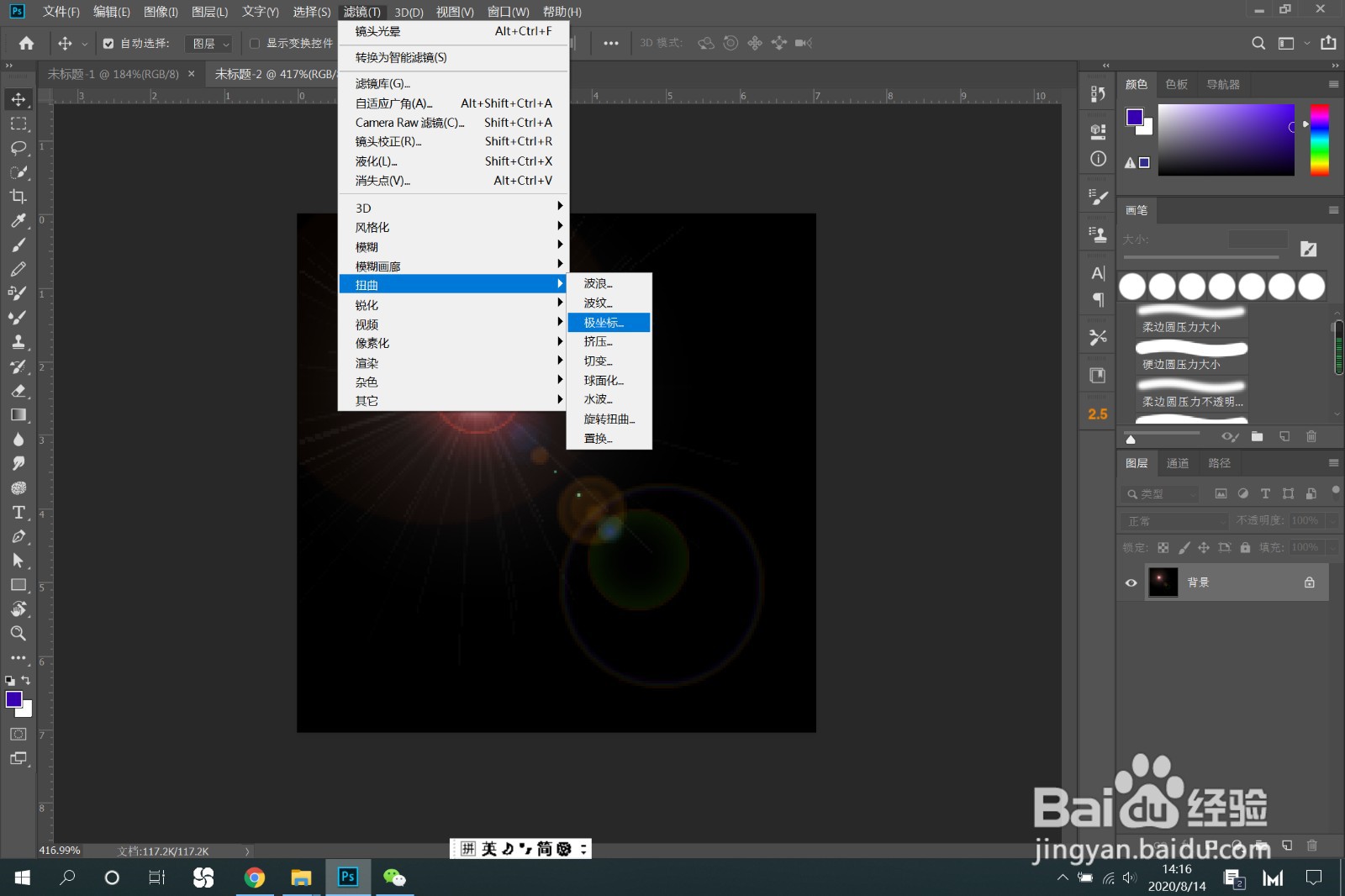
3、》执行“滤镜”——“扭曲”——“极坐标”,选择“极坐标到平面坐标”,确定,如图
PS教程——真实气泡效果的制作方法

PS教程——真实气泡效果的制作方法

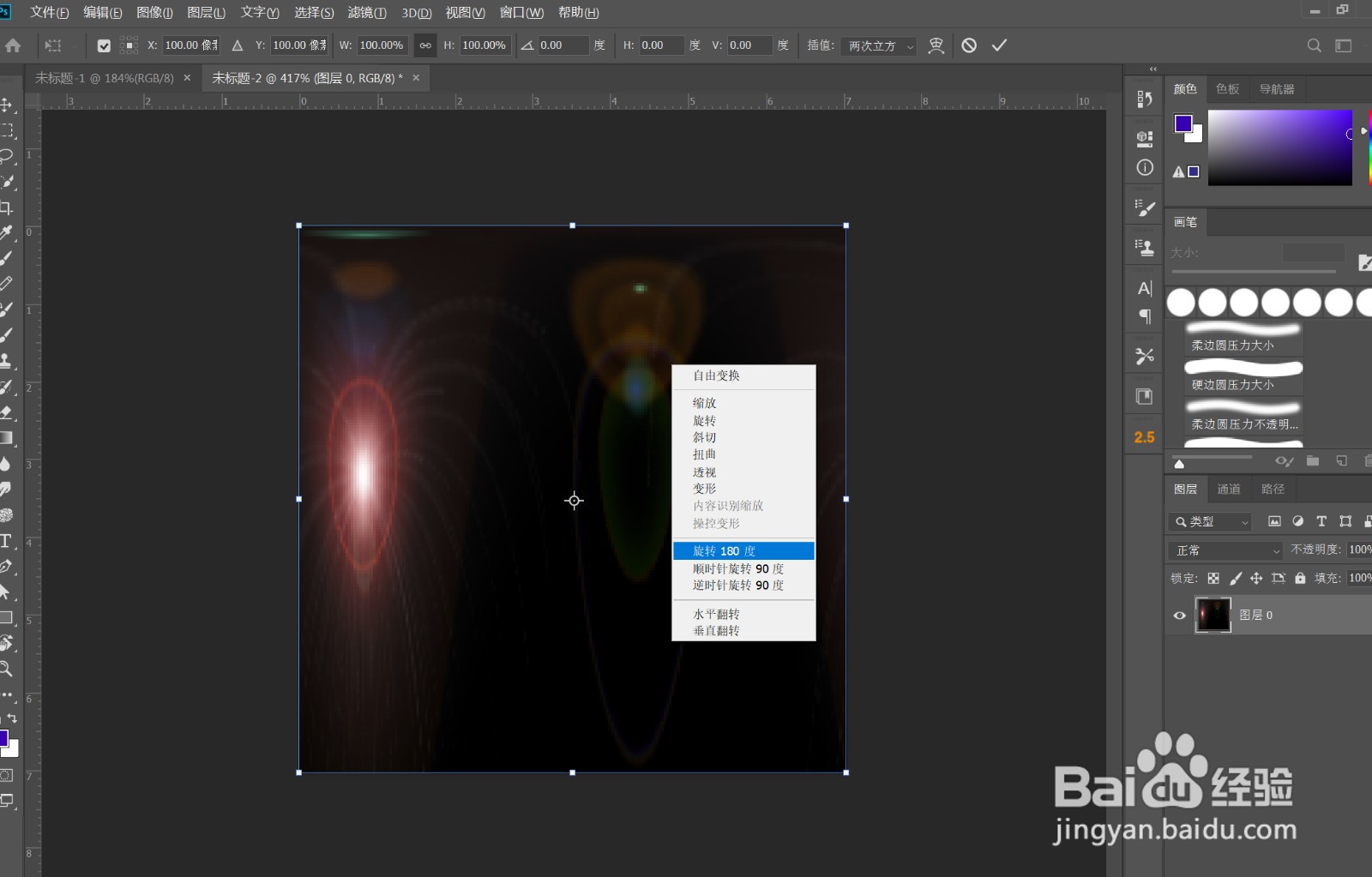
4、》双击背景图层,解锁。Ctrl+T,鼠标右键,旋转180°,回车键结束此动作,如图
PS教程——真实气泡效果的制作方法

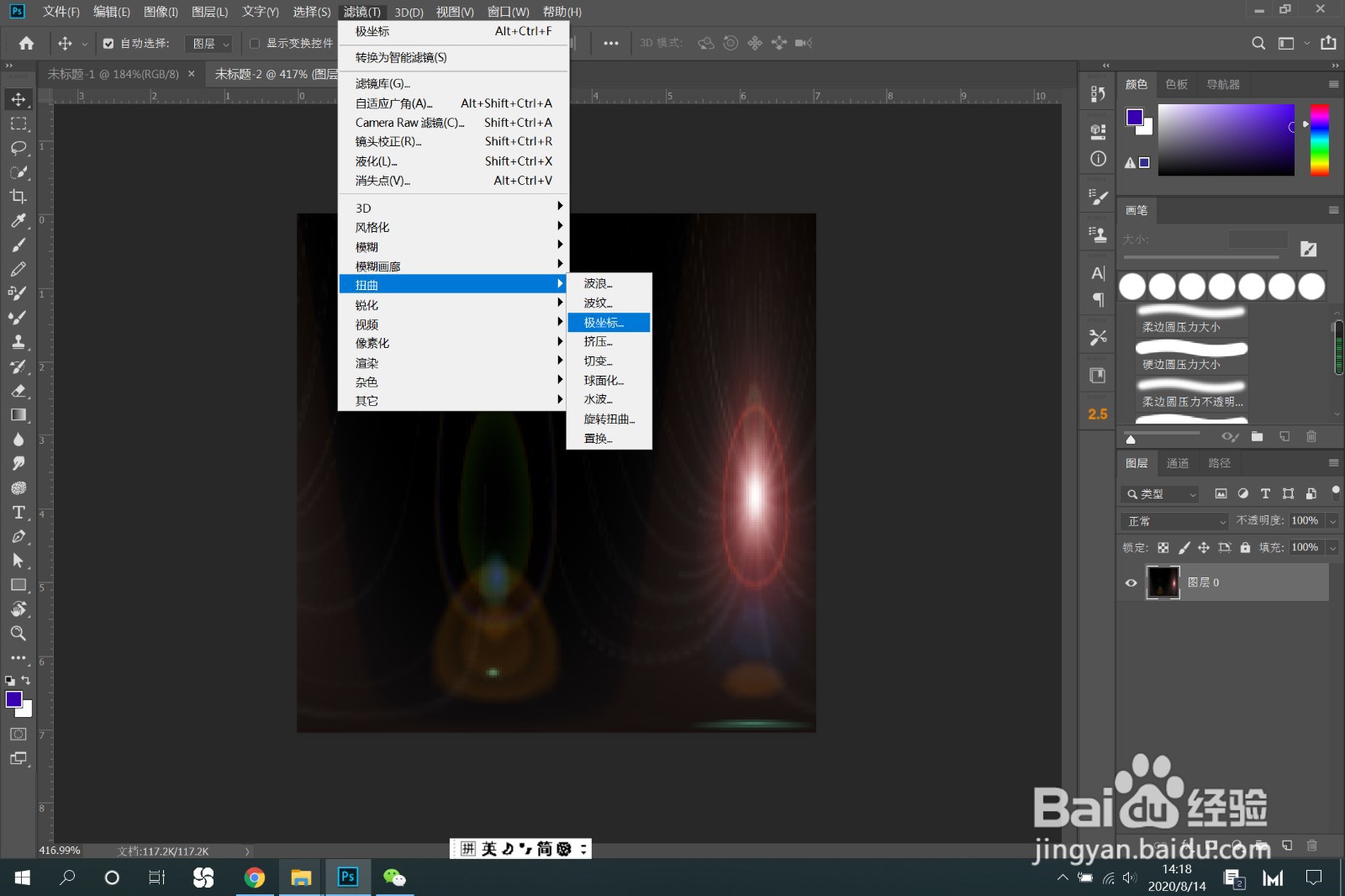
5、》再次执行“滤镜”——“扭曲”——“极坐标”,选择“平面坐标到极坐标”,确定,如图
PS教程——真实气泡效果的制作方法

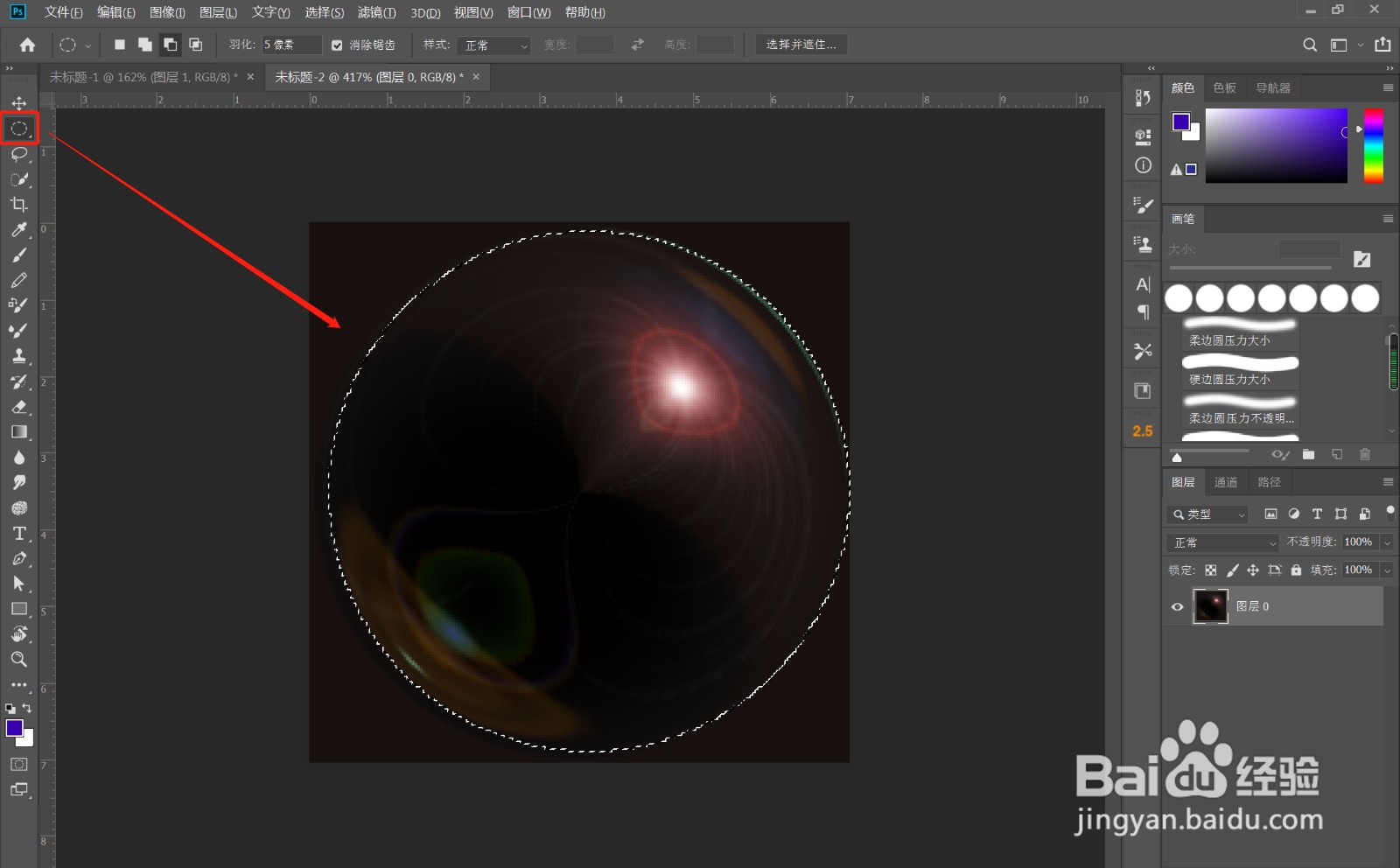
6、》椭圆选框工具,按住Shift键,绘制一个正圆,选出气泡的形状,如图

PS教程——真实气泡效果的制作方法

7、》切换为移动工具,将选中的图拉到需要添加气泡的页面中,如图

PS教程——真实气泡效果的制作方法

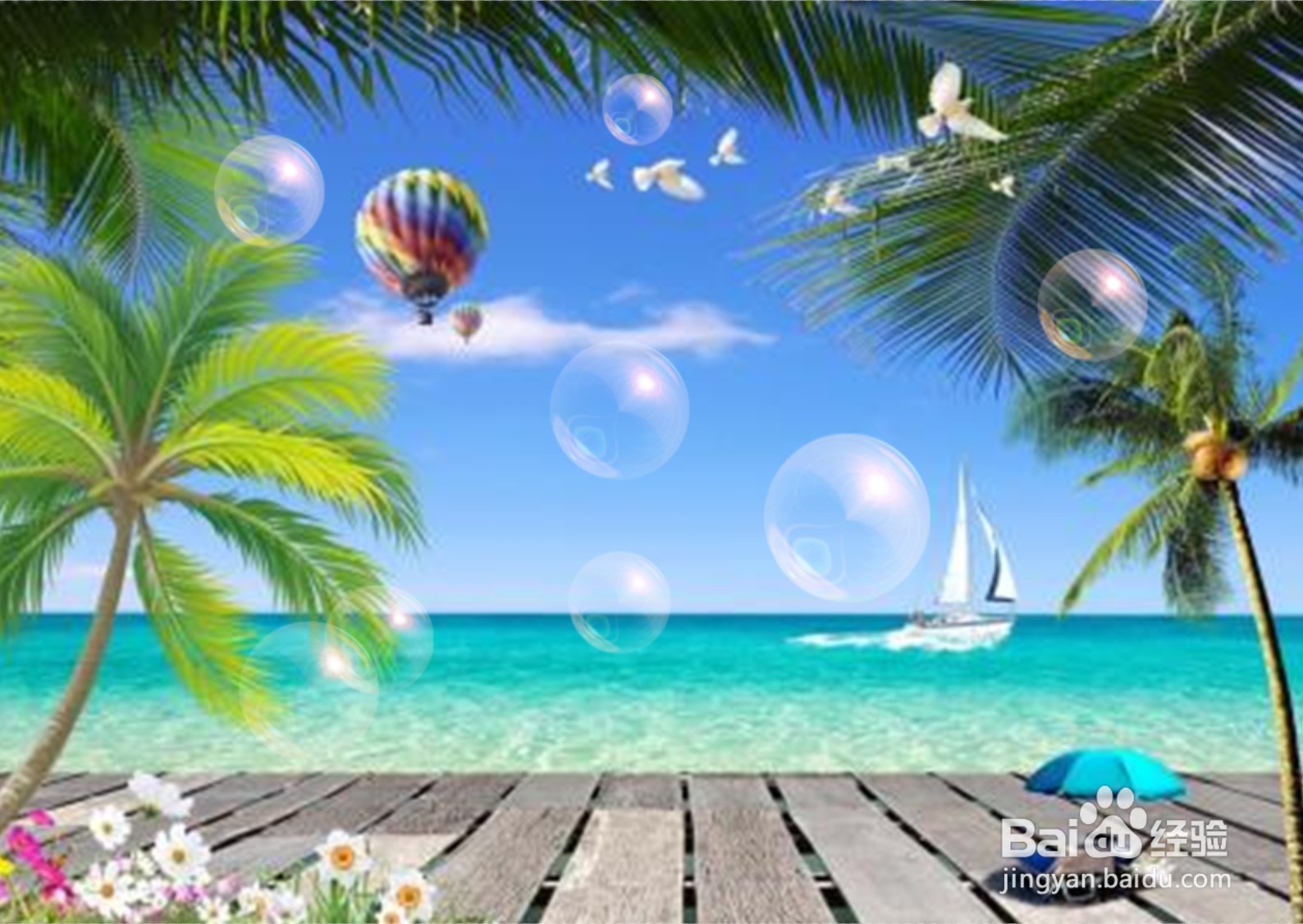
8、》将图层模式改为“滤色”,气泡不明显,可以Ctrl+J,多复制几次,Ctrl+T,适当缩小,如图

PS教程——真实气泡效果的制作方法

PS教程——真实气泡效果的制作方法

  • PS如何运用用通道对目标上色
  • PS荷叶图绘制步骤
  • photoshop(ps)如何画虚线?
  • 教你photoshop使用文字路径制作云朵文字
  • PS 2018如何利用液化增加图片的褶皱
  • 热门搜索
    港澳旅游团 吉林市旅游团 禹州旅游景点大全 百度旅游网 赴美旅游签证有效期 天津旅游景点介绍 巴厘岛 旅游 陕西杨凌旅游景点 咸宁旅游节 呼和浩特旅游网