WPS2019 第五课 如何复制相同的多个图形

 时间:2026-02-13 18:05:28

1、1. 双击打开桌面上的WPS Office软件。

WPS2019 第五课 如何复制相同的多个图形

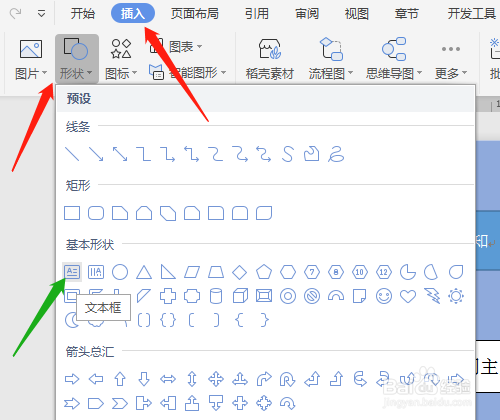
2、2. 单击选插入菜单→形状→文本框。

WPS2019 第五课 如何复制相同的多个图形

3、3. 拖动鼠标在适当的位置绘制出文本框。

WPS2019 第五课 如何复制相同的多个图形

4、4. 鼠标在文本框边框线上变成多个箭头时,按Shift+Ctrl拖动复制5个,看原文本框大小是否合适,如果不合适撤销后再调整大小后复制。

WPS2019 第五课 如何复制相同的多个图形

5、5. 单击选插入菜单→形状→垂直文本框,绘制出文本框并复制2个。

WPS2019 第五课 如何复制相同的多个图形

WPS2019 第五课 如何复制相同的多个图形

6、6. 右击箭头选锁定绘图模式,画出多条箭头。

WPS2019 第五课 如何复制相同的多个图形

WPS2019 第五课 如何复制相同的多个图形

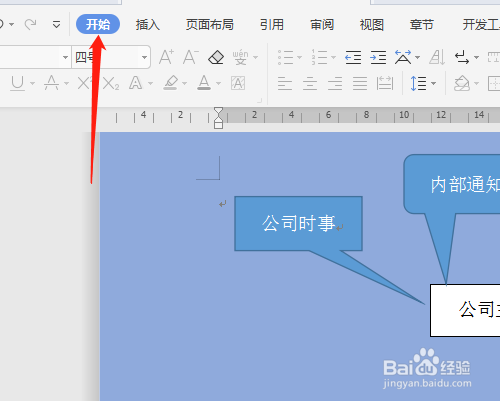
7、7. 单击开始菜单→选择→选择对象。

WPS2019 第五课 如何复制相同的多个图形

WPS2019 第五课 如何复制相同的多个图形

8、8. 框选箭头和下面的文本框,按Shift+Ctrl复制5组图形。

WPS2019 第五课 如何复制相同的多个图形

WPS2019 第五课 如何复制相同的多个图形

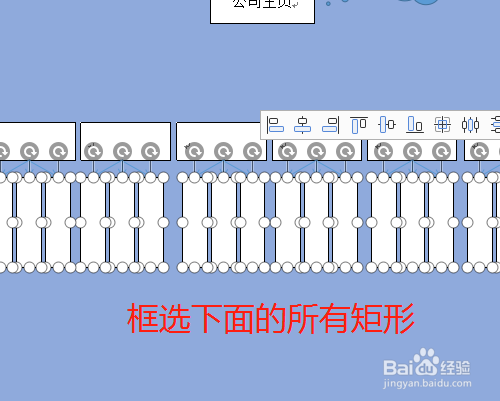
9、9. 框选下面的所有垂直文本框,单击文本工具中箭头图标。

WPS2019 第五课 如何复制相同的多个图形

WPS2019 第五课 如何复制相同的多个图形

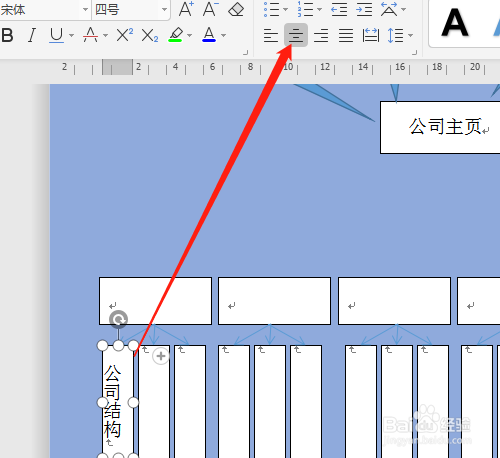
10、10. 单击文本框,看见距离是有数字,单击减号调整为0,垂直文本框中输入文字,单击居中。其他的文本框一样操作,再绘制其他的箭头。

WPS2019 第五课 如何复制相同的多个图形

WPS2019 第五课 如何复制相同的多个图形

WPS2019 第五课 如何复制相同的多个图形

  • wps图形里面怎样添加文字
  • WPSWord文本框怎么组合到一起
  • wps2019文字中如何快速复制图形
  • WPS中插入的图片无法移动怎么办
  • WPS中怎样自由绘制图形
  • 热门搜索
    张家界旅游学校 土耳其旅游签证 金佛山旅游 品质旅游 纳木错旅游 旅游胜地图片 517四川旅游网 旅游服务业 义乌旅游景点 怎么去香港旅游