1、打开IE浏览器,风格简洁,速度快、兼容好,但是貌似一直没有收藏夹同步功能,这一点比较遗憾;


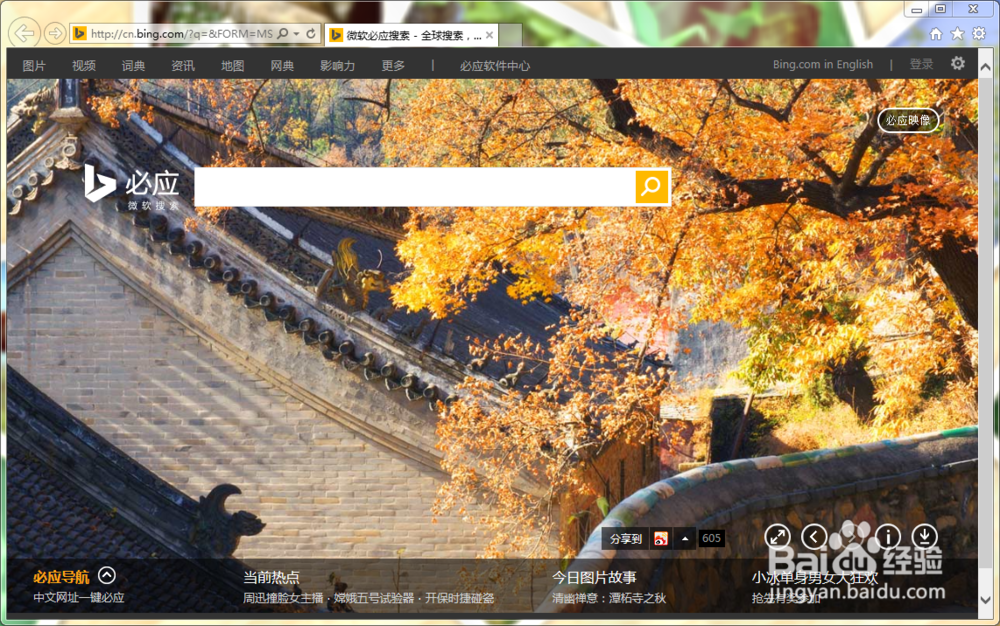
2、最赞的是必应搜索界面,每天一个主题壁纸,增广见闻、赏心悦目;
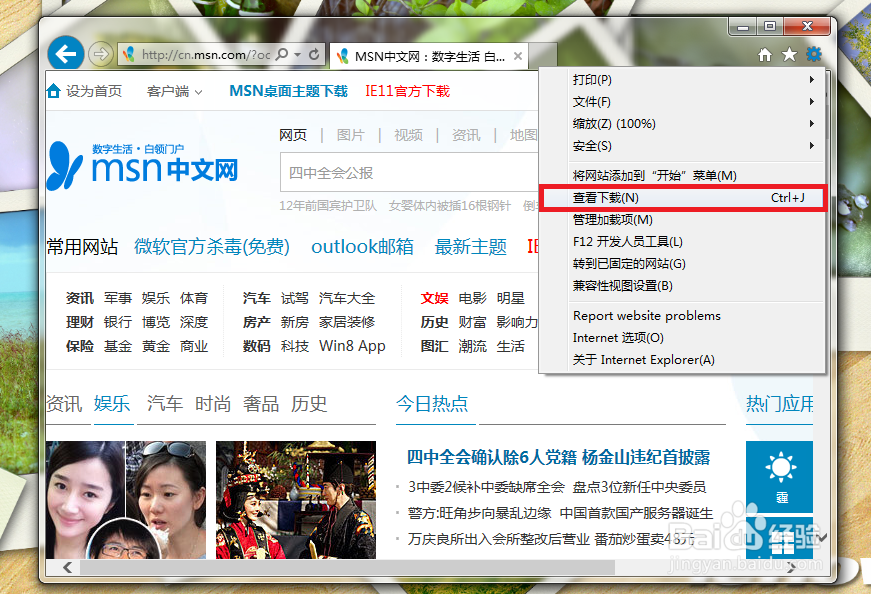
3、闲话休絮,进入正题。点击右上角“工具”按钮,再点“查看下载”;

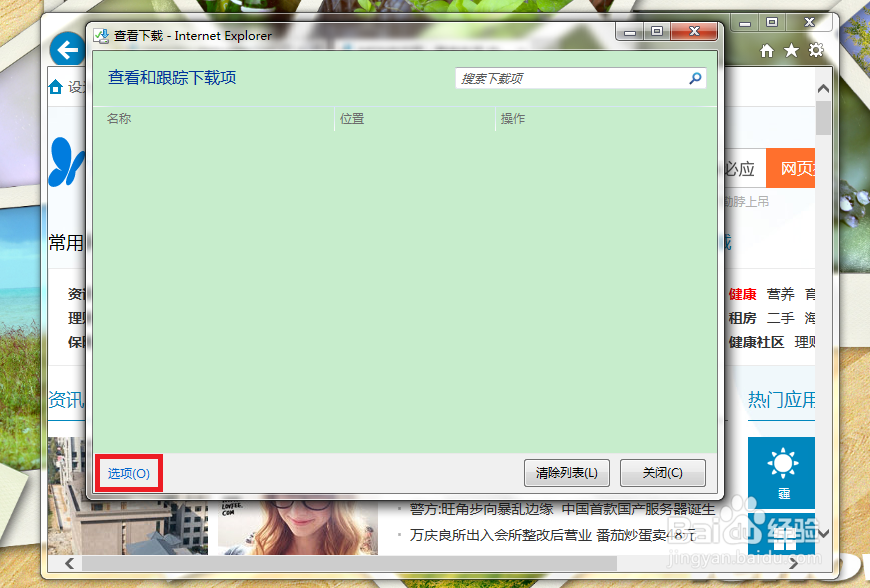
4、弹出下载查看窗口,点击左下角的“选项(O)”,进入设置;
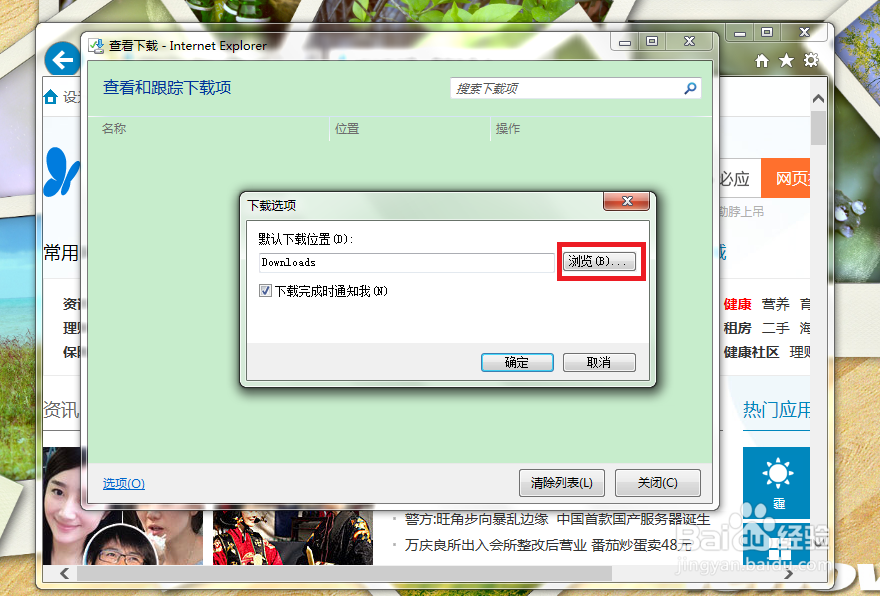
5、点击“浏览”,重新选择下载文件的保存位置;
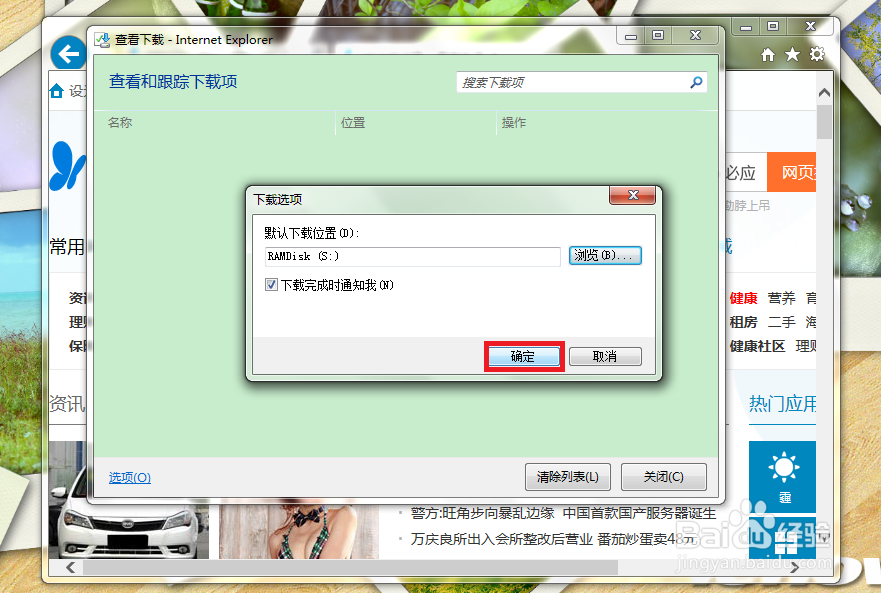
6、点击“选择文件夹”,可见下载位置已经改变,点击“确定”保存完成。

时间:2026-04-26 12:19:31
1、打开IE浏览器,风格简洁,速度快、兼容好,但是貌似一直没有收藏夹同步功能,这一点比较遗憾;
2、最赞的是必应搜索界面,每天一个主题壁纸,增广见闻、赏心悦目;
3、闲话休絮,进入正题。点击右上角“工具”按钮,再点“查看下载”;
4、弹出下载查看窗口,点击左下角的“选项(O)”,进入设置;
5、点击“浏览”,重新选择下载文件的保存位置;
6、点击“选择文件夹”,可见下载位置已经改变,点击“确定”保存完成。
