PPT如何添加或设置轮子动画效果

 时间:2024-10-13 17:37:39

1、打开PPT文稿。

PPT如何添加或设置轮子动画效果

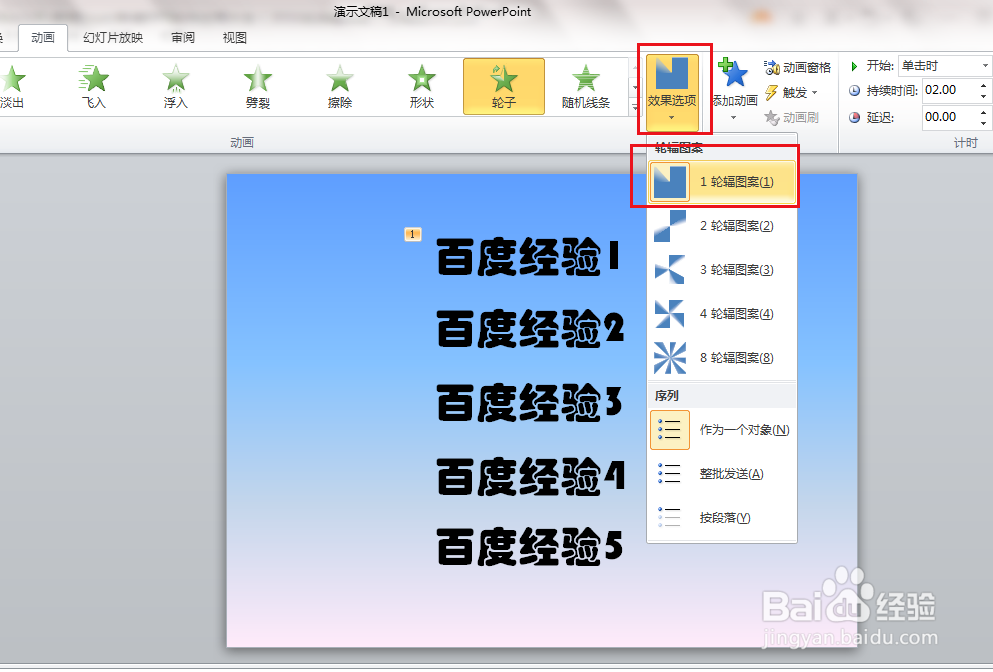
2、选中百度经验1文本框,点击动画,轮子。

PPT如何添加或设置轮子动画效果

3、再点击效果选项,选择1轮辐图案。

PPT如何添加或设置轮子动画效果

4、点击幻灯片放映,可以看到文本是从一个端点画弧出现。

PPT如何添加或设置轮子动画效果

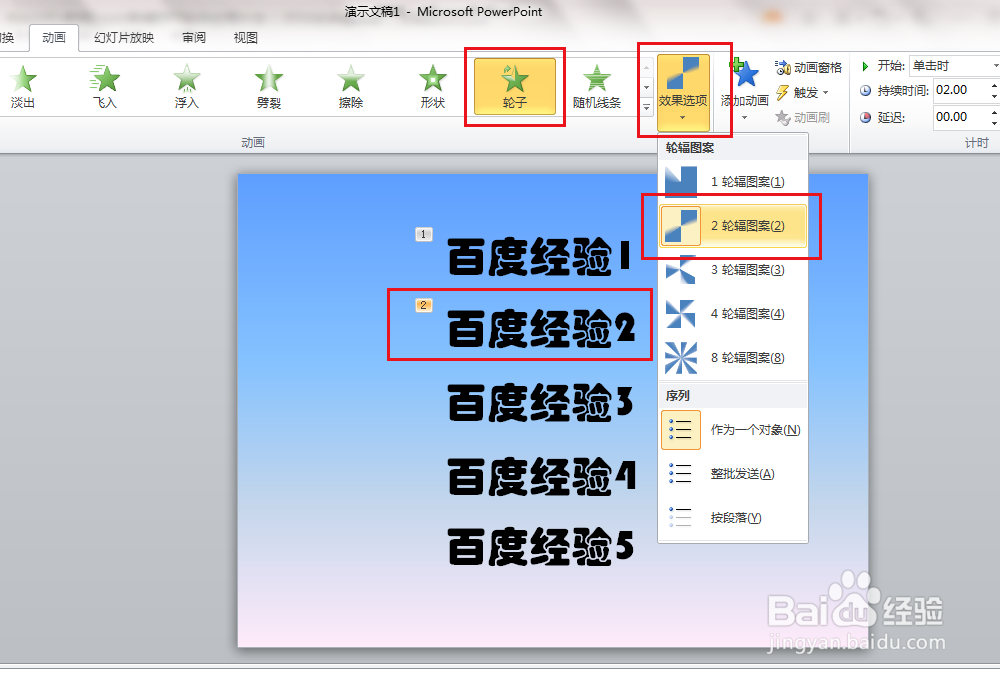
5、点击效果选项,选择2轮辐图案。

PPT如何添加或设置轮子动画效果

6、点击幻灯片放映,可以看到文本是从两个端点画弧出现。

PPT如何添加或设置轮子动画效果

7、点击效果选项,选择3轮辐图案。

PPT如何添加或设置轮子动画效果

8、点击幻灯片放映,可以看到文本是从三个端点画弧出现。

PPT如何添加或设置轮子动画效果

9、点击效果选项,选择4轮辐图案。

PPT如何添加或设置轮子动画效果

10、点击幻灯片放映,可以看到文本是从四个端点画弧出现。

PPT如何添加或设置轮子动画效果

11、点击效果选项,选择8轮辐图案。

PPT如何添加或设置轮子动画效果

12、点击幻灯片放映,可以看到文本是从八个端点画弧出现。

PPT如何添加或设置轮子动画效果
  • 幻灯片怎样设置随机线条的切换效果?
  • ppt如何设置百叶窗切换效果
  • 幻灯片版式怎么设置为垂直排列标题与文本
  • 如何将ppt幻灯片的版式改成带内容与标题
  • 自顶部飞入怎么设置
  • 热门搜索
    陕西西安旅游景点 南京市旅游地图 玉林旅游景点大全 浙江旅游路线 内蒙古旅游景点介绍 华山旅游景点 大连旅游景点地图 上海旅游人才网 福州旅游景点大全 春节后旅游