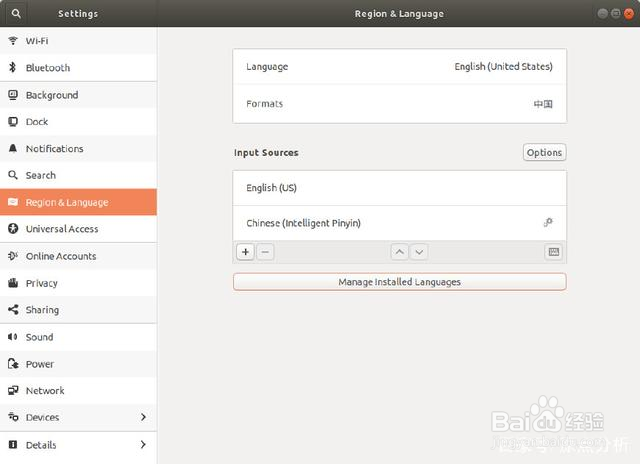
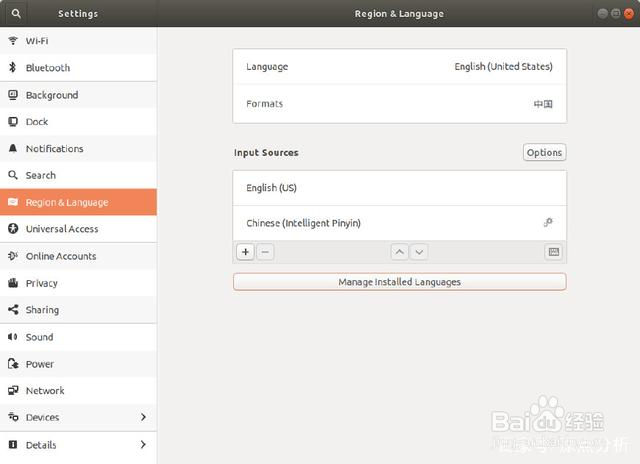
1、打开如下系统设定/System Setting,选择区域与语言/Region&Language,点击管理安装的语言/Manage Installer Languages
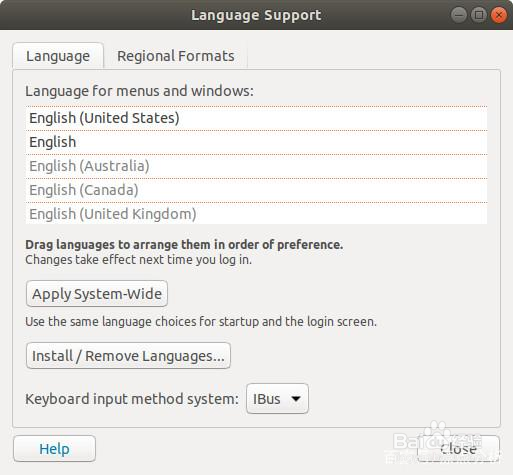
2、在弹出的如下语言管理对话框中,点击安装/删除语言(Installer/Remove Languages)
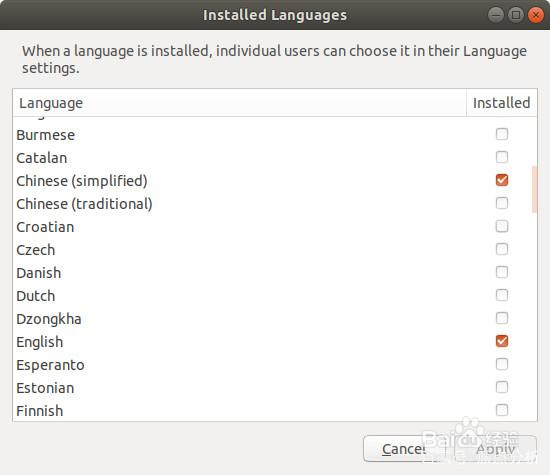
3、在如下的对话框中,选择中文或者你想安装的任何语言,例如: 选中中文简体/Chinese(Simplified),点击应用/Apply
4、接下来,退出如上的对话框,界面返回到第一步的“ 区域与语言/Region&Language”的对话框
5、重启系统,点击电源按钮,选择restart
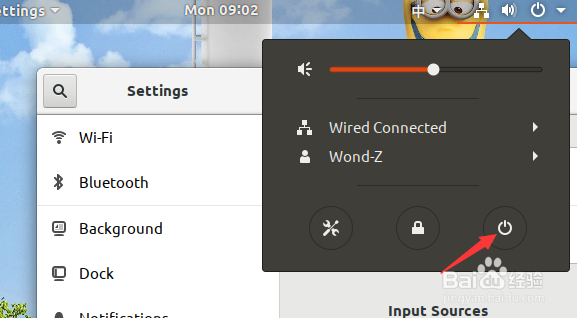
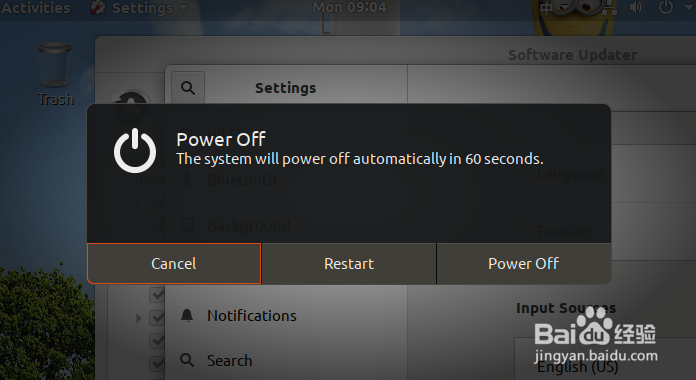
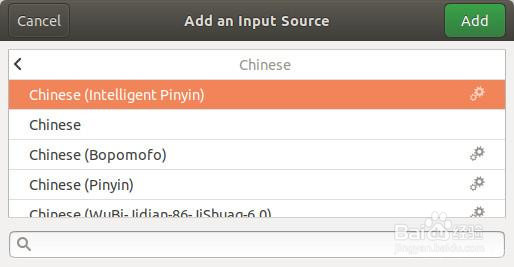
6、打开到第一步,点击 “+”号按钮。在弹出的“追加输入法”的对话框中,选择中文智能拼音,点击追加/Add,即可。 在你的屏幕的右上角,将会出现中文pinyin输入法,这就说明你的中文输入法安装成功
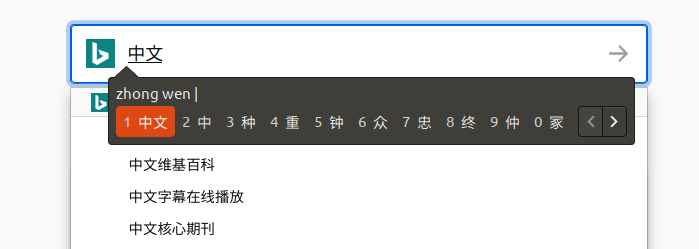
7、安装成功后输入测试