如何在Adobe Acrobat中旋转PDF文档的页面

 时间:2026-02-12 02:53:59

1、打开旋转页面对话框。具体的打开方式如下:

从工具菜单里,选择“页面”,然后选择“旋转”。

从导航窗格的页面缩略图面板中的“选项”菜单里,选择“旋转页面”。

如何在Adobe Acrobat中旋转PDF文档的页面

2、设置旋转方向。设置页面范围和旋转方向:逆时针90度、顺时针90度或180度。

如何在Adobe Acrobat中旋转PDF文档的页面

3、指定页面范围。你可以设置为所有页面、选定的页面,或具体某几页的页面,来进行旋转。

如何在Adobe Acrobat中旋转PDF文档的页面

4、指定页面的具体页数。从旋转菜单中,选择“仅偶数页”、“仅奇数页”或“偶数和奇数页”,也可以选择特定方向的页面(任意方向、横向或纵向),来进行旋转。

如何在Adobe Acrobat中旋转PDF文档的页面

5、点击确定按钮。选中的页面会按设定的方向进行旋转。

如何在Adobe Acrobat中旋转PDF文档的页面

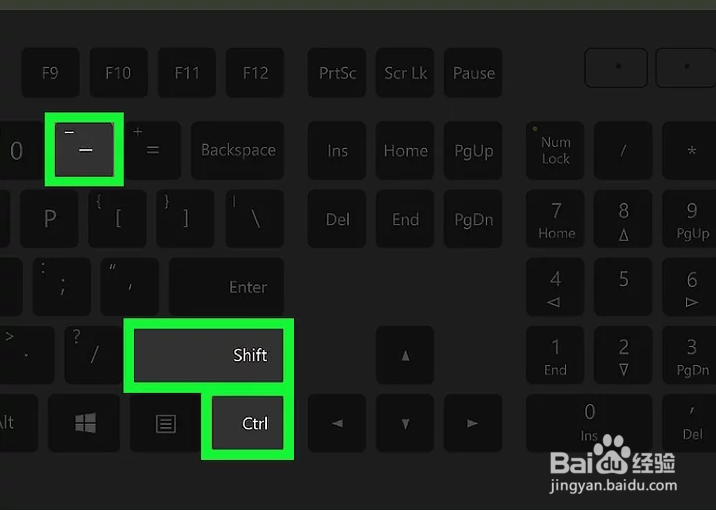
1、按住Ctrl+Shift键,同时按下-键,让页面向左旋转,直到它旋转到你满意的方向。
如何在Adobe Acrobat中旋转PDF文档的页面

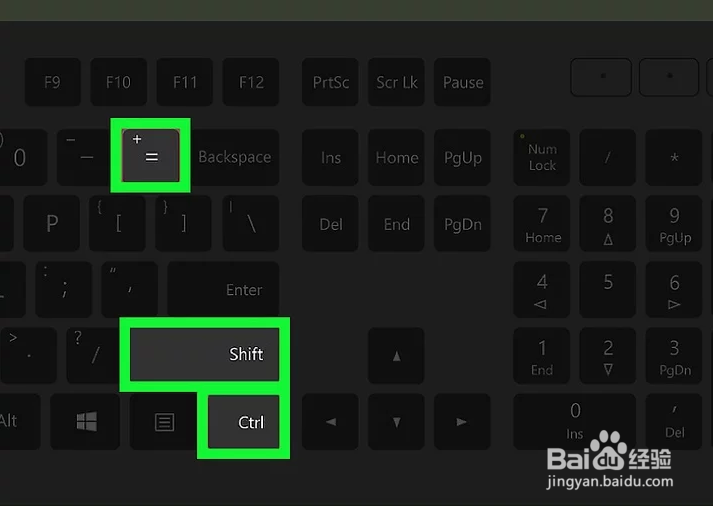
2、按住Ctrl+Shift键,同时按下+键,向右旋转页面,直到它旋转到你满意的角度。
如何在Adobe Acrobat中旋转PDF文档的页面

  • 百度云盘怎么关闭分享反馈提示
  • 墨刀如何使用底栏和标签组件
  • 百度网盘每日签到在哪?每日签到步骤分享
  • 怎样使用toad将表结构导出为SQL
  • Adobe Acrobat安全性怎么启用增强的安全性
  • 热门搜索
    尼泊尔旅游季节 开平旅游景点大全 国内旅游网站排名 厦门旅游攻略地图 去哪里旅游便宜又好玩 去海南旅游攻略 旅游作文300字 浙江临海旅游 邮轮旅游攻略 鸟巢水立方旅游攻略