PPT演示技巧—如何新建自定义PPT主题

 时间:2026-02-13 19:09:43

1、运行桌面上的ppt。

PPT演示技巧—如何新建自定义PPT主题

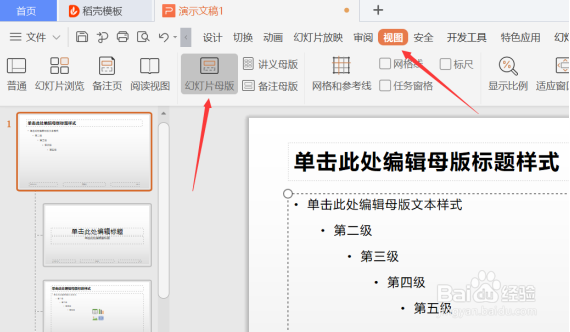
2、首先打开PPT演示文稿,创建四张空白文档(连按四下enter键),点击工作栏【视图】,在下拉工具栏中选定【幻灯片母版】;

PPT演示技巧—如何新建自定义PPT主题

3、之后选定第一张,在这里我插入一张图片(复制粘贴即可);

PPT演示技巧—如何新建自定义PPT主题

4、根据自己的需求对图片进行个性化设置,此处我将图片放大,由于要保留原母版的标题样式,点击鼠标右键,选择【置于底层】;

PPT演示技巧—如何新建自定义PPT主题

5、此时一个母版已大致做好,大家可以根据自己的需要再弄点艺术字,动画,文本框等,注意好排版即可;

PPT演示技巧—如何新建自定义PPT主题

6、做好母版之后,点击【文件】,下拉菜单中选择【另存为】,将文件转为dpt格式;

PPT演示技巧—如何新建自定义PPT主题

7、在弹出页面给模板命名后点击【保存】即可;

PPT演示技巧—如何新建自定义PPT主题

8、以上便是解决如何新建自定义PPT主题的方法,希望对大家有所帮助!

PPT演示技巧—如何新建自定义PPT主题

  • wps文字怎么添加水平项目符号列表
  • PPT怎么创建目标图列表SMARTART图形
  • 幻灯片怎么添加备注内容?
  • wps演示中如何制作沉稳黑色系标题样式
  • PPT如何插入特殊的符号字符
  • 热门搜索
    张家界旅游多少钱 齐齐哈尔旅游 甘南旅游景点 江西旅游商贸学院 金坛旅游 五指山旅游 登封旅游 上海旅游网 马耳他旅游 东北旅游景点