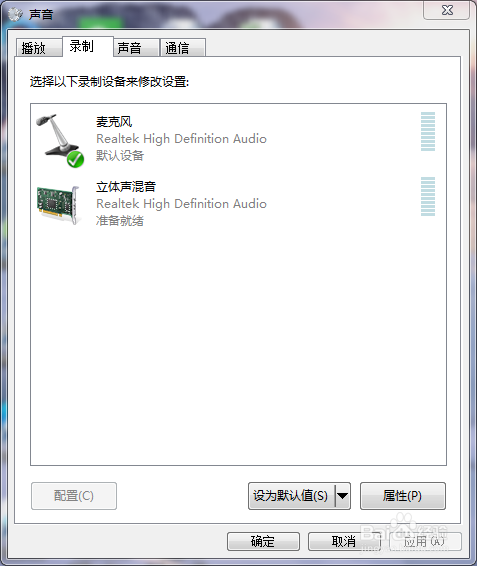
1、在控制面板,进入系统声音,在录制选项可以看到麦克风是默认设备。
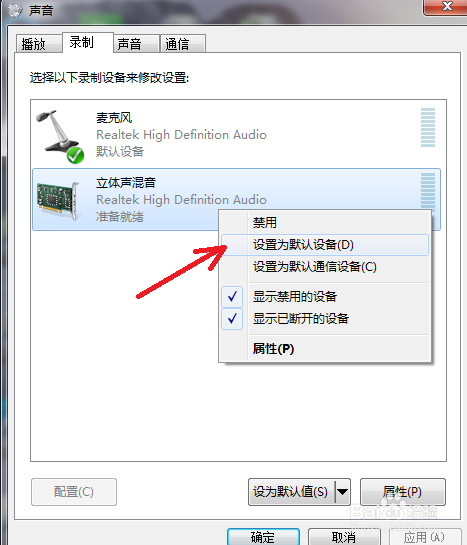
2、单击右键,我们要把立体声混音设置为默认设备。
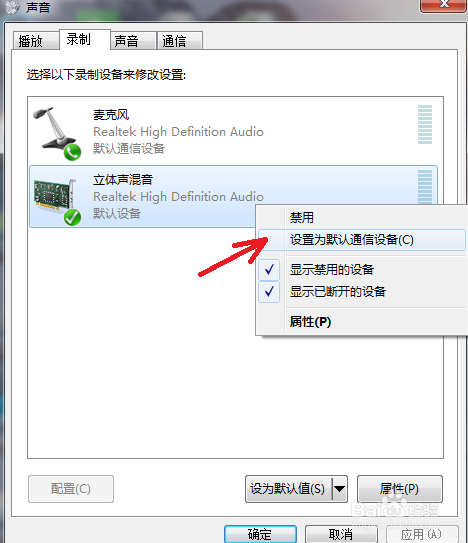
3、再设置立体声混音为默认通信设备。
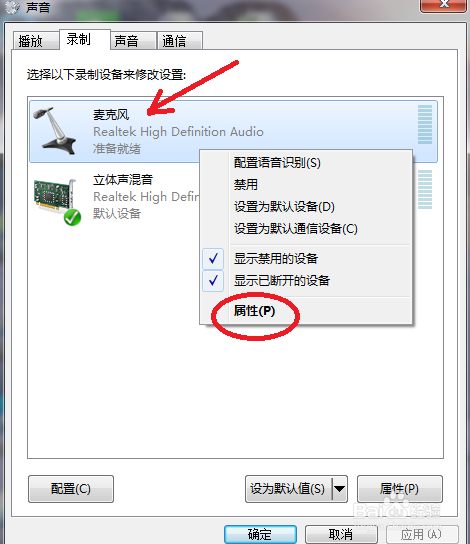
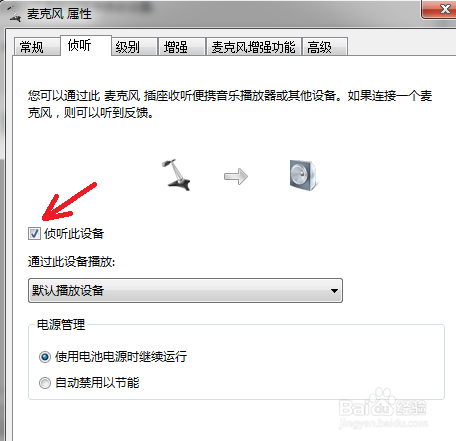
4、然后右键麦克风,进入其属性。
5、在侦听选项卡,勾选设置为侦听,即将麦克风设置为被侦听得对象。
6、至此,我们完成了设置。
时间:2026-04-21 22:53:51
1、在控制面板,进入系统声音,在录制选项可以看到麦克风是默认设备。
2、单击右键,我们要把立体声混音设置为默认设备。
3、再设置立体声混音为默认通信设备。
4、然后右键麦克风,进入其属性。
5、在侦听选项卡,勾选设置为侦听,即将麦克风设置为被侦听得对象。
6、至此,我们完成了设置。
