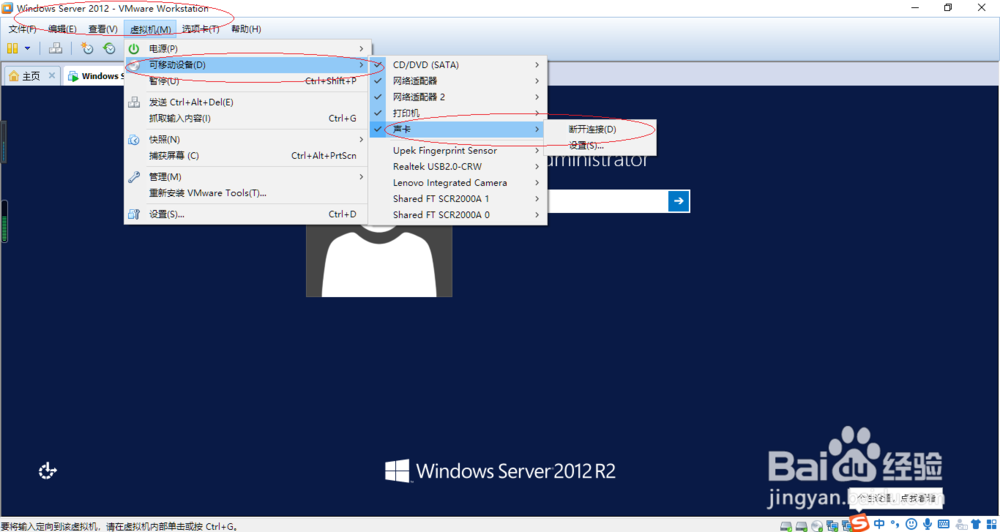
VMware Workstation如何设置虚拟机不使用声卡

 时间:2026-04-22 06:08:00

1、启动Windows 10操作系统,点击任务栏"开始"按钮。
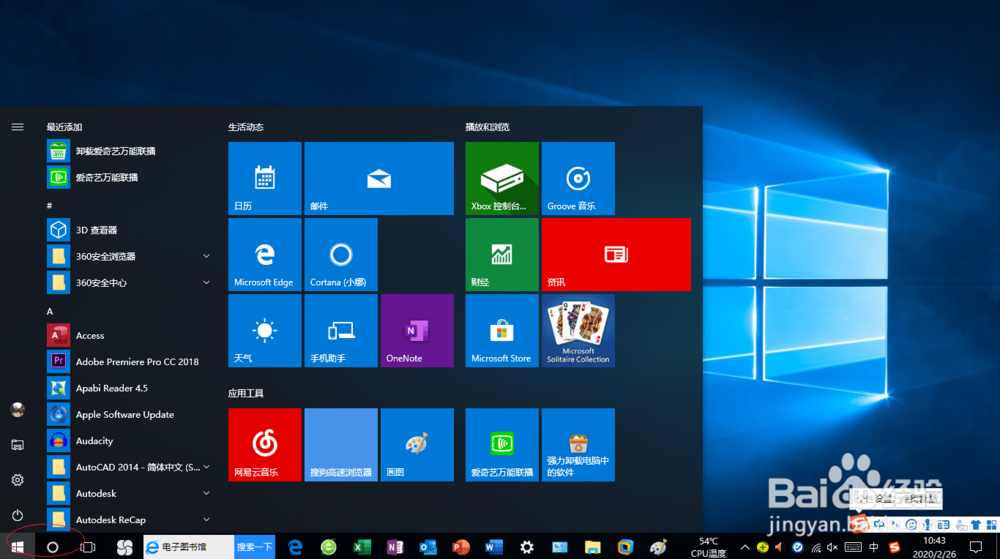
VMware Workstation如何设置虚拟机不使用声卡

2、弹出任务栏开始菜单,选择"V→VMware→VMware Workstation"项。

VMware Workstation如何设置虚拟机不使用声卡

3、唤出"VMware Workstation 10"程序窗口,选择标签栏"Windows Server 2012"项。

VMware Workstation如何设置虚拟机不使用声卡

4、唤出"Windows Server 2012"选项界面,点击工具栏"虚拟机→可移动设备→声卡"图标向右箭头。

VMware Workstation如何设置虚拟机不使用声卡

5、弹出级联菜单列表,选择"断开连接"项。

VMware Workstation如何设置虚拟机不使用声卡

6、完成开启虚拟机不连接声卡的设置,本例到此希望对大家能有所帮助。

VMware Workstation如何设置虚拟机不使用声卡

  • 怎么跑赢闪电行者
  • LOL新手成长礼包怎么领取
  • 怎么修改鼠标的按键
  • 辞职为什么叫做“炒鱿鱼
  • ubuntu字体怎么设置字体发虚模糊怎么设置清晰
  • 热门搜索
    云南双廊旅游攻略 浙江台州旅游景点大全 江郎山旅游攻略 广州深圳旅游攻略 毛里求斯旅游价格 香港有哪些旅游景点 去日本旅游攻略 五一杭州旅游攻略 北京旅游年票 来来会旅游网