excel 小技巧 如何快速计算日期所属月份的天数

 时间:2026-02-14 06:47:04

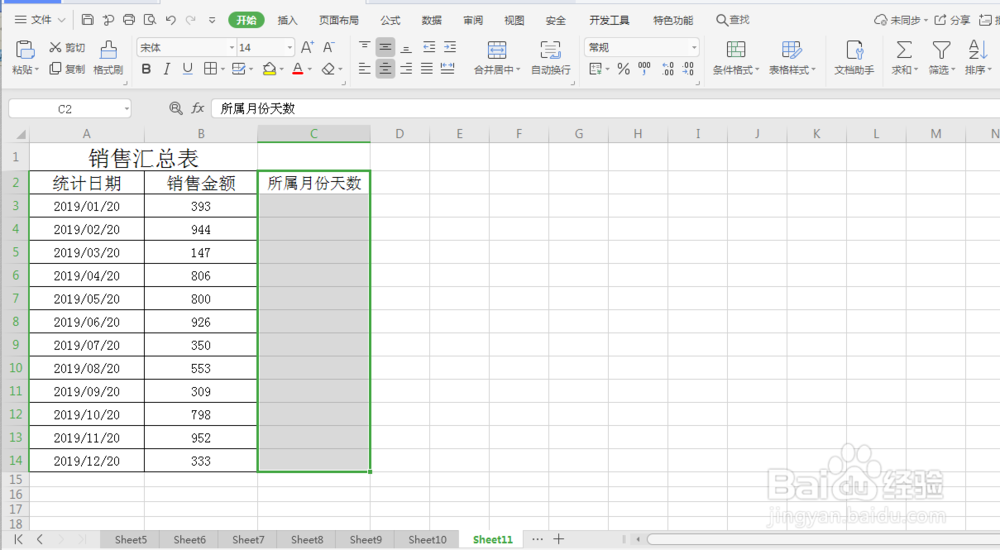
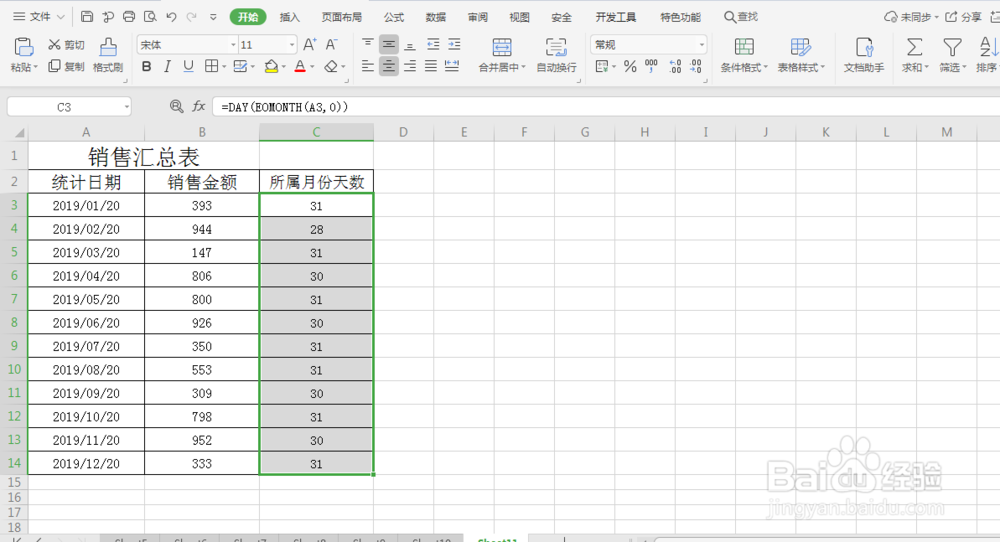
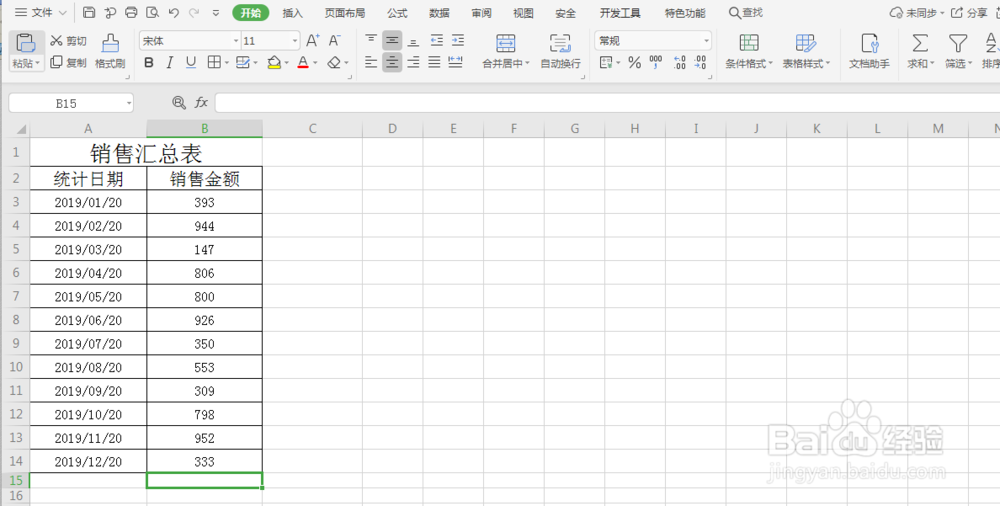
1、打开“销售汇总表”数据表,如图所示,含有“统计日期”、及“销售金额“相关信息,我们现在需要计算出“统计日期泪腊”列下日期所属月份的天数。
excel 小技巧 如何快速计算日期所属月份的天数

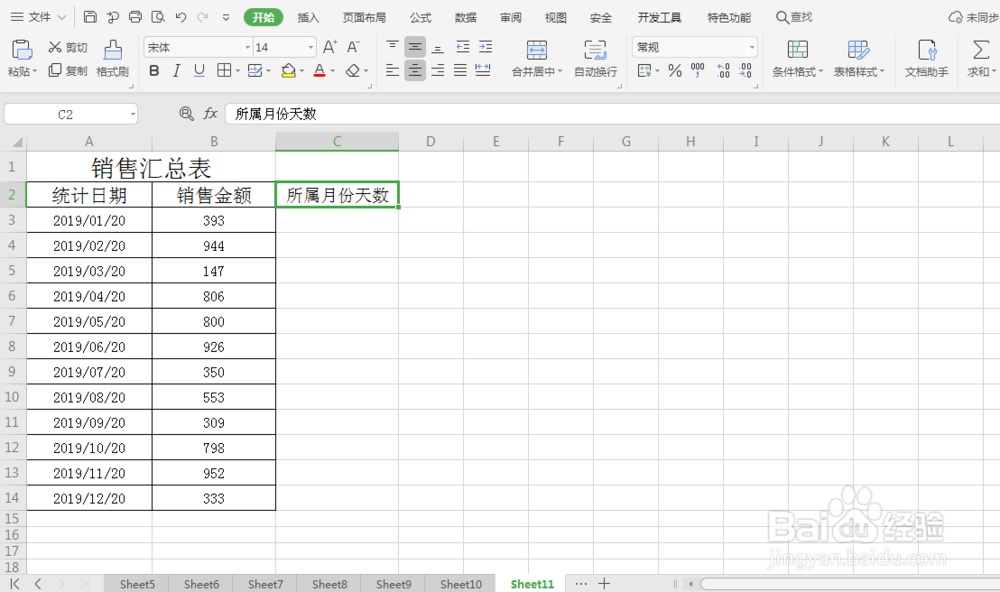
2、首先,在“销售金额”右边的单元格输入“所属月份天数”,然后按住鼠标左键称蚊颂往下拉到表格底部。选中该列,如图所示:
excel 小技巧 如何快速计算日期所属月份的天数

excel 小技巧 如何快速计算日期所属月份的天数

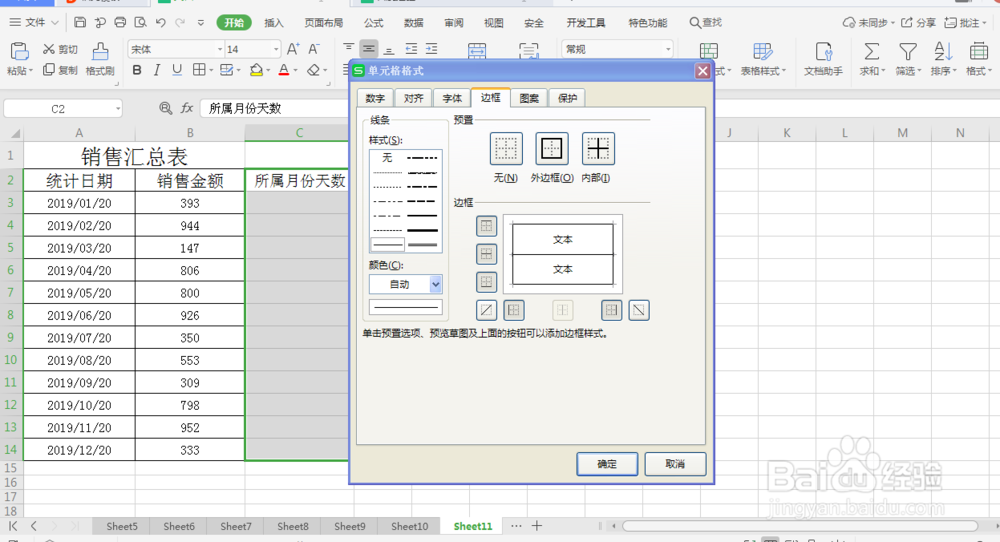
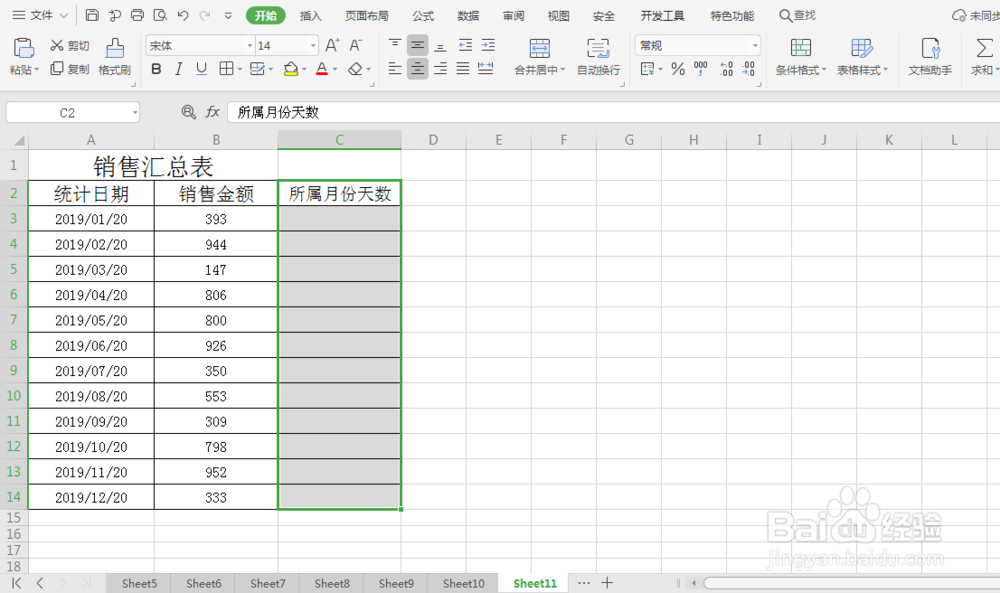
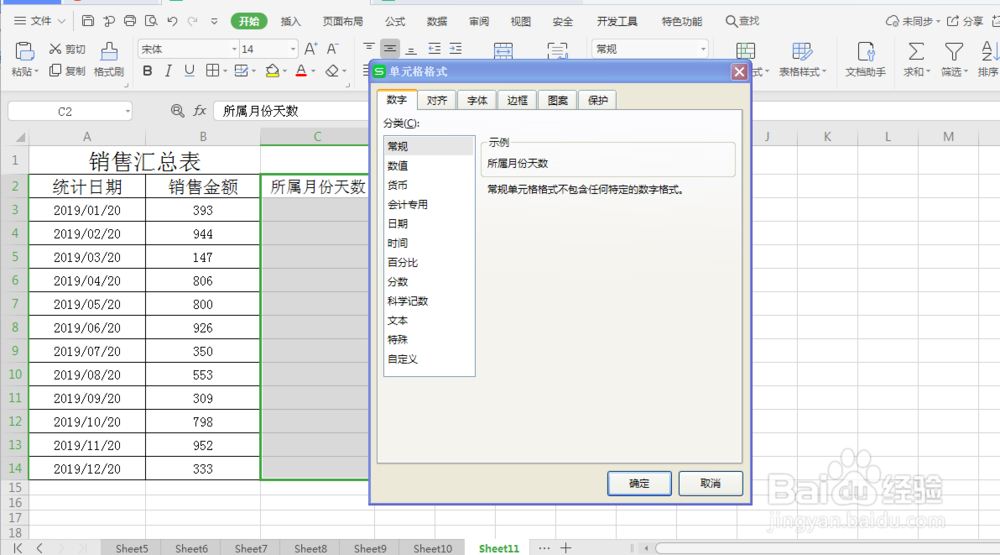
3、然后,按键盘上的Ctrl+1键,进入单元格格式对话框。单击选择边框选项下预置下的外边框(O)和内部(I),然后单击确定。为”合同到期时间“所属月份天数“添加边框。
excel 小技巧 如何快速计算日期所属月份的天数

excel 小技巧 如何快速计算日期所属月份的天数

excel 小技巧 如何快速计算日期所属月份的天数

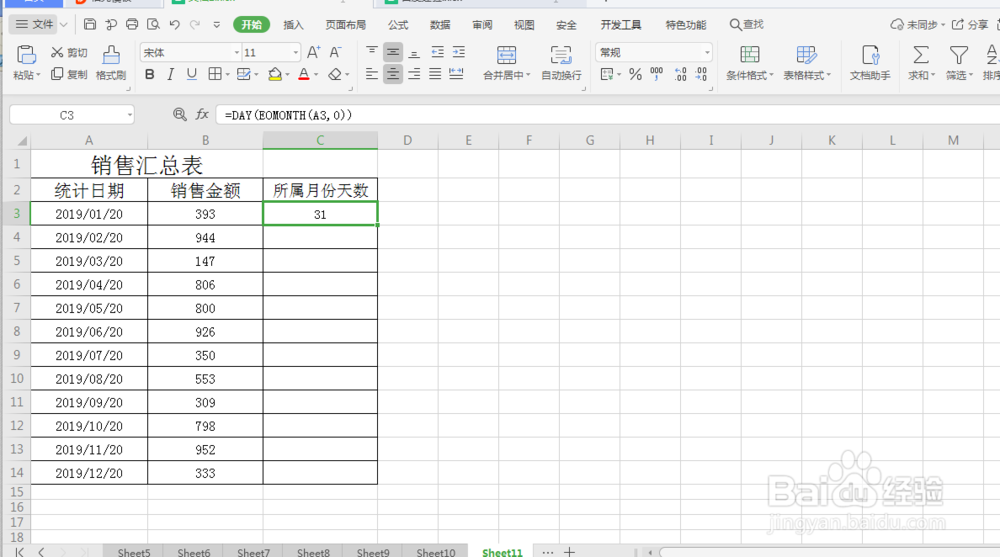
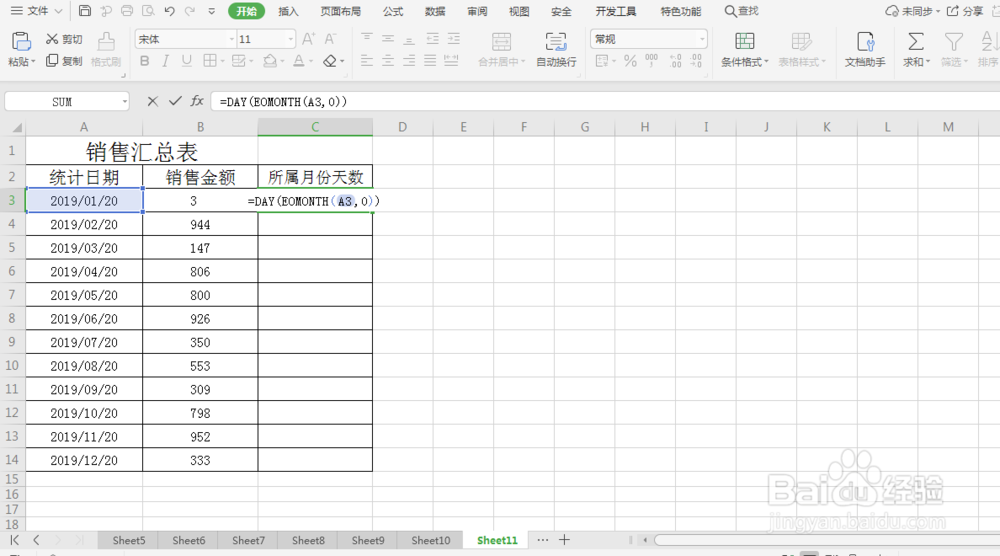
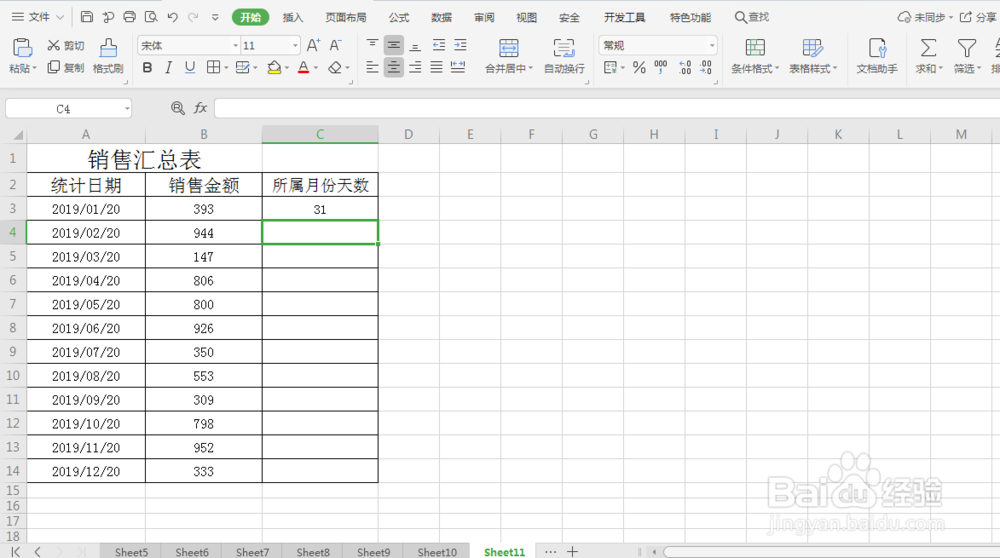
4、单击“所属月份天数”列下的第一个单元格,选中该单元格,然后在单元格内输入公式=,然后按enter键,即可将计算出第一个统计日期所属月份的天数,如图所示。单击选中第一个统计日期所属月份的天瞧扯数,将鼠标放在该单元格右下角,当鼠标变为实心+时,按住鼠标左键不放往下拉到表格底部,即可计算出所有统计日期所属月份的天数。如图所示:
excel 小技巧 如何快速计算日期所属月份的天数

excel 小技巧 如何快速计算日期所属月份的天数

excel 小技巧 如何快速计算日期所属月份的天数

excel 小技巧 如何快速计算日期所属月份的天数

  • Excel如何快速计算出每月的天数
  • Excel如何快速计算出每月的天数
  • 如何在Excel中自动录入时间数据?
  • Excel怎么计算当前月份天数
  • Excel中,利用函数计算工作天数、休假天数
  • 热门搜索
    福建省旅游局 平凉旅游景点大全 黑龙江省旅游局政务网 陕西黄龙县旅游景点 浙江桐庐旅游 舟山市旅游委员会 国家旅游局官方网站 旅游保险怎么买 适合春季旅游的地方 同城旅游网站机票