1、PowerPoint插入视频文件方法:
准备好视频文件,选中相应的幻灯片,执行“插入→影片和声音→文件中的影片”命令,然后仿照上面“插入声音文件”的操作,将视频文件插入到幻灯片中。
2、PowerPoint添加Flash动画方法:
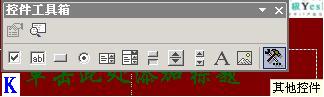
①、执行“视图→工具栏→控件工具箱”命令,展开“控件工具箱”工具栏(如图)。
②单击工具栏上的“其他控件”按钮,在弹出的下拉列表中,选“Shockwave Flash Object”选项,这时鼠标变成了细十字线状,按住左键在工作区中拖拉出一个矩形框(此为后来的播放窗口)。
③将鼠标移至上述矩形框右下角成双向拖拉箭头时,按住左键拖动,将矩形框调整至合适大小。
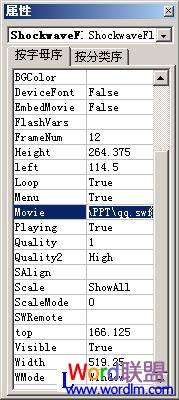
④右击上述矩形框,在随后弹出的快捷菜单中,选“属性”选项,打开“属性”对话框(如图),在“Movie”选项后面的方框中输入需要插入的Flash动画文件名及完整路径,然后关闭“属性”窗口。