几何画板中度量两点间的距离的步骤

 时间:2024-10-12 10:36:04

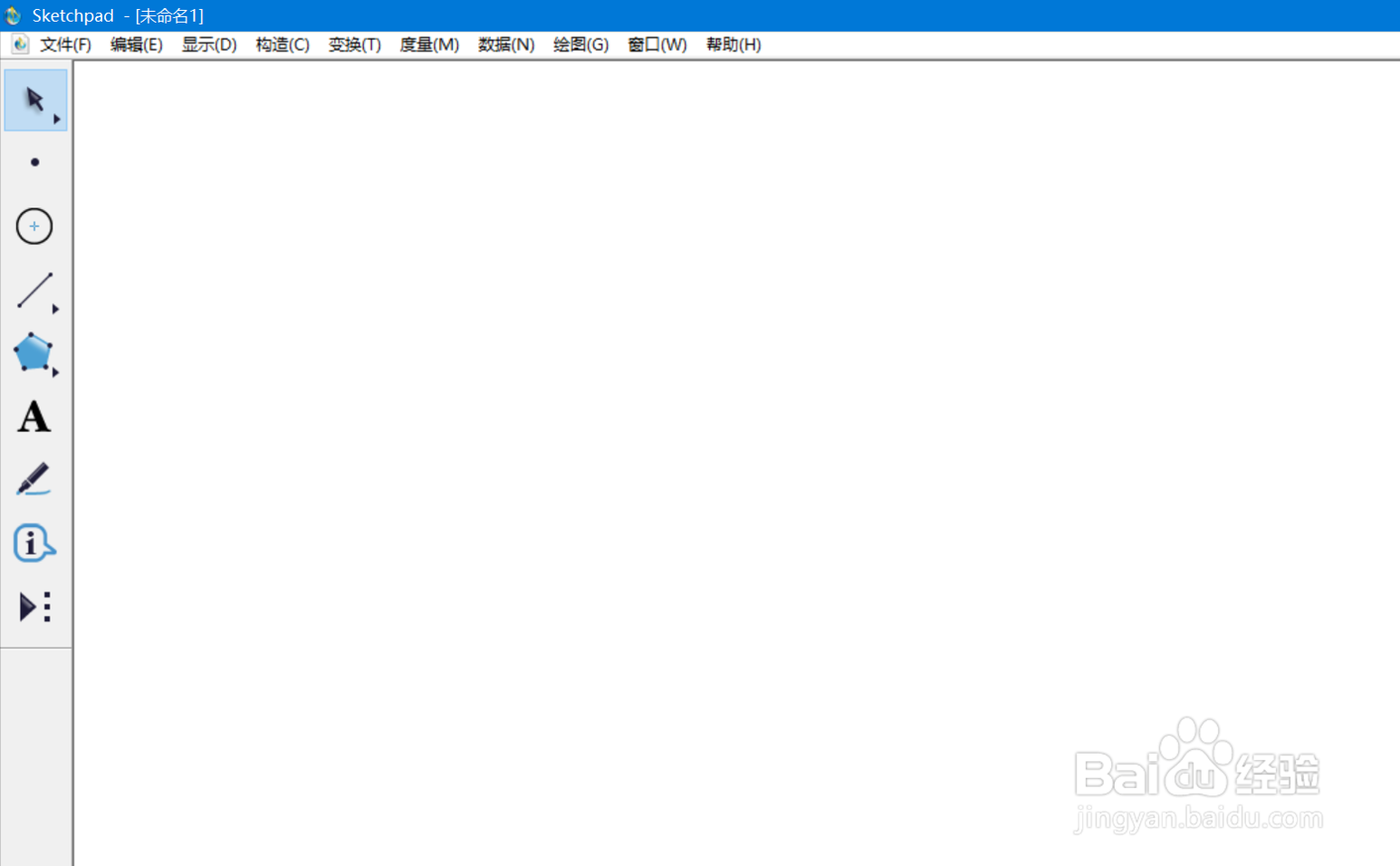
1、下载安装几何画板软件。

几何画板中度量两点间的距离的步骤

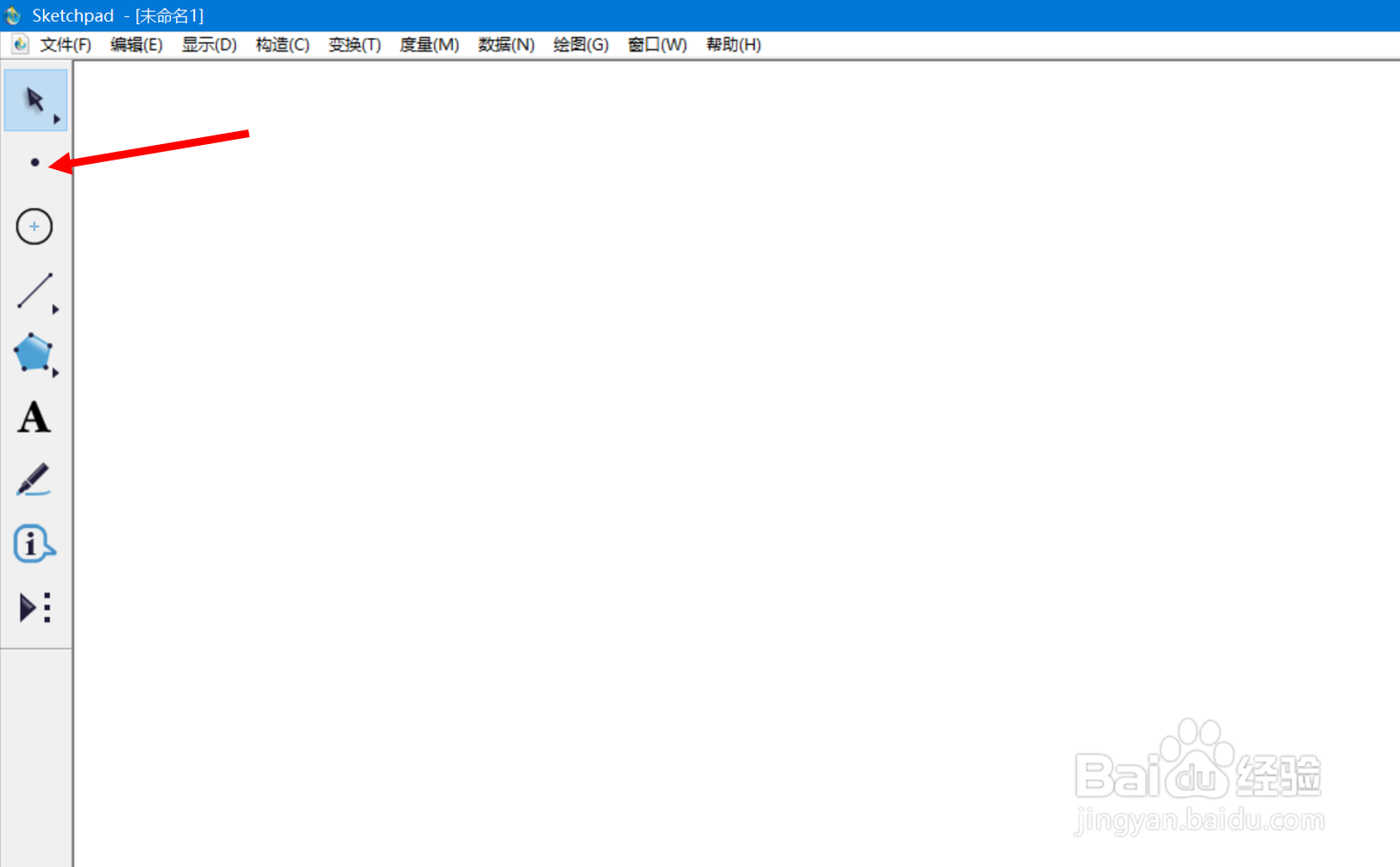
2、选择“点工具”。

几何画板中度量两点间的距离的步骤

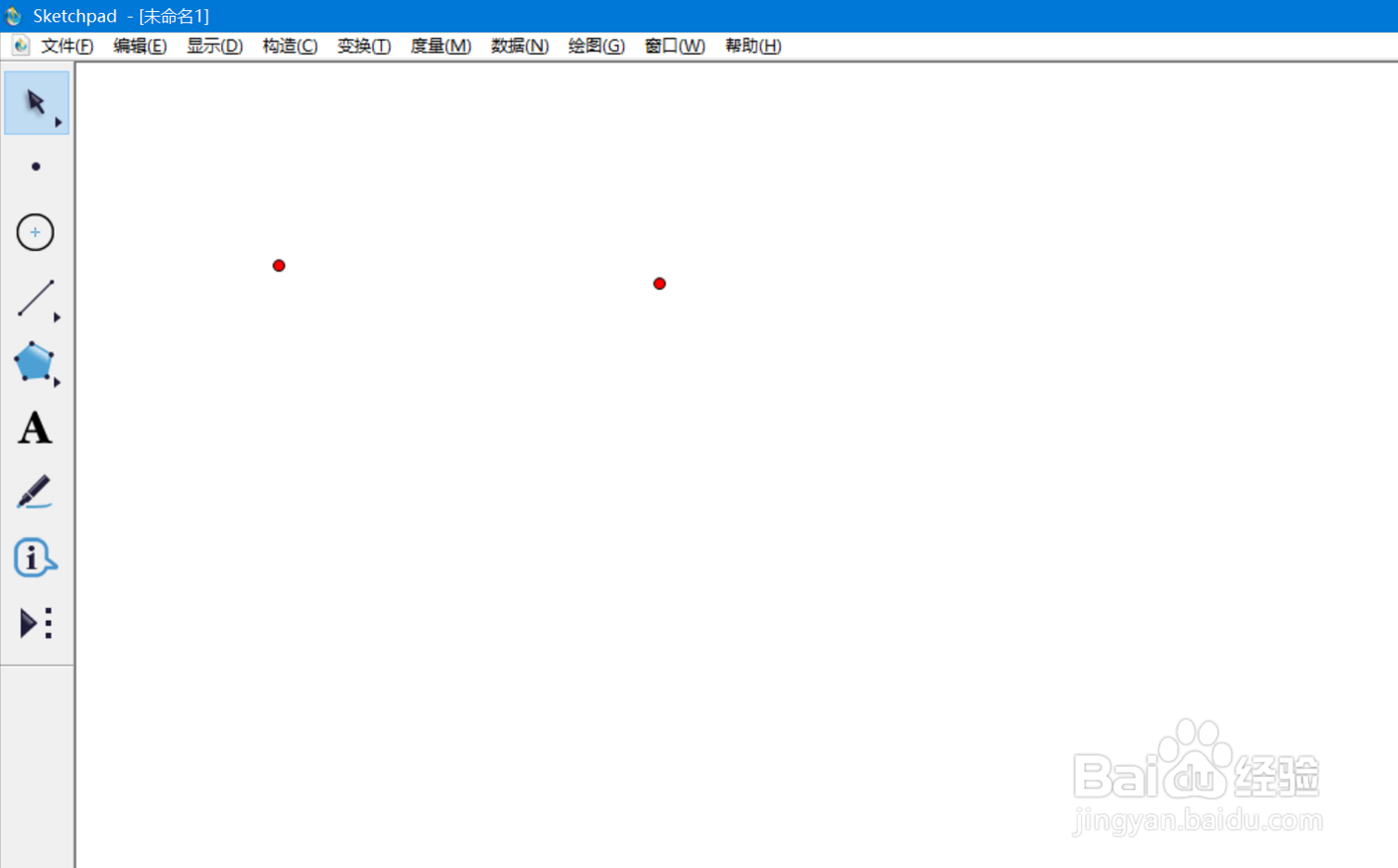
3、在空白地方画出两个点,如下所示。

几何画板中度量两点间的距离的步骤

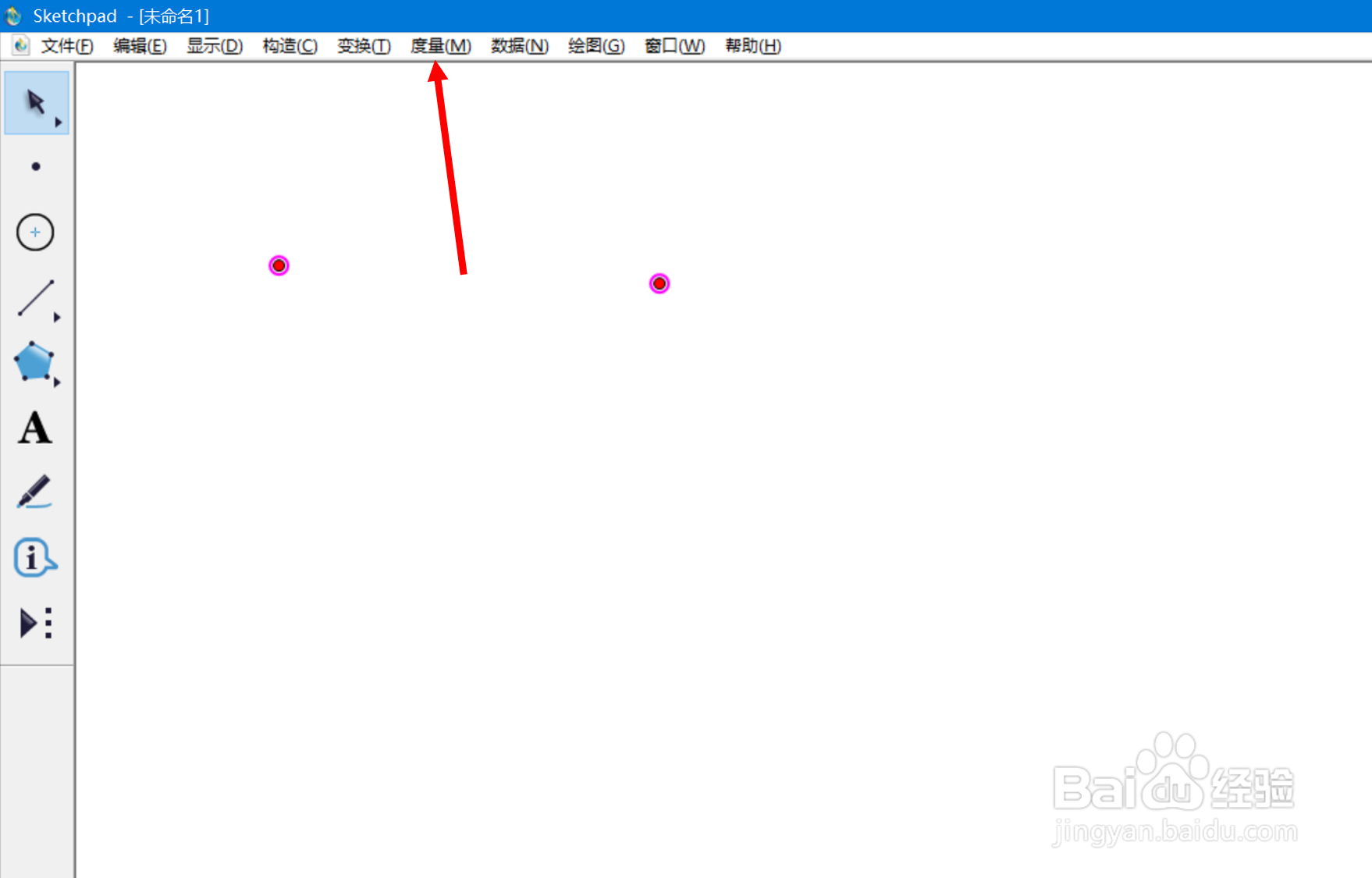
4、用鼠标左键选中这两个点。

几何画板中度量两点间的距离的步骤

5、选择下图红箭头所指的“度量”。

几何画板中度量两点间的距离的步骤

6、选择“距离”。

几何画板中度量两点间的距离的步骤

7、我们就会看到这两点的距离的具体数值。

几何画板中度量两点间的距离的步骤
  • 几何画板利用深度迭代绘制正多边形
  • 几何画板怎么利用迭代命令构造数列的各项
  • 几何画板如何绘制三、四、五、六棱锥
  • 怎样用几何画板实现圆内接正方形转动
  • 几何画板如何制作底角为30、45、60度的梯形
  • 热门搜索
    义乌旅游景点大全 广州旅游景点排行 泰国旅游必备物品清单 旅游新加坡 丽江旅游网 西宁旅游景点大全 春节旅游的国内景点 朱家角旅游攻略 内蒙古 旅游 旅游攻略怎么写