1、打开“查找和替换”对话框(快捷键Ctrl+F)。

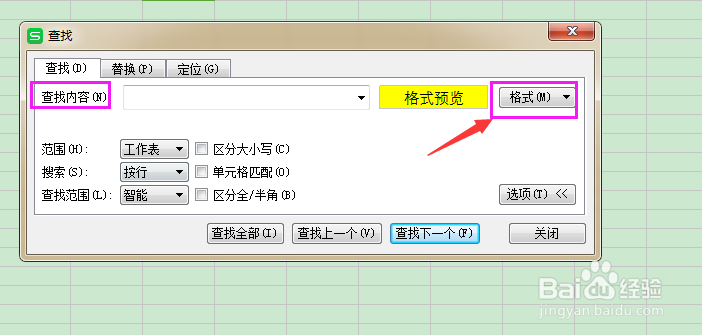
2、单击“选项”按钮,打开扩展功能区。

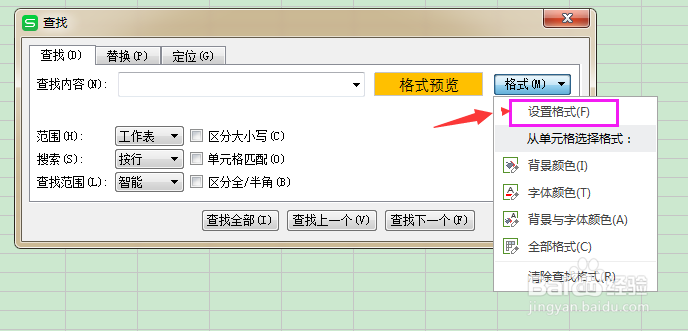
3、单击“查找内容”右面的“格式”按钮,在下拉列表中,选择“设置格式”。
4、在打开的“查找格式”对话框中选择“图案”按钮,选择需要替换掉的底纹颜色,然后点击“确定”。

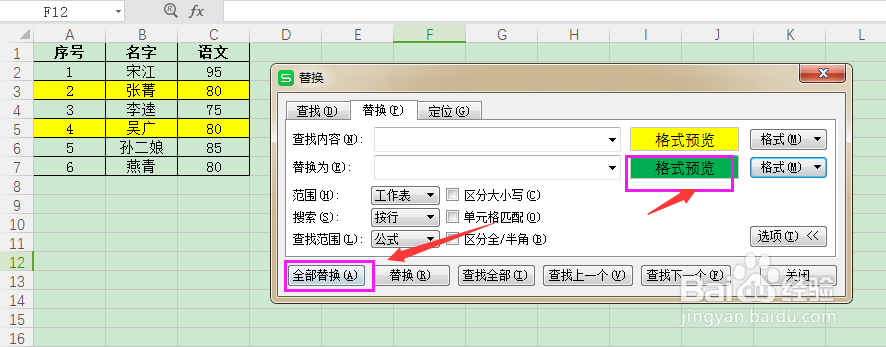
5、用同样的方法设置单元格需要替换的颜色,单击“全部替换”(比如将黄色替换为绿色)。

时间:2026-04-21 20:20:14
1、打开“查找和替换”对话框(快捷键Ctrl+F)。
2、单击“选项”按钮,打开扩展功能区。
3、单击“查找内容”右面的“格式”按钮,在下拉列表中,选择“设置格式”。
4、在打开的“查找格式”对话框中选择“图案”按钮,选择需要替换掉的底纹颜色,然后点击“确定”。
5、用同样的方法设置单元格需要替换的颜色,单击“全部替换”(比如将黄色替换为绿色)。
