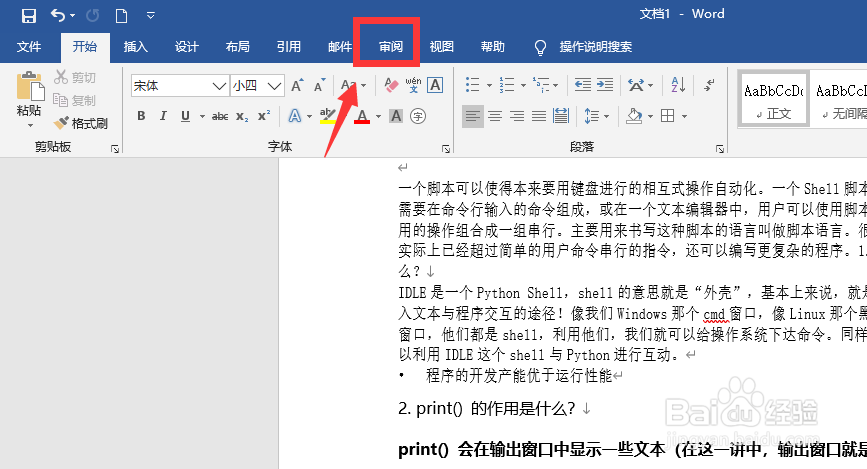
1、打开需要编辑的word文档,点击菜单栏 审阅
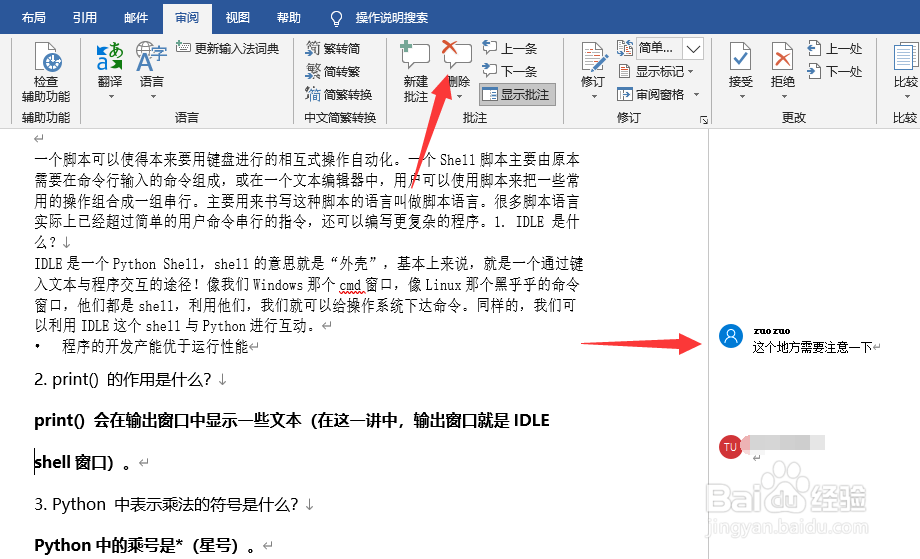
2、找到审阅栏目的,批注菜单
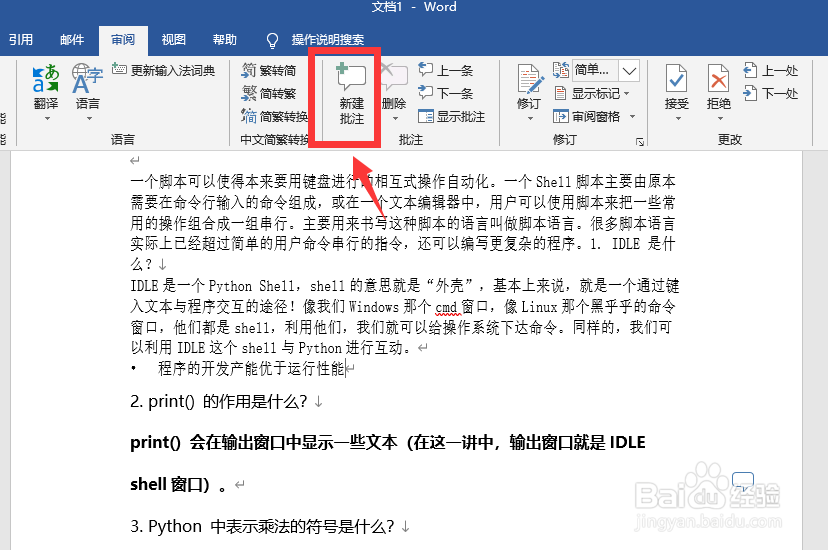
3、然后点击添加批准,会在光标位置开始输入。
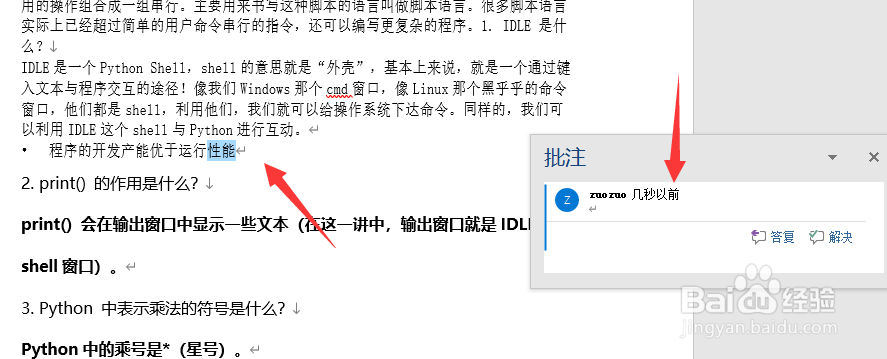
4、添加好之后,如箭头所属显示的批注信息
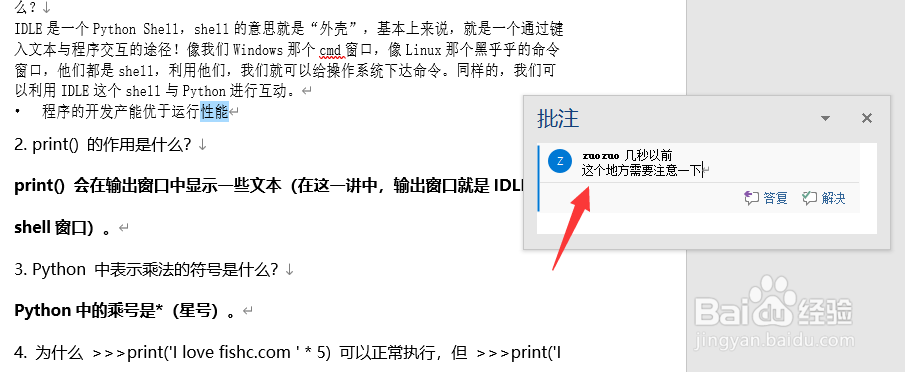
5、若要显示其他批注,可以点审阅 批注显示。
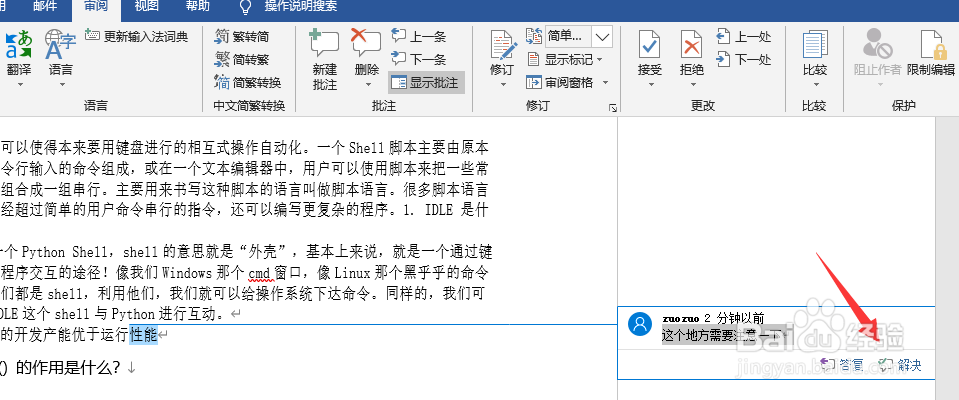
6、当然也可以点击确认,回复。这样就可以对批注进行修改了。
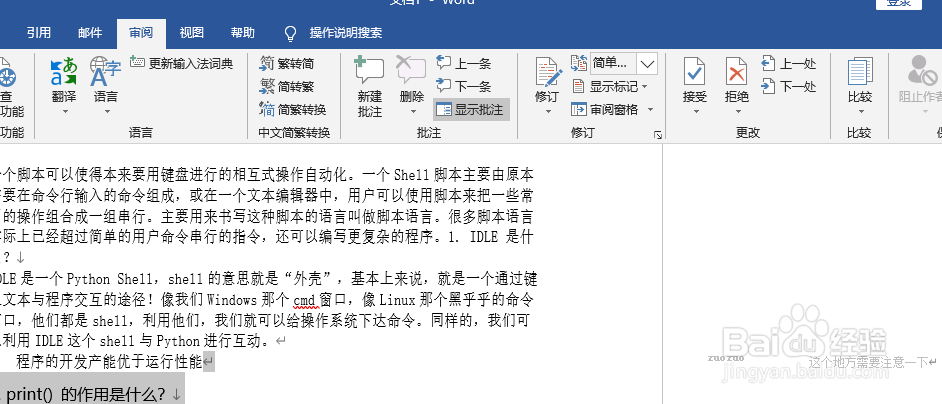
7、点击确认回复之后,那个批注就显示灰色了。
8、总结:
1.点击word2019菜单栏,审阅
2.审阅,点击添加批注栏目
3.可以查看或编辑修改批注内容信息。
时间:2026-05-03 03:49:06
1、打开需要编辑的word文档,点击菜单栏 审阅
2、找到审阅栏目的,批注菜单
3、然后点击添加批准,会在光标位置开始输入。
4、添加好之后,如箭头所属显示的批注信息
5、若要显示其他批注,可以点审阅 批注显示。
6、当然也可以点击确认,回复。这样就可以对批注进行修改了。
7、点击确认回复之后,那个批注就显示灰色了。
8、总结:
1.点击word2019菜单栏,审阅
2.审阅,点击添加批注栏目
3.可以查看或编辑修改批注内容信息。
