Matlab GUI Toolbar如何修改图标

 时间:2026-02-14 21:22:30

1、step1 添加工具

要编辑图标,首先要添加好工具

添加工具的方法可以参考以下经验

Matlab GUI Toolbar如何修改图标

2、step2 编辑图标

在添加的工具中,选择图标编辑

Matlab GUI Toolbar如何修改图标

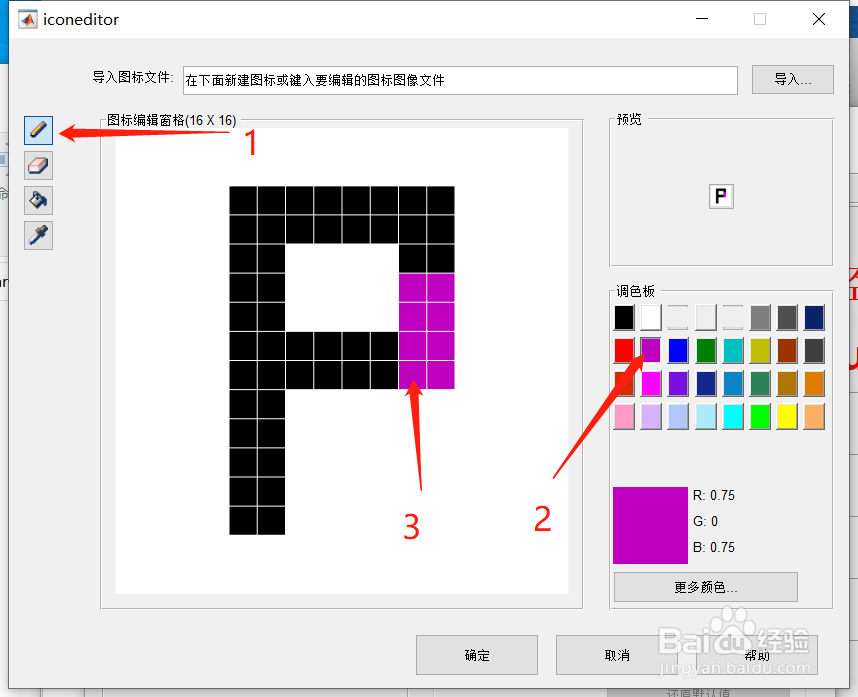
3、step3 修改颜色

可以看到,进入编辑后图标都是很大的色块,我们可以编辑每个色块的颜色,如此也就可以生成不同的图标了
Matlab GUI Toolbar如何修改图标

4、step4 擦除色块

我们可以使用橡皮擦工具来擦除颜色,但是需要注意的是空白的情况下并不是白色或其他颜色,而是更小的马赛克

Matlab GUI Toolbar如何修改图标

5、step5 区域填充

我们除了上边的功能外,还能使用区域填充,对大块区域快速上色

Matlab GUI Toolbar如何修改图标

6、step6 取色工具

我们也可以使用取色工具来选择我们感兴趣的颜色来进行其他操作

Matlab GUI Toolbar如何修改图标

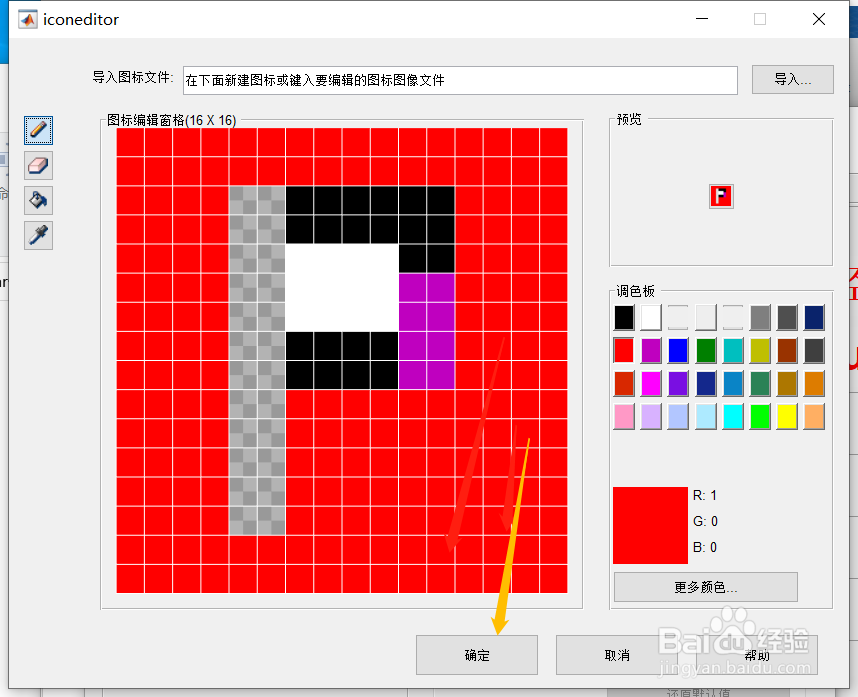
7、step7 确认保存

在确认修改好了之后,点击确定

Matlab GUI Toolbar如何修改图标

8、step8 验证结果

运行程序,可以看到设计的图标是否是需要的。

Matlab GUI Toolbar如何修改图标

9、以上,就是手动修改图标的方式啦!快来设计大家自己喜欢的图标吧。如有问题,欢迎交流!

  • m语言实现对simulink的操作,如新建、保存等
  • 如何在matlab中使用矩阵的加法和减法?
  • matlab图像窗口定制
  • 小编手把手教你matlab里饼状图/离散杆图操作
  • MATLAB如何使用
  • 热门搜索
    甘肃旅游攻略 台北旅游攻略 伊春旅游攻略 安徽旅游地图 十月一旅游 胡杨林旅游 温州旅游必去景点 虎跳峡旅游 乌海旅游 坝上草原旅游攻略