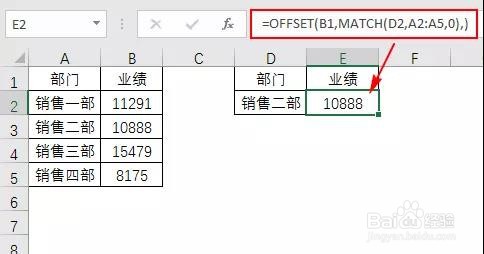
1、单条件查找
输入公式:
=OFFSET(B1,MATCH(D2,A2:A5,0),)
MATCH(D2,A2:A5,0)部分找到“销售二部”在区域A2:A5中的位置2
那么公式就是OFFSET(B1,2,)

2、注意此处省略了OFFSET函数的第三参数(用逗号占位)
以B1单元格为参照,偏移2行0列,返回B3单元格内容“10888”
3、多条件查找
输入公式:
=OFFSET(A1,MATCH(A9,A2:A5,0),MATCH(B9,B1:G1,0))
MATCH(A9,A2:A5,0)部分找到“销售三部”在区域A2:A5中的位置3
MATCH(B9,B1:G1,0) 部分找到“4月”在区域B1:G1中的位置4
那么公式就是OFFSET(A1,3,4)
以A1单元格为参照
向下偏移3行,到达A4单元格
向右偏移4列,到达E4单元格
返回E4单元格内容“4640”

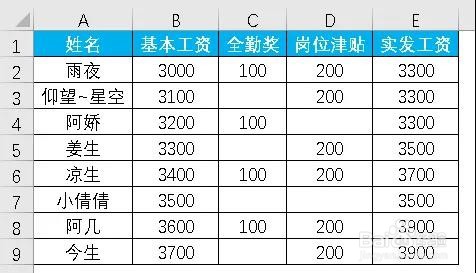
4、生成工资条
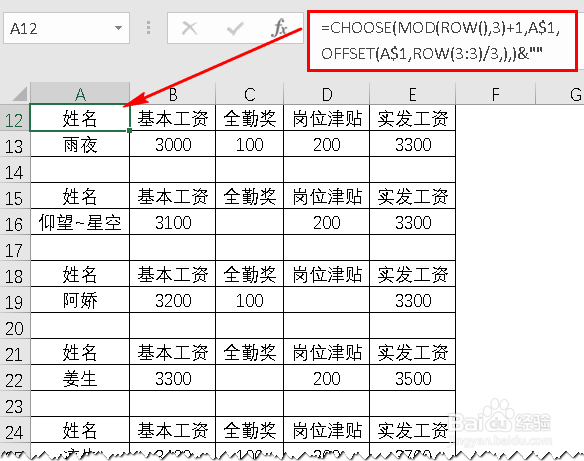
输入公式:=CHOOSE(MOD(ROW(),3)+1,A$1,OFFSET(A$1,ROW(3:3)/3,),)&""
5、向右向下填充公式
6、获取动态区域
插入数据透视表时,不想手动获取数据区域,该怎么办呢?
设置动态获取数据区域,
操作步骤:
【公式】→【定义名称】(或按Ctrl+F3键)
引用位置:
=OFFSET(总表!$A$1,,,COUNTA(总表!$A:$A),5)

7、COUNTA(总表!$A:$A)部分算出A列中非空单元格的个数
以A1单元格为基点,
向下偏移0行,向右偏移0列,
返回一个行高为COUNTA(总表!$A:$A),列宽为5的新区域的引用。
设置完成后,当你在总表中添加数据或删除数据时能自动获取数据单元格区域。

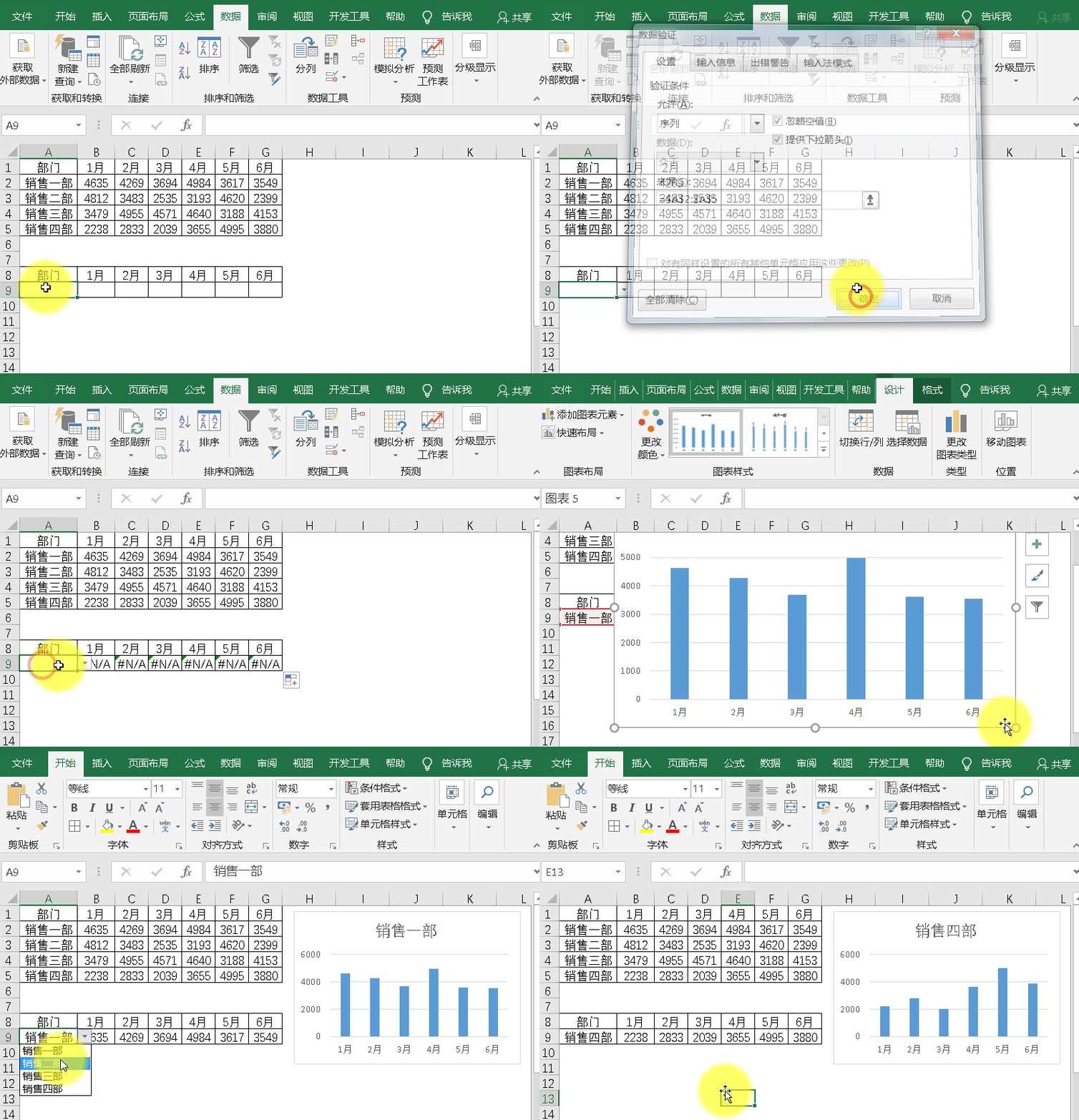
8、动态图表
输入公式:
=OFFSET($A$1,MATCH($A$9,$A$2:$A$5,0),COLUMN(A1))

9、个人建议
整体操作流程如下。