在我们的生活、办公中我们经常要用到excel,可是我们该怎么冻结首行首列,最近也有蛮多人咨询我的,下面我来给大家统一答复一下,希望本条经验可以帮助到大家哦。
方法/步骤
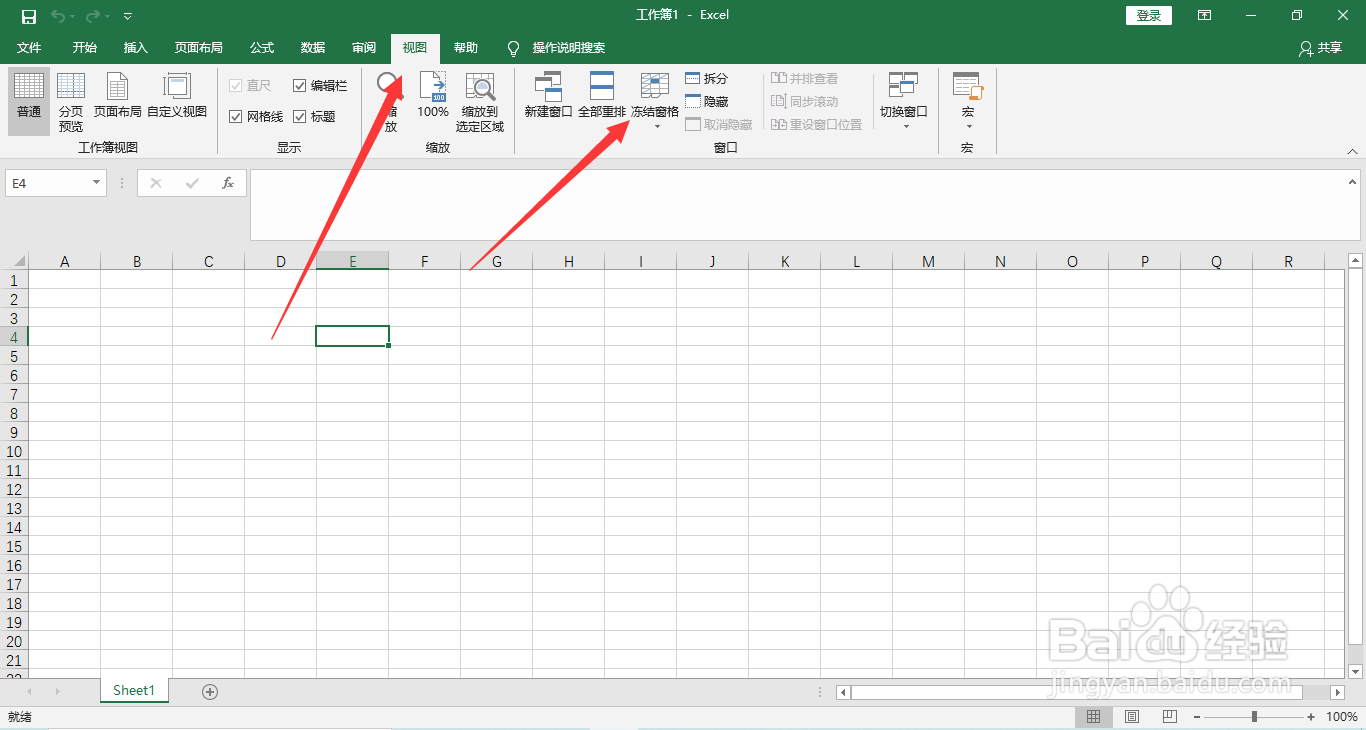
首先我们为了解决Excel怎么冻结首行首列的问题,我们需要打开我们的电脑,进入电脑桌面,打开我们电脑桌面的excel,然后点击视图,点击冻结窗格。
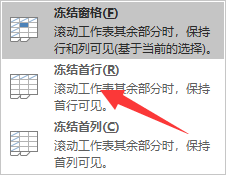
然后我们需要做的是,在点击冻结窗格弹出的下拉菜单中,我们选择冻结首行即可冻结我们的首行哦。
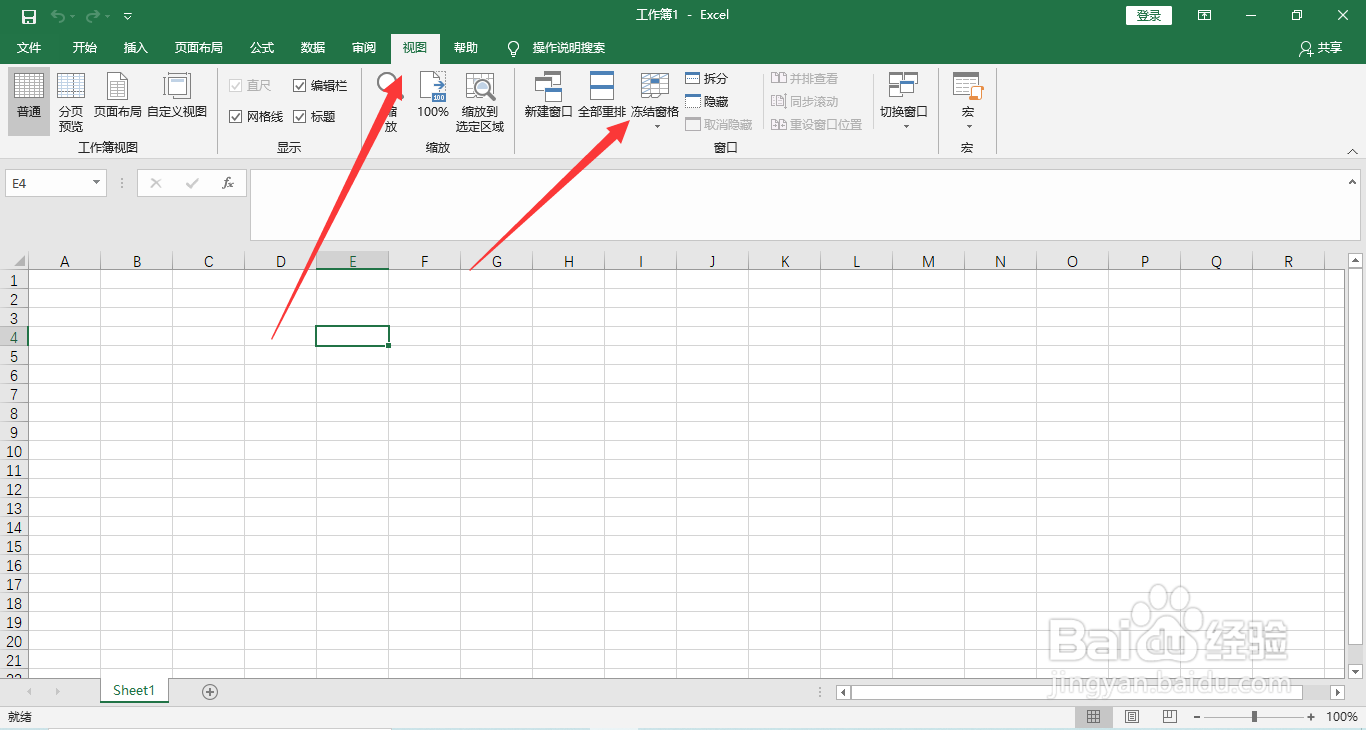
之后我们需要做的是,点击顶部菜单栏中的视图按钮,然后我们点击视图菜单下的冻结窗格按钮即可哦。
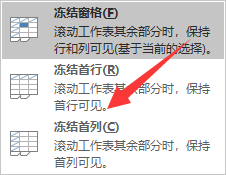
最后我们需要做的是,在在点击冻结窗格弹出的下拉菜单中,我们选择冻结首列即可冻结我们的首行。
注意事项
点击视图,冻结窗格 选择冻结首行 点击视图,冻结窗格 选择冻结首列
冻结首行,首列只能二选一,不能同时冻结首行和首列哦。
