word中如何设置段落间距

 时间:2026-04-23 04:22:09

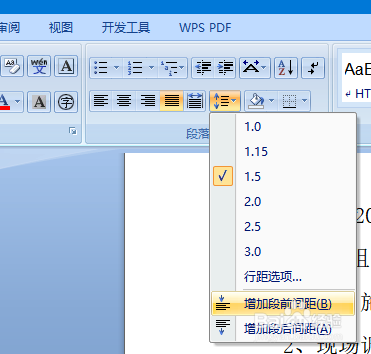
1、选择文本,单击“开始”选项卡下“段落”选项组中的“行距”按钮

word中如何设置段落间距

2、在展开的列表中选中1.5倍行距,然后选择“增加段前间距”选项

word中如何设置段落间距

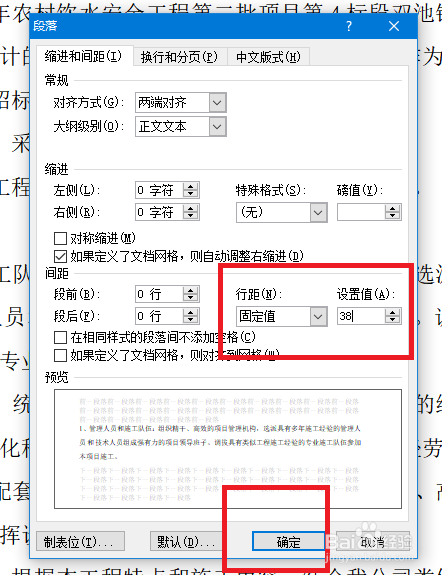
3、单击“开始”选项卡“段落”组的对话框启动器

word中如何设置段落间距

4、打开“段落”对话框,在“行距”选项区中自定义间距

word中如何设置段落间距

word中如何设置段落间距

5、设置完成后,单击“确定”按钮,查看设置效果

word中如何设置段落间距

1、1.选择文本,单击“开始”选项卡下“段落”选项组中的“行距”按钮

2.在展开的列表中选中1.5倍行距,然后选择“增加段前间距”选项

3.单击“开始”选项卡“段落”组的对话框启动器

4.打开“段落”对话框,在“行距”选项区中自定义间距

5.设置完成后,单击“确定”按钮,查看设置效果

  • word中如何快速对齐(制表位)?
  • Word2010中怎样使用纹理作为页面背景
  • Word怎么设置在页面视图中显示页面间空白?
  • Word 2013 如何设置页边距和纸张方向
  • 怎样在word中创建下箭头标注
  • 热门搜索
    旅游卫视国学堂 喀纳斯旅游线路 丽江旅游介绍 吉安旅游景点大全 国外旅游的好地方 海南旅游购物 浙江千岛湖旅游攻略 岳阳旅游公司 增城旅游景点大全 温州旅游社