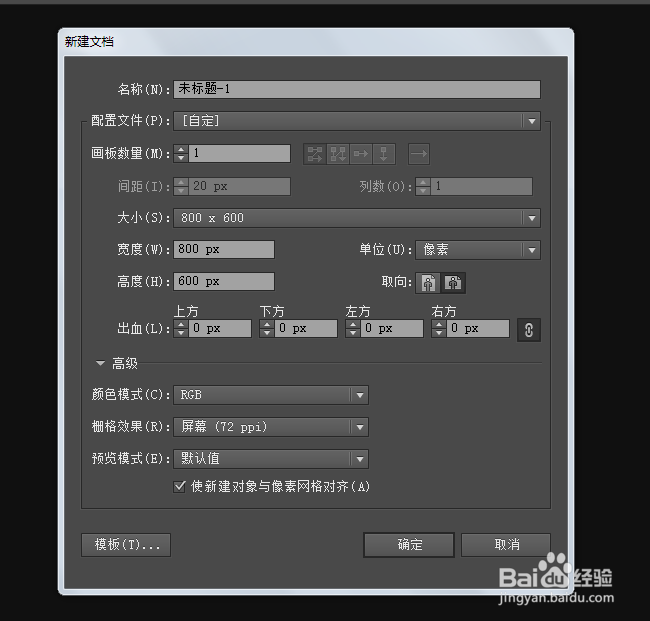
1、新建一个文件,用矩形工具画出一个正方形。
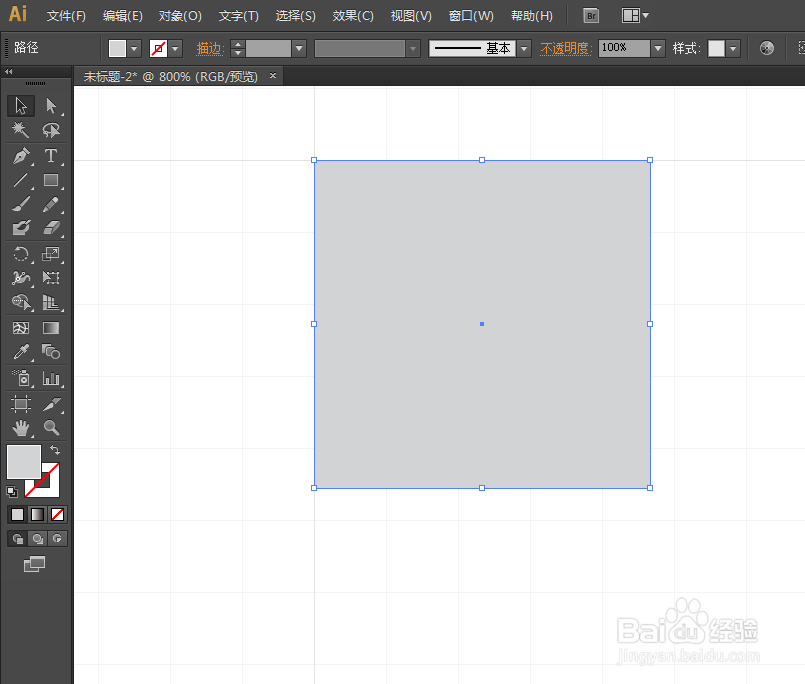
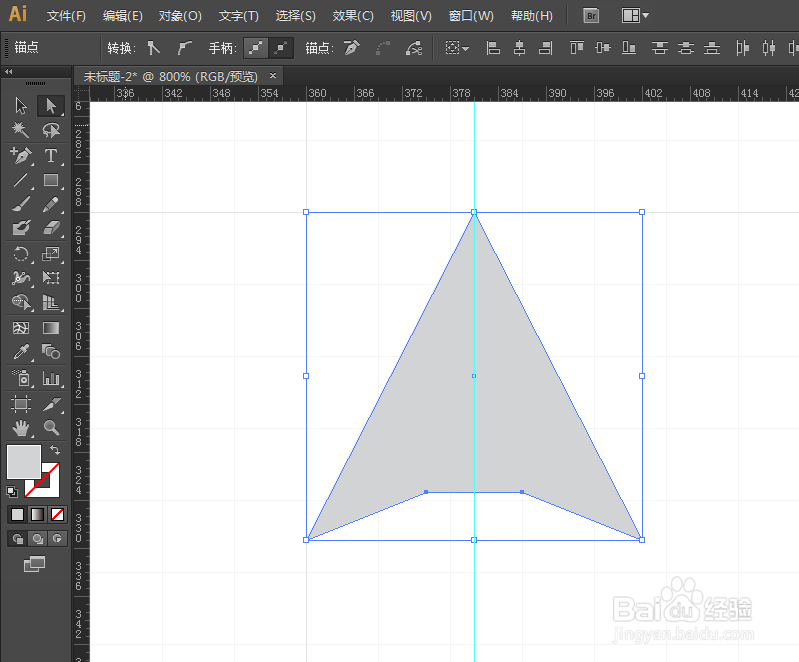
2、用删除锚点工具分别删除左上,右上,左中和右中四个点,这样就可以得到三角形了。
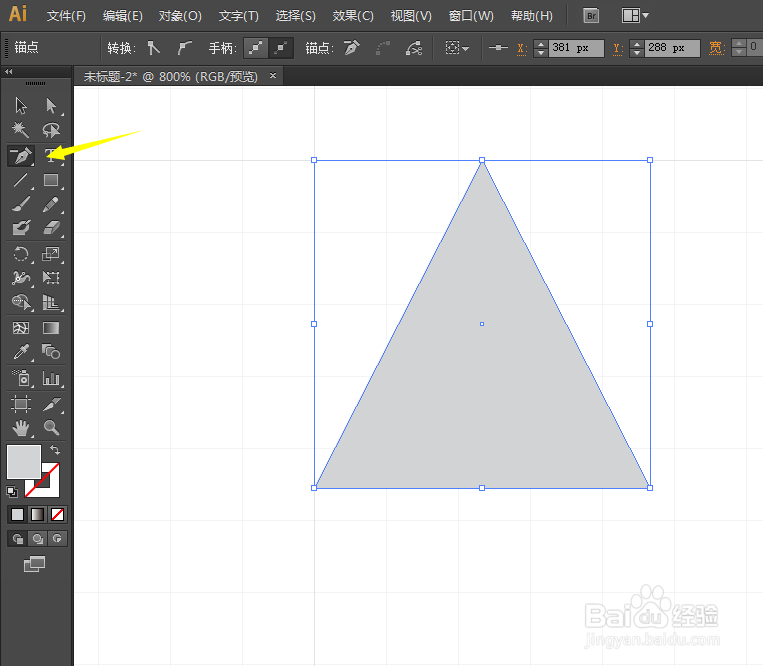
3、接着添加两个对称的锚点,并且同时往上移动。用矩形工具画出一个长方形。然后对所有图形进行联集。
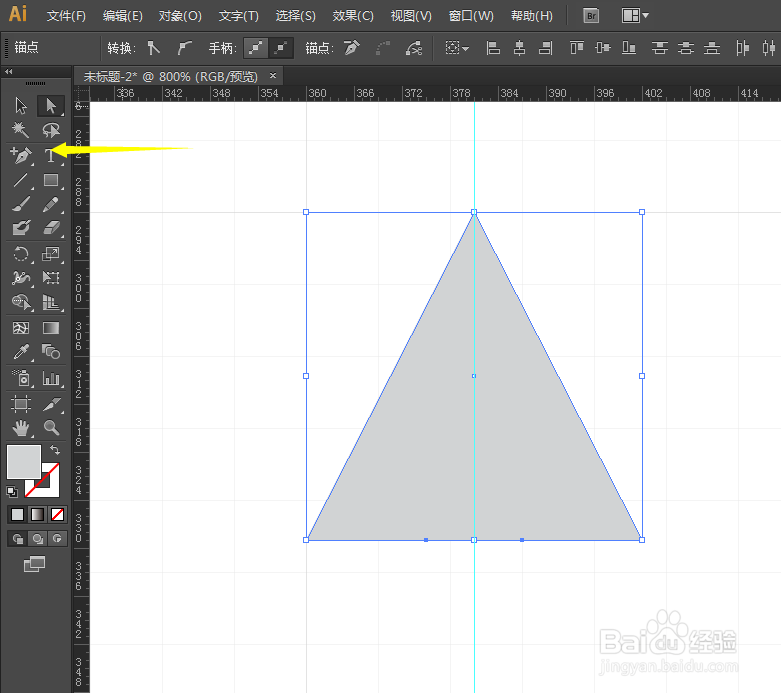
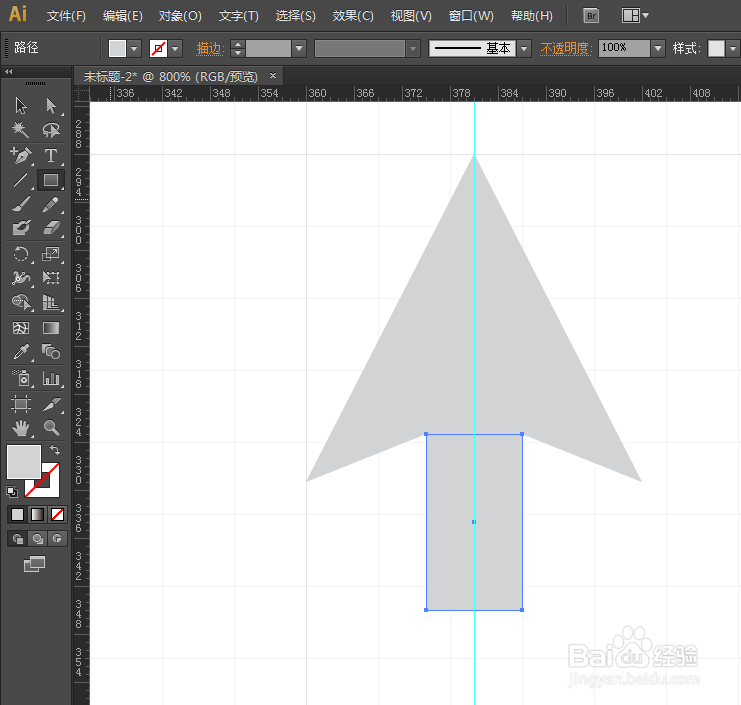

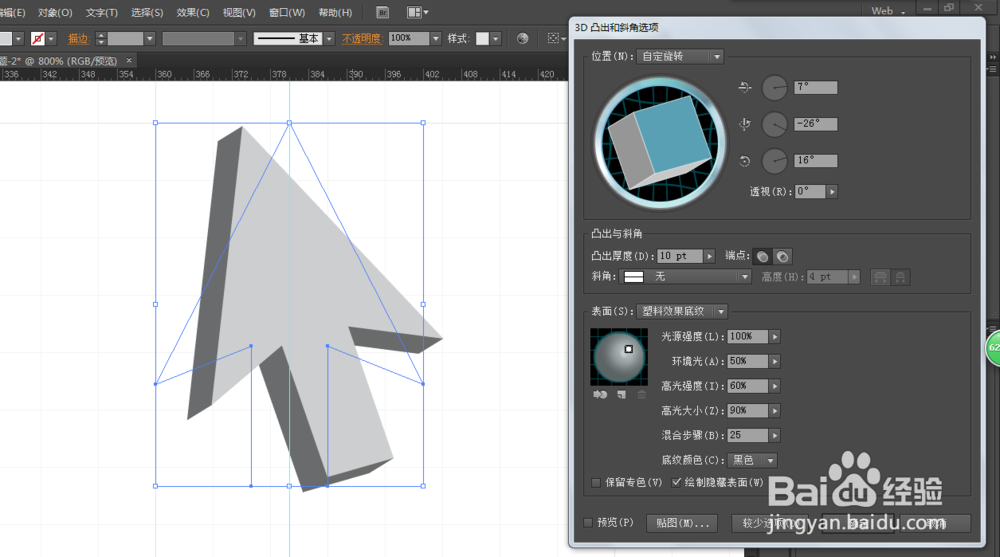
4、打开效果-3D凸出和斜角,调整一下参数制作出一个立体的图形。然后对图形进行扩展外观。
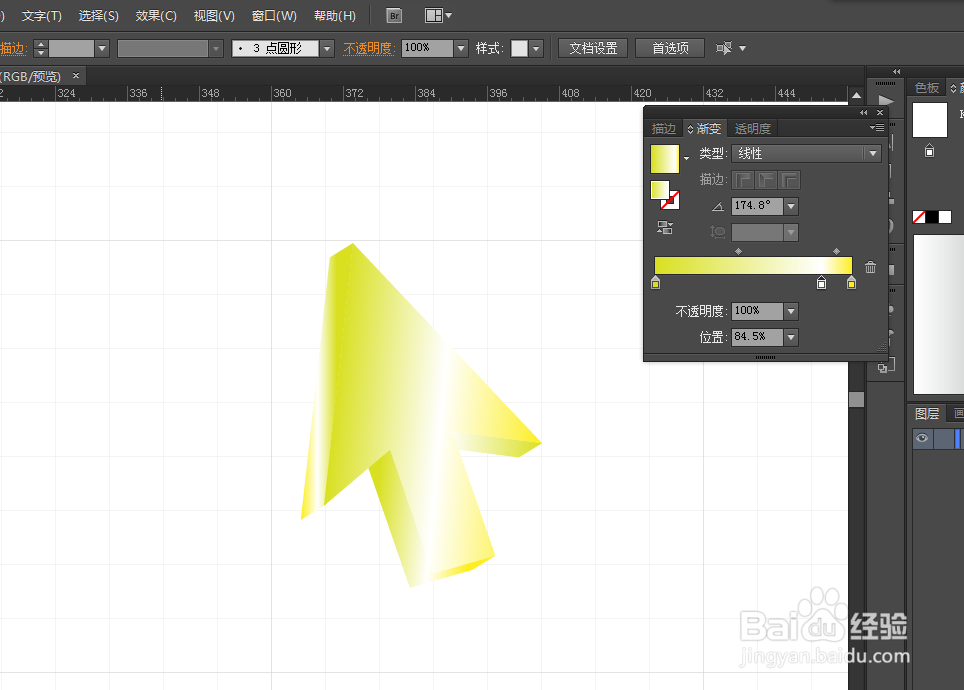
5、扩展外观后我们可以用渐变色来对暗部进行调整,使得有光线的感觉。
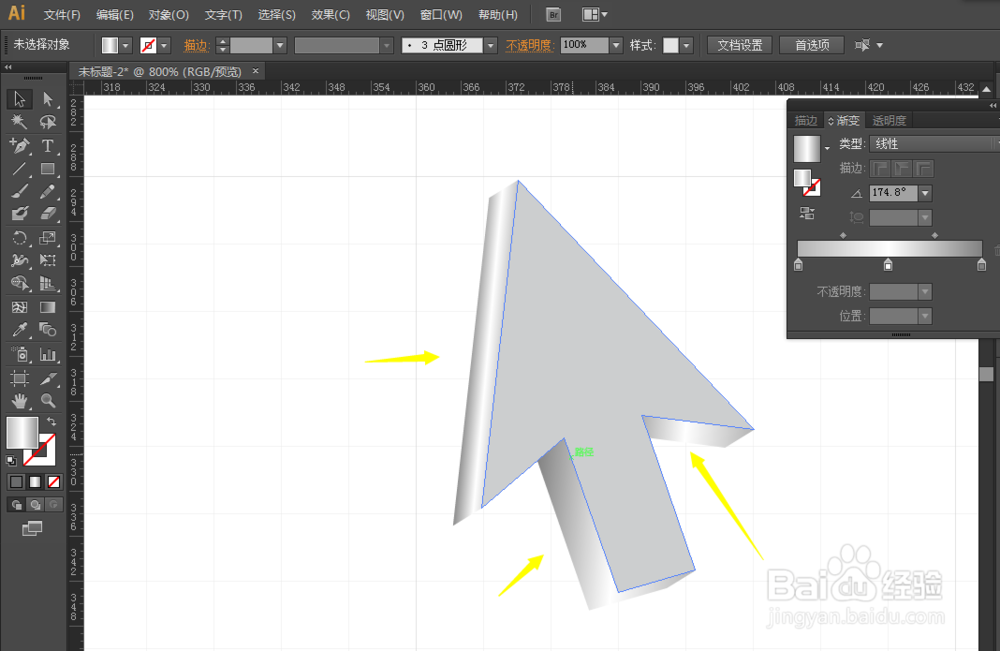
6、颜色可以任意定义,这样就完成了立体的小箭头。
时间:2026-04-24 13:36:33
1、新建一个文件,用矩形工具画出一个正方形。
2、用删除锚点工具分别删除左上,右上,左中和右中四个点,这样就可以得到三角形了。
3、接着添加两个对称的锚点,并且同时往上移动。用矩形工具画出一个长方形。然后对所有图形进行联集。
4、打开效果-3D凸出和斜角,调整一下参数制作出一个立体的图形。然后对图形进行扩展外观。
5、扩展外观后我们可以用渐变色来对暗部进行调整,使得有光线的感觉。
6、颜色可以任意定义,这样就完成了立体的小箭头。
