如何传文件到虚拟机VMware中

 时间:2026-02-14 10:02:14

1、方法一:点击虚拟机,选择安装VMware tools 。 点击后直接下载。下载完成,直接点击安装即可。把本机中的文件直接拖拽到VMware中即可。

如何传文件到虚拟机VMware中

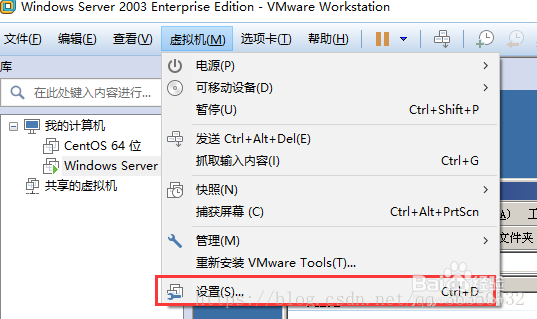
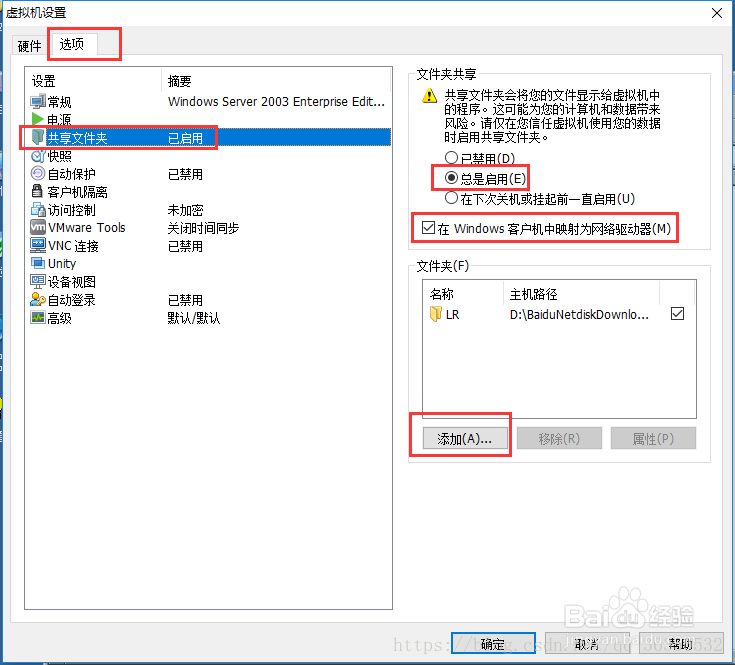
1、1. 选择虚拟机,点击设置。

如何传文件到虚拟机VMware中

2、2.进入选项页。选择共享文件夹。选择启用,勾选在Windows 客户机中映射为网络驱动器(M)。在文件夹中,点击添加。
如何传文件到虚拟机VMware中

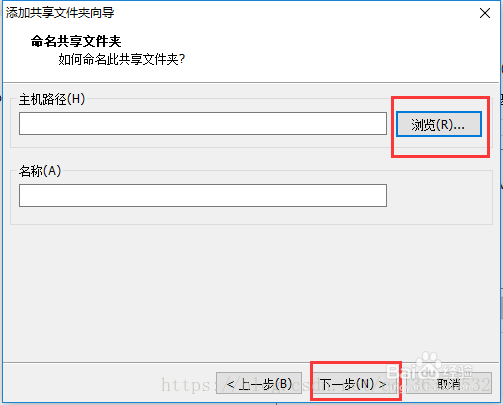
3、3.在弹出的页面中浏览需要共享的文件夹,点击下一步。点击确定。

如何传文件到虚拟机VMware中

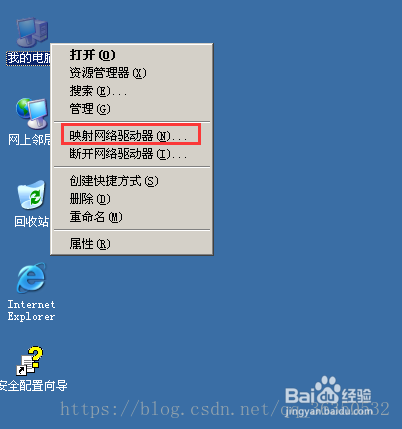
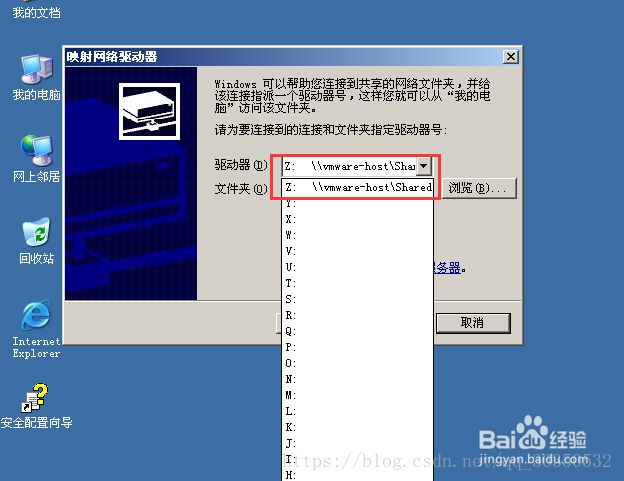
4、4.右键点击我的电脑。选择映射网络驱动器(N)。

如何传文件到虚拟机VMware中

5、5.点击浏览,选择VMware共享文件夹,找到刚刚共享的文件夹。点击确定。
如何传文件到虚拟机VMware中

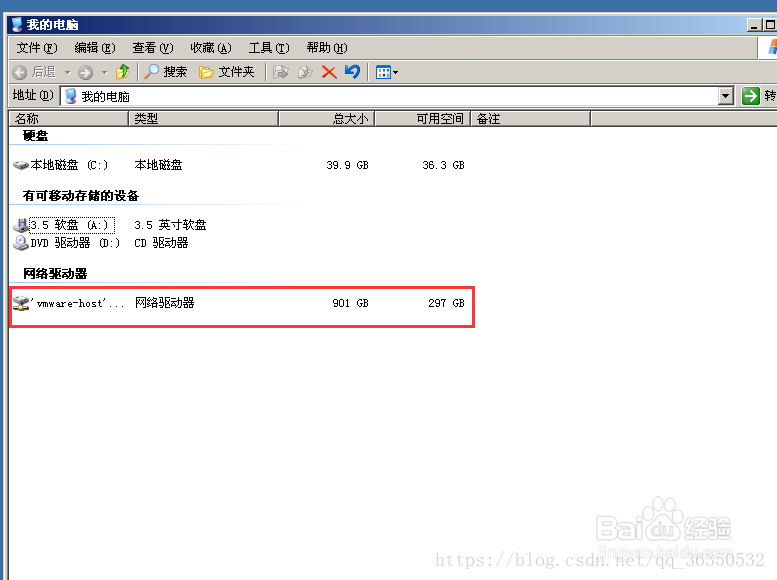
6、6.双击我的电脑,选择网络驱动器,点击进入。

如何传文件到虚拟机VMware中

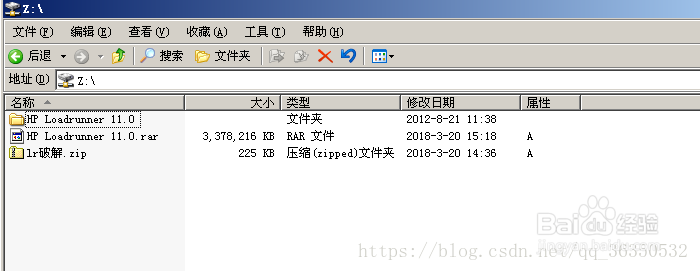
7、7.即可以看见共享的文件夹了

如何传文件到虚拟机VMware中

  • 怎样让驱动精灵发现捆绑软件时进行提示
  • 程控交流电源供应器的安装
  • 如何对虚拟机的硬盘进行高级设置
  • win10蓝屏100%不重启怎么办
  • 怎么用鲁大师查看笔记本电脑bios时期
  • 热门搜索
    温江旅游景点大全 自贡旅游景点大全 长沙附近旅游景点 有关旅游的英语作文 河南春节旅游最佳去处 宜昌三峡旅游 百度旅游地图 布宜诺斯艾利斯旅游 牯牛降旅游攻略 旅游概念股