WPS EXCEL如何建立设置次坐标轴

 时间:2026-02-14 12:13:04

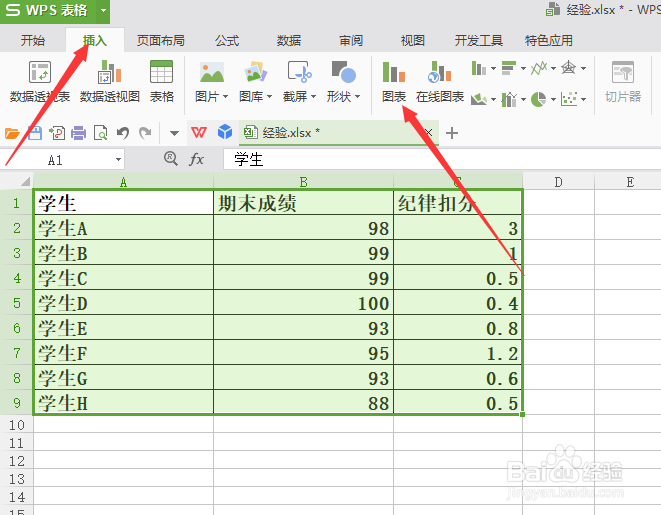
1、首先,打开目标EXCEL表格,显示需要操作的数据,我们先来建立一个柱状图,选择单元格数据,点击插入>>>图表。
WPS EXCEL如何建立设置次坐标轴

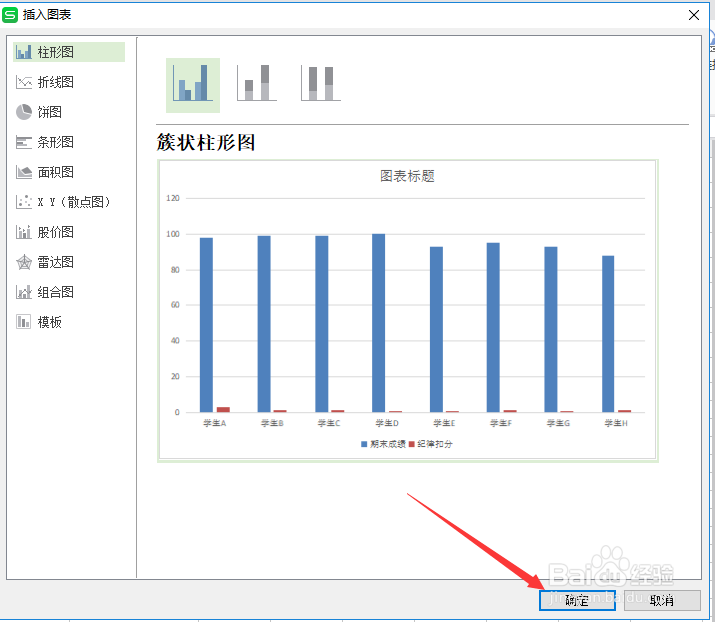
2、接着,弹出插入图表对话框,选择柱状图类型,完成后点击右下角的确定。

WPS EXCEL如何建立设置次坐标轴

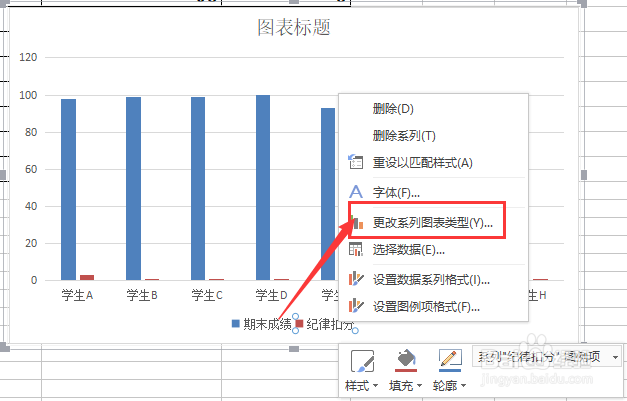
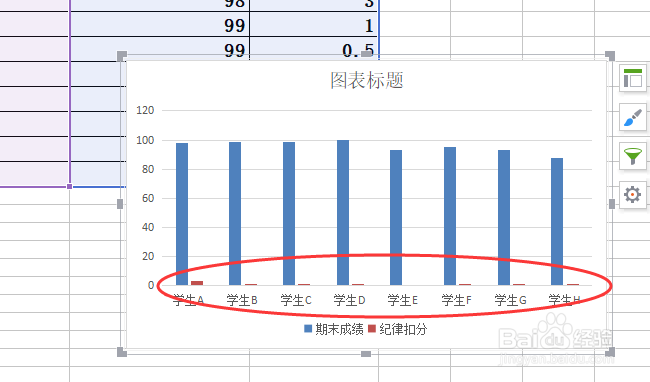
3、此时,显示的柱状图中,纪律扣分因为数值较小,看不清楚,接下来鼠标右键底部标签,在右键弹出菜单中,选择倒数第四项的更改系列图表类型。
WPS EXCEL如何建立设置次坐标轴

WPS EXCEL如何建立设置次坐标轴

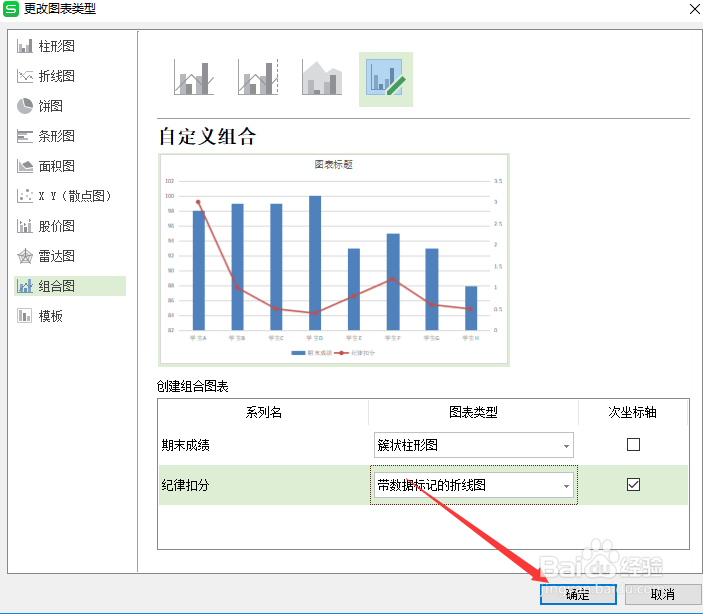
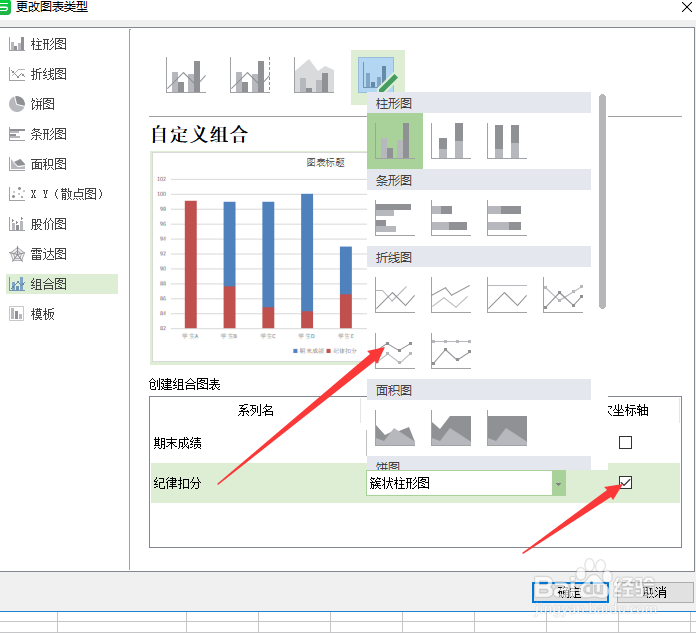
4、接下来,弹出窗口,此时是组合图类型,将纪律扣分右侧的次坐标轴勾选上,同时,图表类型选择成折线图。

选择折线图是因为两个柱状图会叠加在一起,更不容易分辨。
WPS EXCEL如何建立设置次坐标轴

5、然后,可以在上方组合图形中预览效果,确认后点击底部的确定按钮。

WPS EXCEL如何建立设置次坐标轴

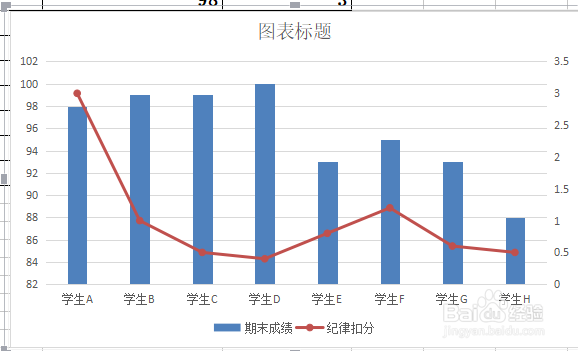
6、最后,返回到表格中,此时添加了次坐标轴后,图形显示较为清晰。

WPS EXCEL如何建立设置次坐标轴

  • WPS表格怎么设置次坐标轴
  • WPS PPT中折线图怎样更换成次坐标
  • WPS表格的折线图怎么添加数据标签
  • excel图表坐标轴标题怎么设置
  • 表格如何给图表再添加多项数据
  • 热门搜索
    台湾岛旅游网 浙江安吉旅游 泰山旅游门票 珠海旅游必去景点 深圳西冲旅游攻略 世界旅游图片 旅游互联 锦绣潇湘旅游卡 吴忠旅游 徐州旅游网