虚拟机安装红帽子redhat7.4

 时间:2026-02-12 05:20:42

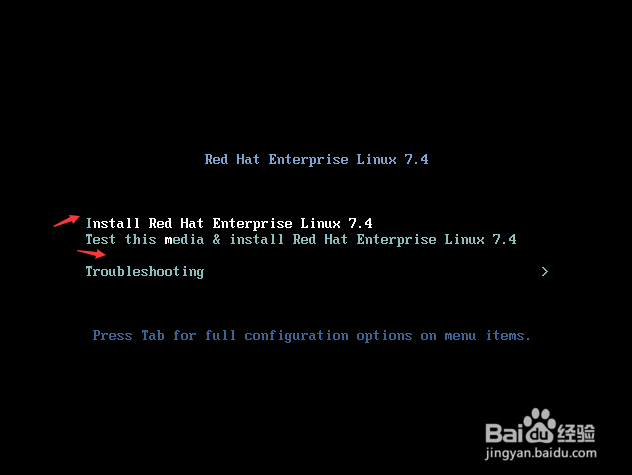
1、1.启动镜像的时候会有两个选项,默认选择第一项直接安装
虚拟机安装红帽子redhat7.4

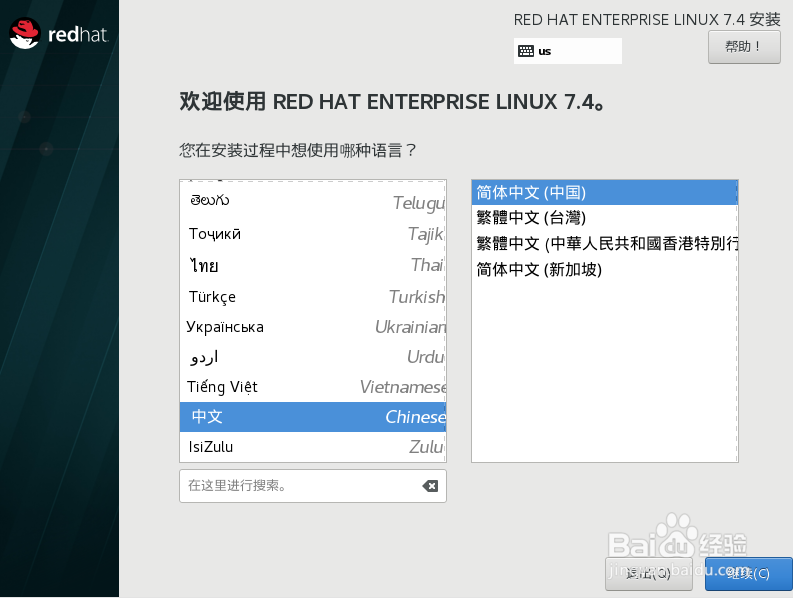
2、2.选择安装语言,选择中文

虚拟机安装红帽子redhat7.4

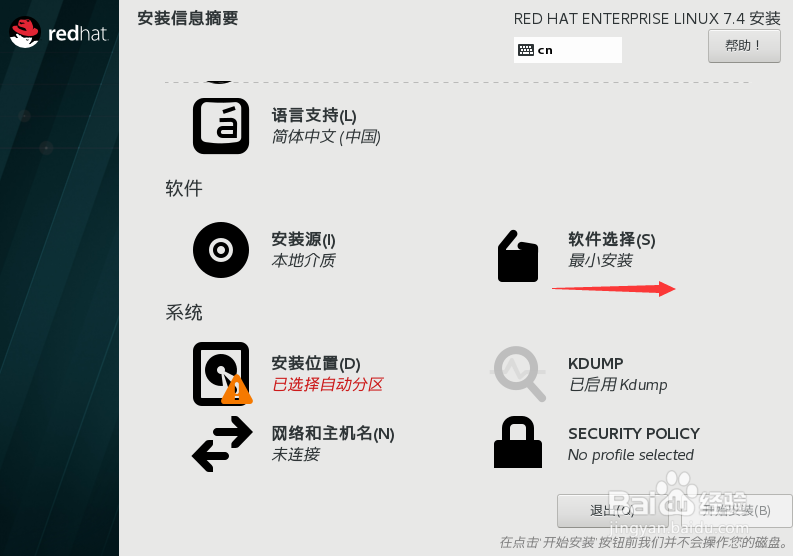
3、3.在安装信息摘要页面有两个是要自己选择的,第一项是安装位置,第二项是安装方式

虚拟机安装红帽子redhat7.4

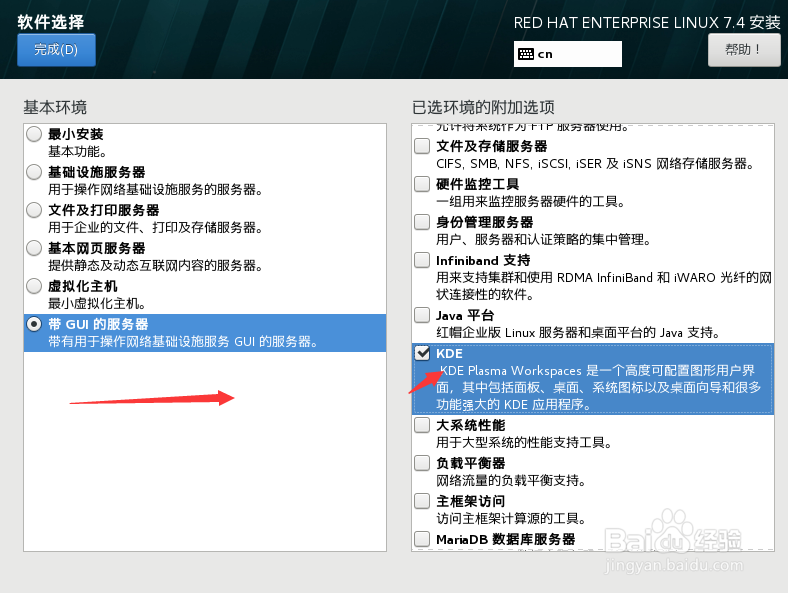
4、4.先配置安装方式,这里选择安装桌面环境 

虚拟机安装红帽子redhat7.4

虚拟机安装红帽子redhat7.4

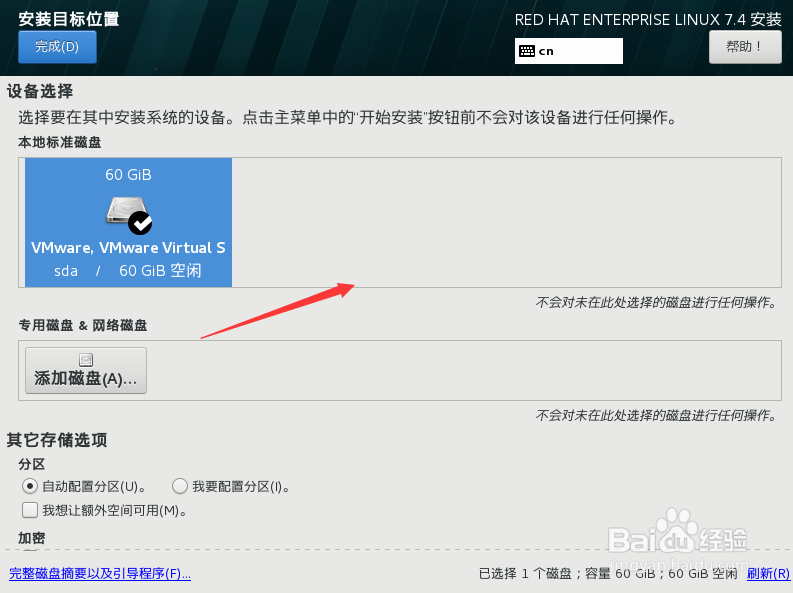
5、5.配置安装位置,选择自己分配的磁盘就可以了

虚拟机安装红帽子redhat7.4

虚拟机安装红帽子redhat7.4

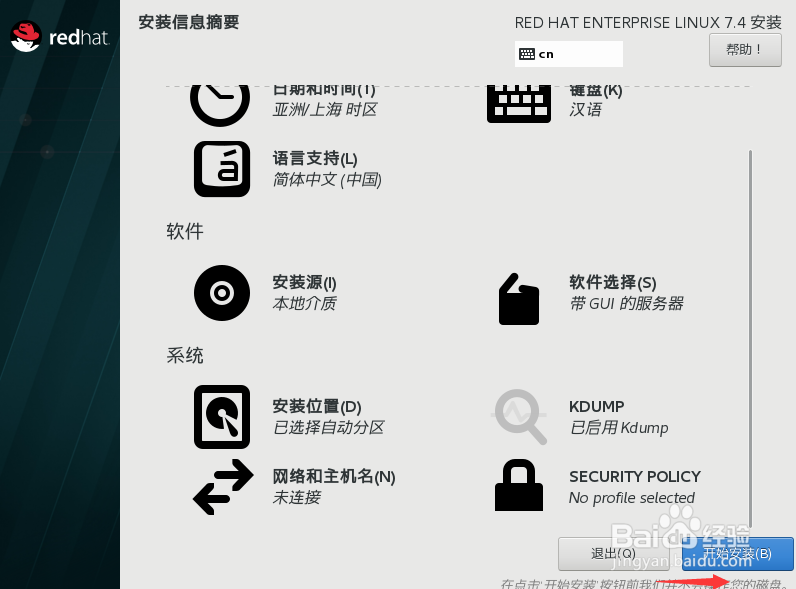
6、6.配置完成后,点击开始安装

虚拟机安装红帽子redhat7.4

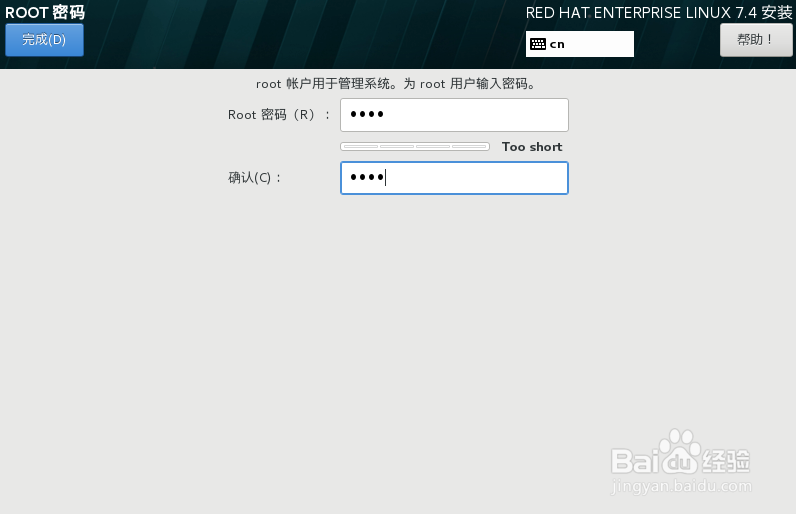
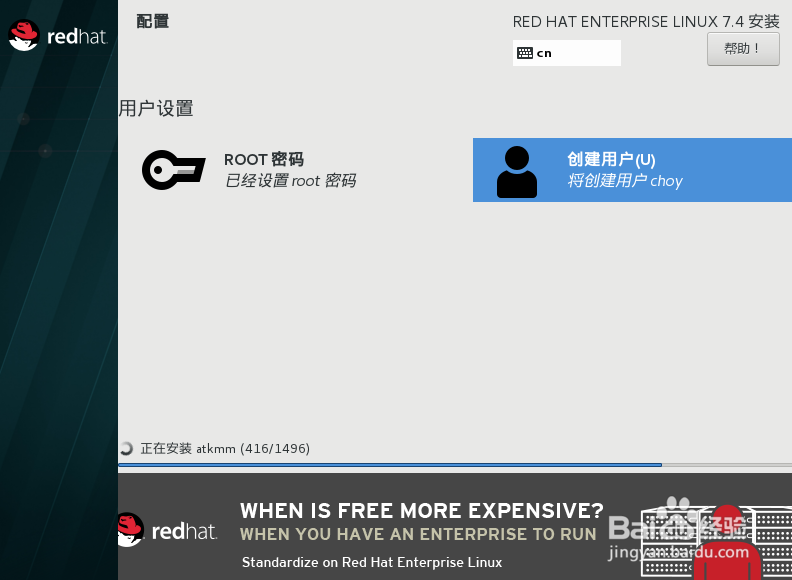
7、7.设置用户密码和新建普通用户,创建完成后等待安装即可。

虚拟机安装红帽子redhat7.4

虚拟机安装红帽子redhat7.4

虚拟机安装红帽子redhat7.4

虚拟机安装红帽子redhat7.4

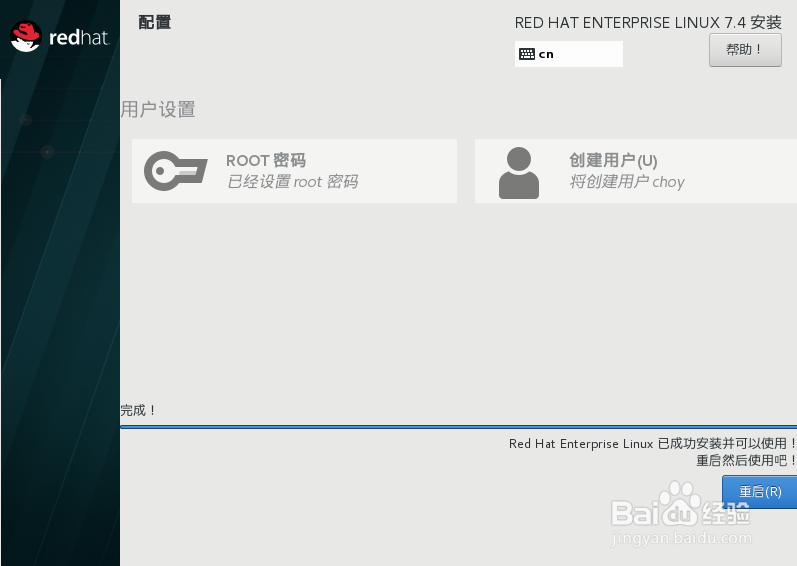
8、8.安装完成后点击重启进入系统

虚拟机安装红帽子redhat7.4

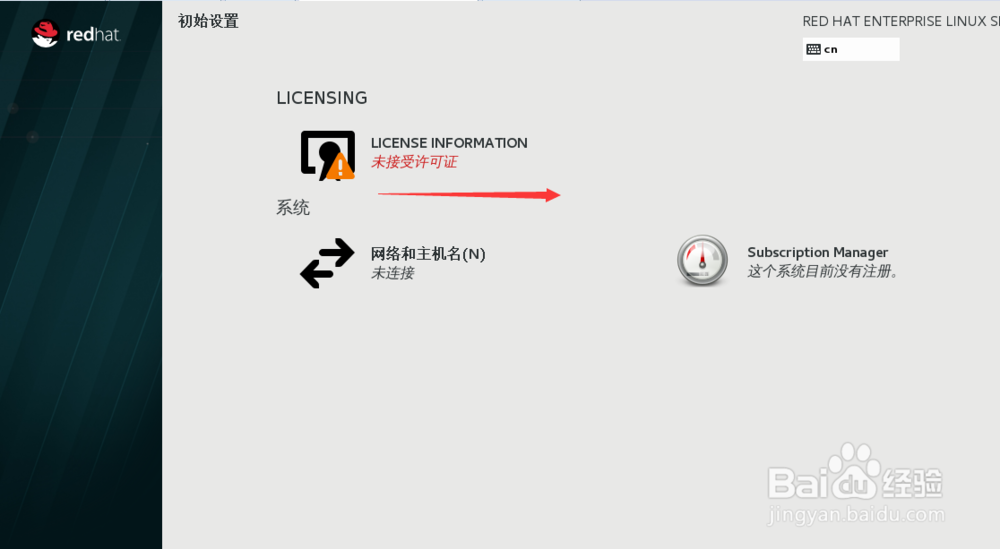
9、9.点击许可协议,接受许可协议

虚拟机安装红帽子redhat7.4

虚拟机安装红帽子redhat7.4

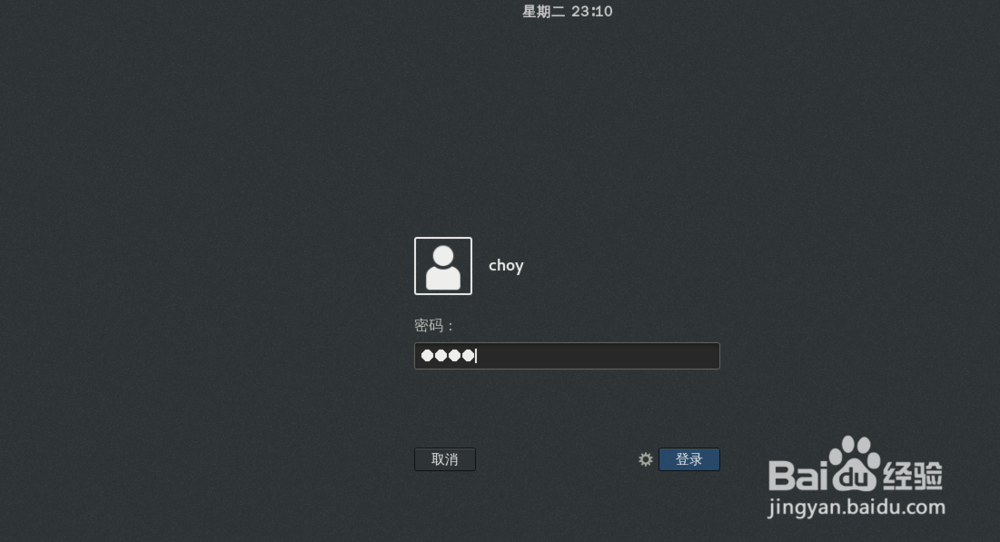
10、10.到此所有安装步骤完成,直接输入创建的普通账号与密码进入系统即可
虚拟机安装红帽子redhat7.4

  • desktop在c盘哪个位置
  • 微软商店怎么查看下载和更新应用
  • drivers可以删除吗
  • 电脑c盘怎么找到documents文件夹
  • csgo印花怎么用
  • 热门搜索
    太原周边旅游景点 乌鲁木齐旅游景点大全 旅游企业管理 婺源旅游地图 衢州旅游景点大全 吴哥窟旅游攻略 迪拜旅游费用 峨嵋山旅游 出国旅游攻略 佛山旅游攻略