win10没有亮度调节选项怎么办

 时间:2026-04-21 17:48:33

1、用鼠标右键点击桌面左下角的开始按钮,在弹出的菜单中选择“设置”菜单项。

win10没有亮度调节选项怎么办

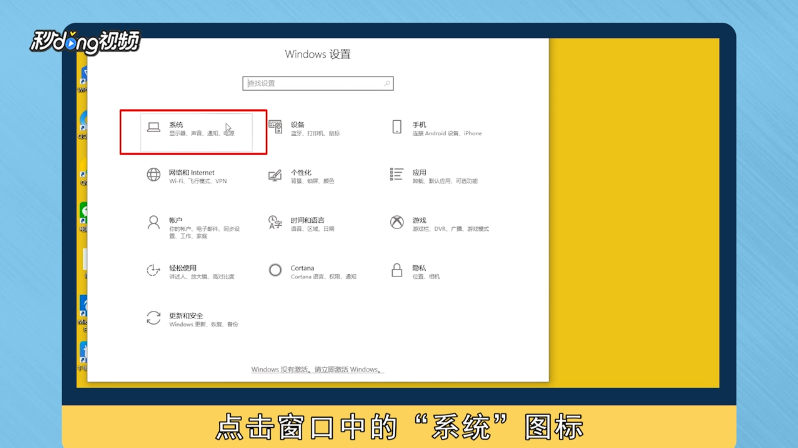
2、这时会打开Windows10的设置窗口,点击窗口中的“系统”图标。

win10没有亮度调节选项怎么办

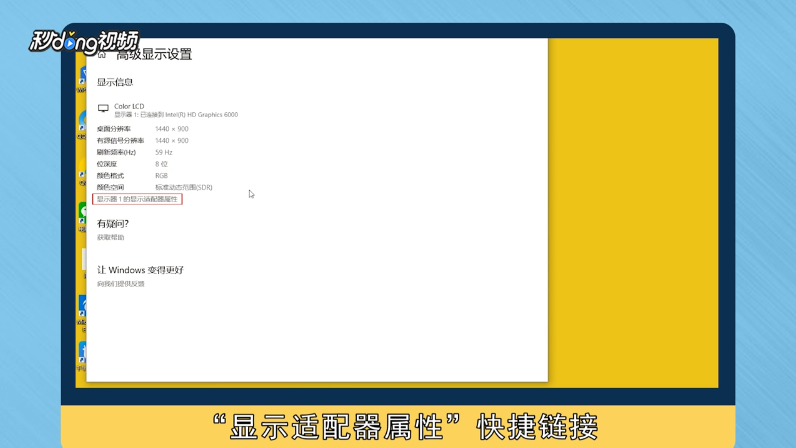
3、在打开的Windows10系统设置窗口中,点击左侧边栏的“显示”菜单项,在右侧窗口中点击“显示适配器属性”快捷链接。
win10没有亮度调节选项怎么办

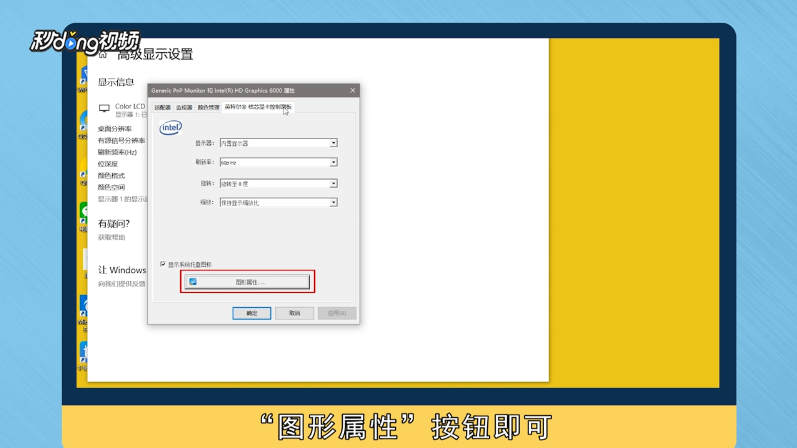
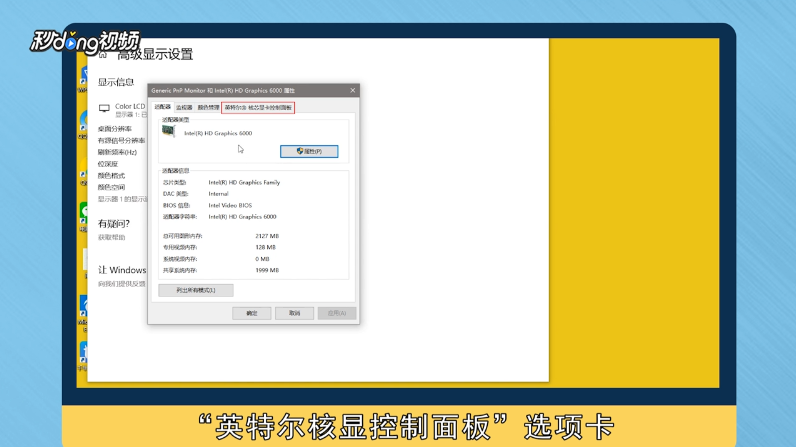
4、这时就会打开显卡的属性窗口,点击窗口中的“英特尔核显控制面板”选项卡。
win10没有亮度调节选项怎么办

5、在打开的窗口中点击“图形属性”按钮即可。

win10没有亮度调节选项怎么办

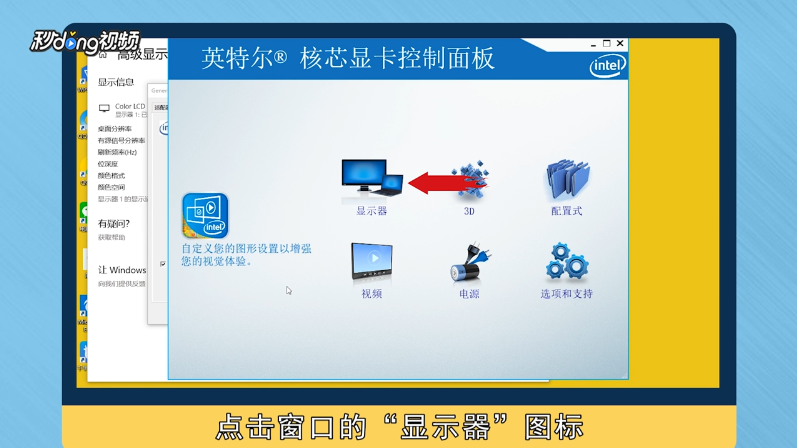
6、这时就可以打开显示的控制面板窗口,点击窗口的“显示器”图标。

win10没有亮度调节选项怎么办

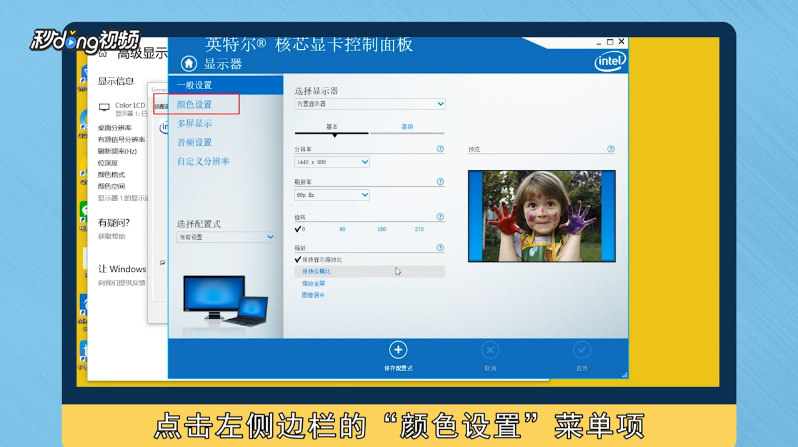
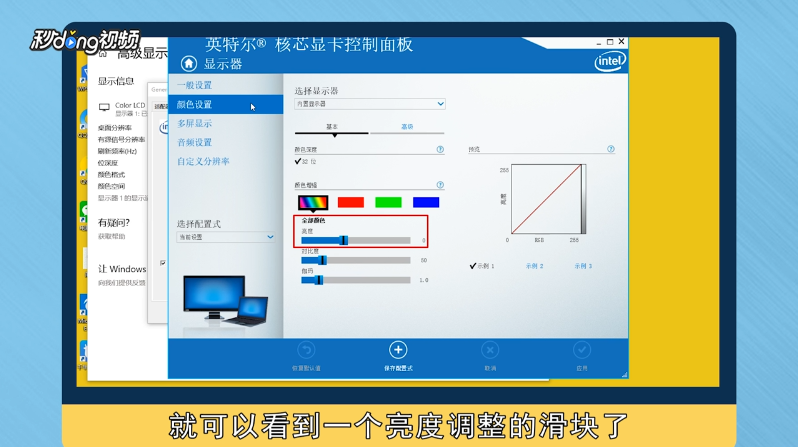
7、在打开的显示器控制面板窗口中,点击左侧边栏的“颜色设置”菜单项。

win10没有亮度调节选项怎么办

8、在右侧窗口中就可以看到一个亮度调整的滑块了,通过拖动滑块即可方便的调整显示器的亮度了。
win10没有亮度调节选项怎么办

9、总结一。

win10没有亮度调节选项怎么办

10、总结二。

win10没有亮度调节选项怎么办

  • win10没有亮度调节怎么处理
  • Windows10电脑怎么调节亮度
  • win10使用技巧之没有亮度调节选项怎么办
  • Win10怎么调节屏幕亮度
  • win10怎么解决不可调节亮度
  • 热门搜索
    淮南旅游 旅游咨询师 新西兰旅游价格 肯尼亚旅游攻略 揭阳旅游景点大全 南极旅游团 去泰国旅游需要什么手续 吴哥窟旅游攻略 湖南旅游监管网 旅游管理信息系统