excel斜线表头日期是怎么做的?

 时间:2026-04-26 00:10:08

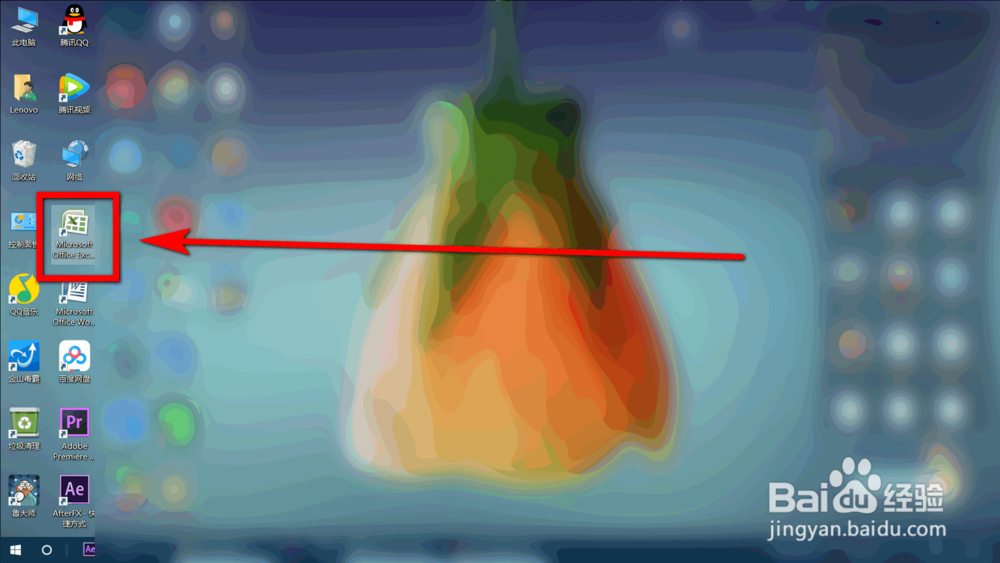
1、首先就是要打开我们的软件啦;

excel斜线表头日期是怎么做的?

2、在首行首列里面输入【日期规则】,一定要一个在左边,另一个在右边,就是中间要有空隙;

excel斜线表头日期是怎么做的?

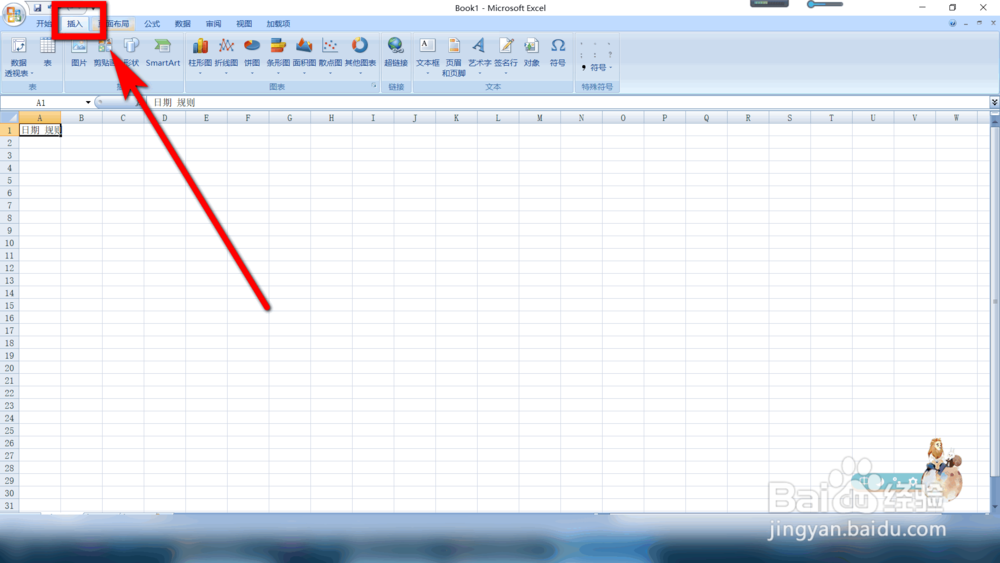
3、然后点击【插入】;

excel斜线表头日期是怎么做的?

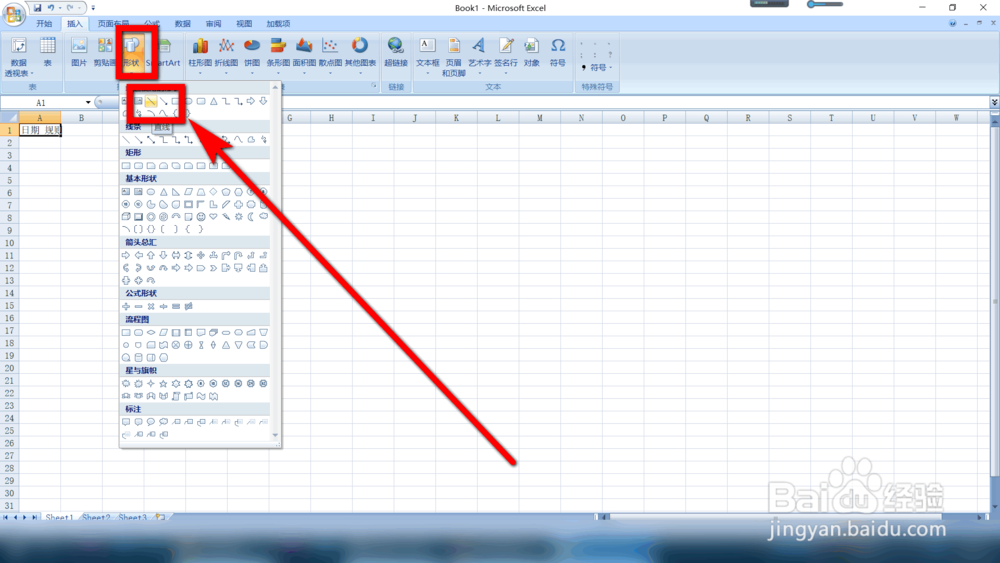
4、点击【形状】下面的【斜线】功能;

excel斜线表头日期是怎么做的?

5、将其应用到我们输入的表格中;

excel斜线表头日期是怎么做的?

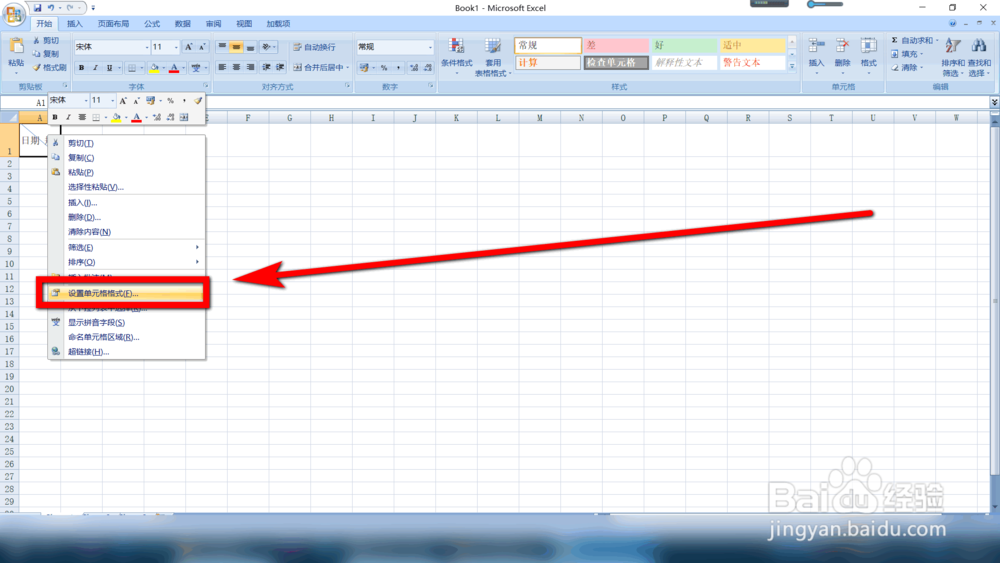
6、鼠标点击单元格,右击鼠标选择【设置单元格格式】;

excel斜线表头日期是怎么做的?

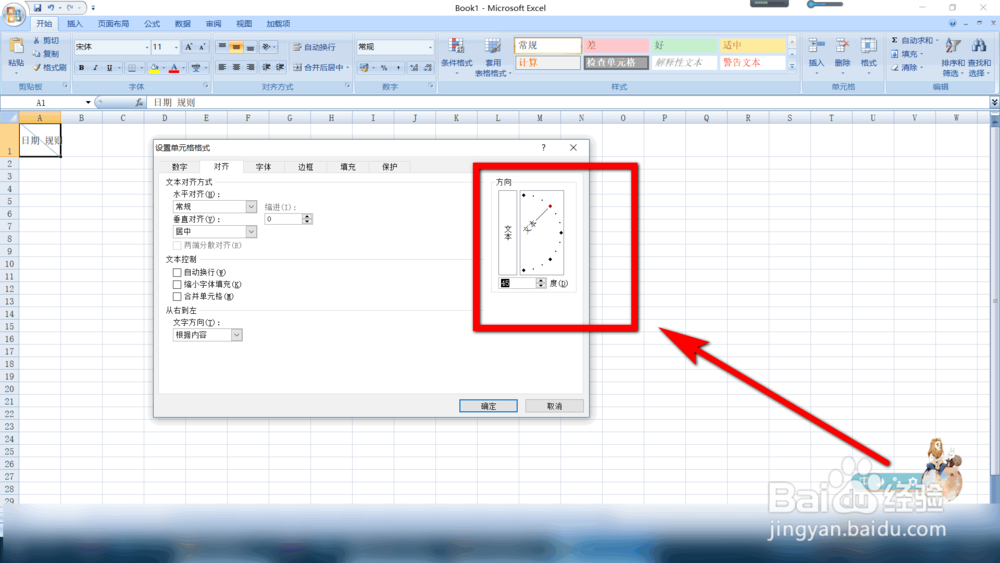
7、打开之后,点击【对齐】,可以看到此时的文本是直线的;

excel斜线表头日期是怎么做的?

8、我们将其调整一个弧度;

excel斜线表头日期是怎么做的?

9、点击确定之后,就可以看到效果啦。

excel斜线表头日期是怎么做的?

10、总结:

1.首先就是要打开我们的软件啦;

2.在首行首列里面输入【日期规则】,一定要一个在左边,另一个在右边,就是中间要有空隙;

3.然后点击【插入】;

4.点击【形状】下面的【斜线】功能;

5.将其应用到我们输入的表格中;

6.鼠标点击单元格,右击鼠标选择【设置单元格格式】;

7.打开之后,点击【对齐】,可以看到此时的文本是直线的;

8.我们将其调整一个弧度;

9.点击确定之后,就可以看到效果啦。

  • excel怎么批量填充日期
  • 如何用Excel批量统一特定的日期格式
  • excel如何添加、查找、删除条件格式
  • Excel表格中如何设置快速输入数字变中文数字?
  • 让Excel表头自动填写当前月份和日期
  • 热门搜索
    泰国旅游买什么好 重庆到四姑娘山旅游 深圳凤凰山旅游攻略 云南旅游景点地图 关岛旅游攻略 蚂蜂窝旅游攻略网 杭州灵隐寺旅游攻略 鸡西旅游景点大全 连云港旅游地图 广州到厦门旅游攻略