1、首先我们打开Excel软件,打开我们准备好的工作表。

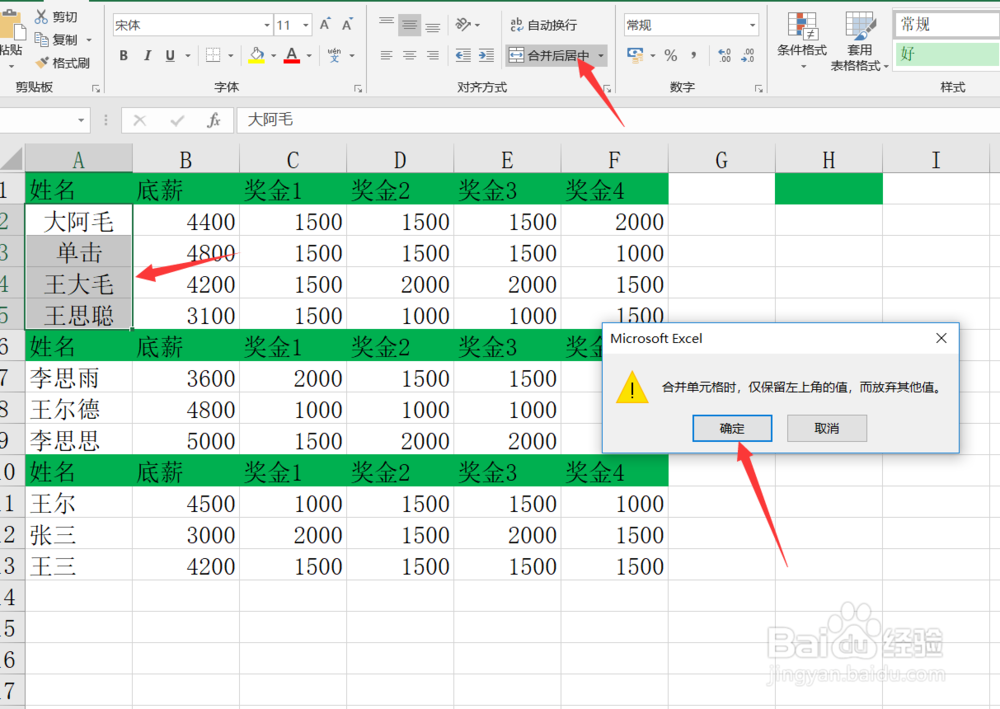
2、接着我们选中需要合并的多个单元格,然后点击上方的合并居中,可以看到系统提示是仅保留左上角的值而放弃其他值。
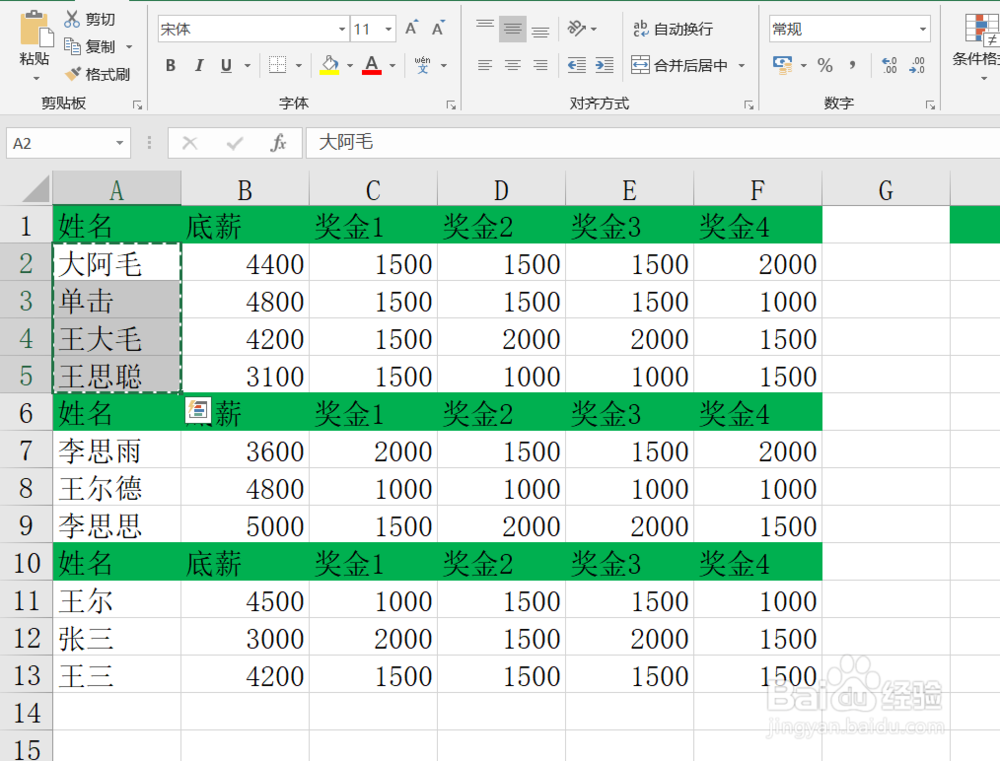
3、然后我们选中需要合并的多行内容,按住CTRL键加c键。
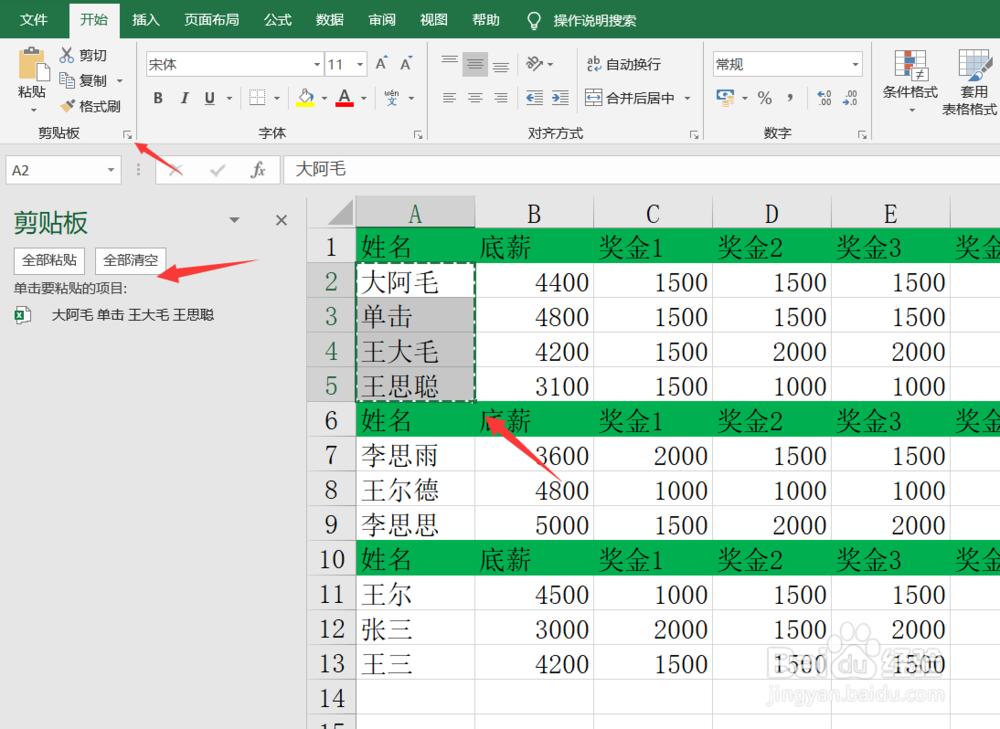
4、接着我们点击开始下方的剪贴板。
5、接着我们找到一个需要填充的单元格位置,双击进入编辑。
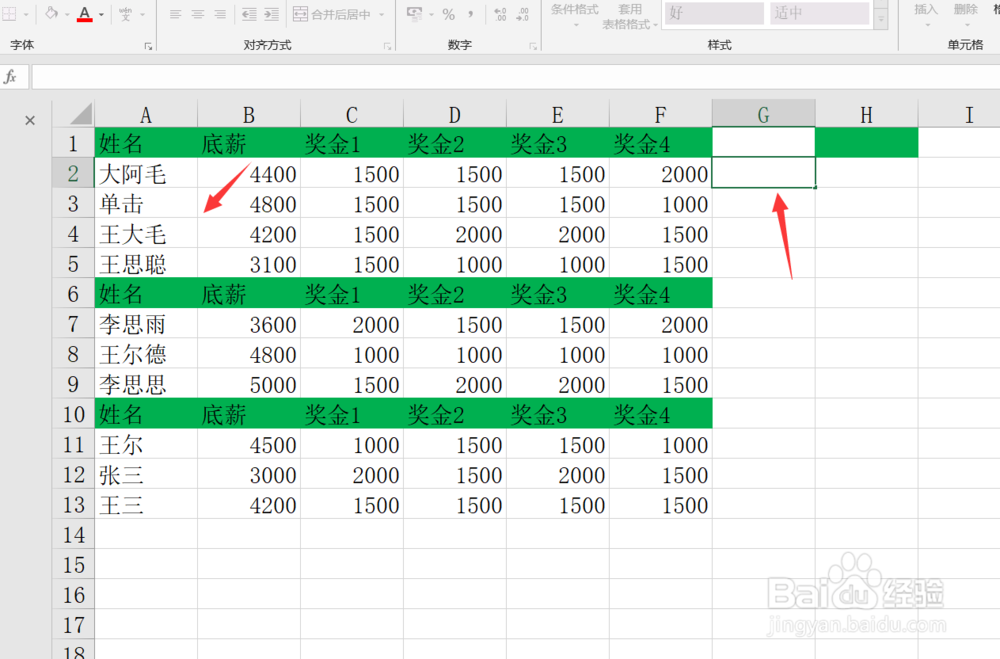
6、在编辑页面我们点击上方的剪贴板,然后点击全部粘贴,可以看到我们多行的,单元格内容已经全部变成了一行。

7、同样的如果将一行的单元格内容变成多行的话,我们同样双击单元格,然后复制此行内容。
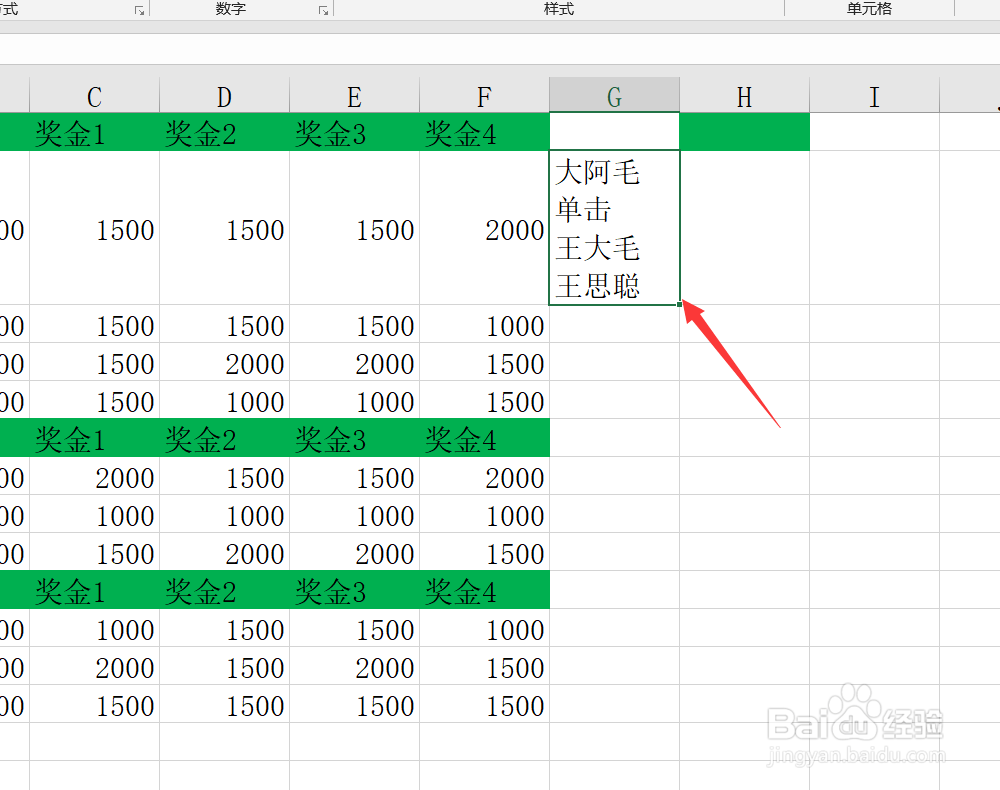
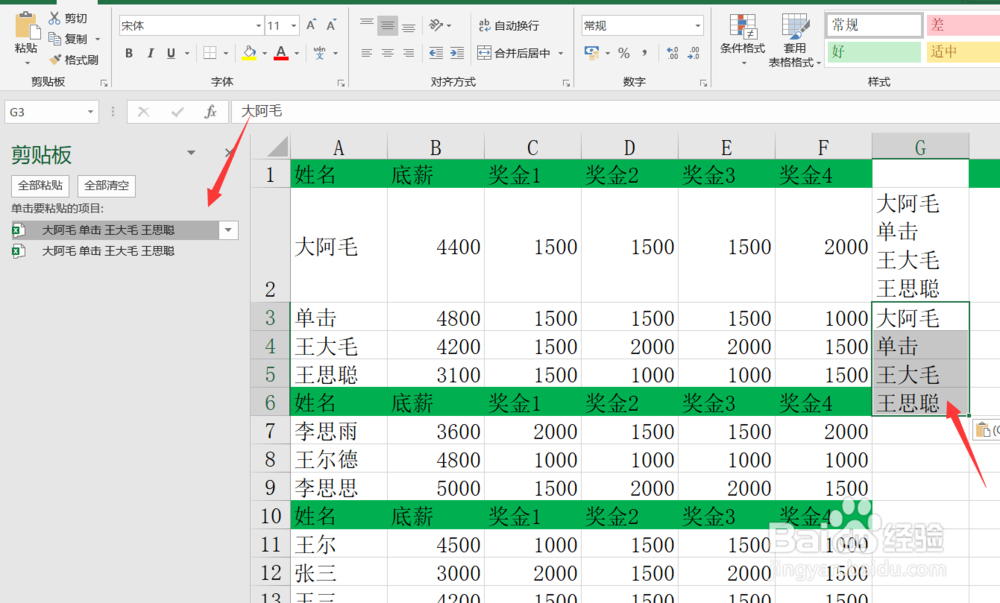
8、然后选择需要复制的几行,如果需要复制试行,我们选择4行单元格,然后在剪贴板中输入要粘贴了项目即可。

9、这样我们就可以看到可以将多行单元格全部复制到一行,也可以将一行中的单元格复制到多行。
10、今天的Excel如何合并多行内容教程就给大家介绍到这里,希望对大家有所帮助。
