word2016如何制作明星卡贴——刘诗诗四

 时间:2026-02-15 16:50:44

1、如下所示,

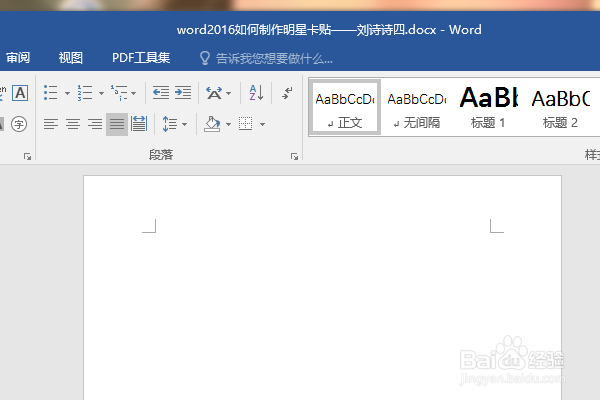
打开word2016软件,新建一个空白的文档,

保存为:

word2016如何制作明星卡贴——刘诗诗四
word2016如何制作明星卡贴——刘诗诗四

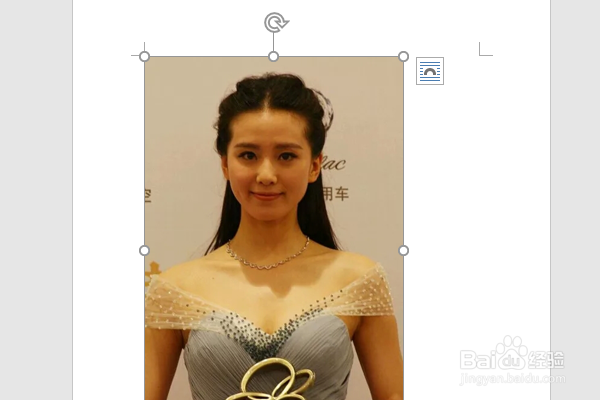
2、执行【插入——图片——选择图片——插入】,

快速插入一张“刘诗诗”的美图到文档中。
word2016如何制作明星卡贴——刘诗诗四

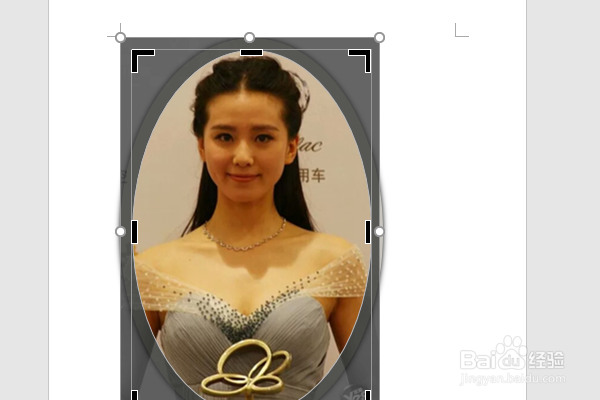
3、选择金属椭圆边框的图片样式,

重新裁剪图片

word2016如何制作明星卡贴——刘诗诗四

4、插入一矩形,轮廓绿色,粗线,渐变填充,调整透明色。

word2016如何制作明星卡贴——刘诗诗四

5、插入一个艺术字,自动出现在首行位置,

word2016如何制作明星卡贴——刘诗诗四

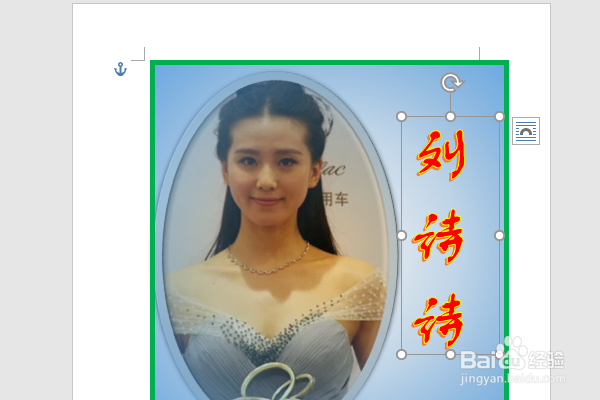
6、修改艺术字的内容为“刘诗诗”,

调整字体为方正舒体,文本填充红色,文本轮廓橙色,

文字方向垂直,

移动艺术字到人物图像的右边,

至此,

这个刘诗诗卡贴就制作完成了。
word2016如何制作明星卡贴——刘诗诗四

  • 地心护核者仪式短剑怎么获得
  • 云图计划时装兑换券怎么获得
  • 洛克王国长须黄蜂在哪里解救
  • 战锤机械神教攻略
  • 饥荒暴食怎么玩
  • 热门搜索
    天水旅游景点大全 天目山旅游攻略 国家旅游日 台湾旅游景点介绍 无锡旅游景点大全 温州旅游景点大全 洛阳旅游景点大全 全球最美10个旅游胜地 旅游业现状 西部旅游