win10热点选项不见了

 时间:2026-04-22 22:44:42

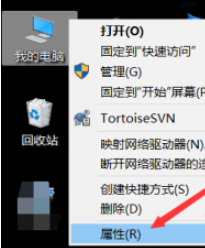
1、在Windows10桌面上找到【我的电脑】右键,然后点击【属性】,如下图所示。
win10热点选项不见了

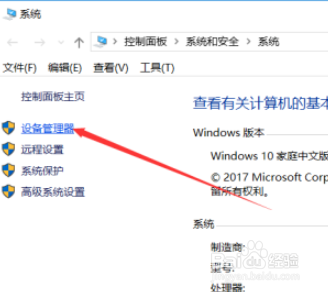
2、在打开的win10系统窗口的左侧导航里直接点击【设备管理器】,如下图所示。
win10热点选项不见了

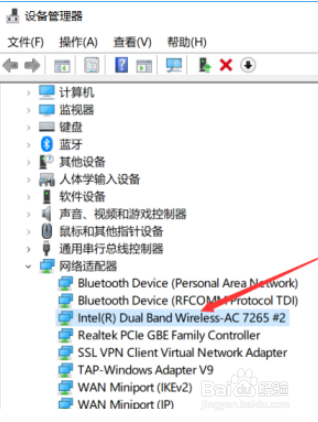
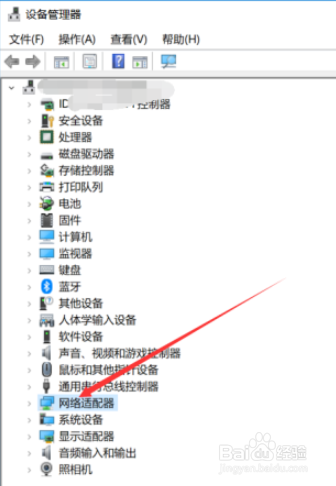
3、打开win10设备管理器对话框后,直接找到【网络适配器】并将其展开,如下图所示。
win10热点选项不见了

4、在展开的网络适配器里直接双击打开无线热点的驱动,如下图所示。

win10热点选项不见了

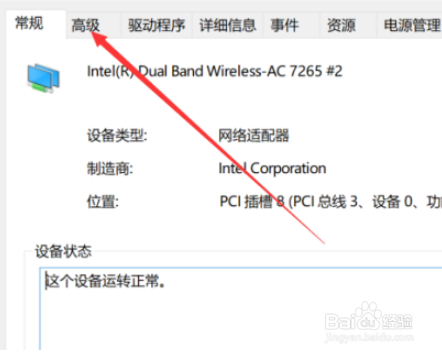
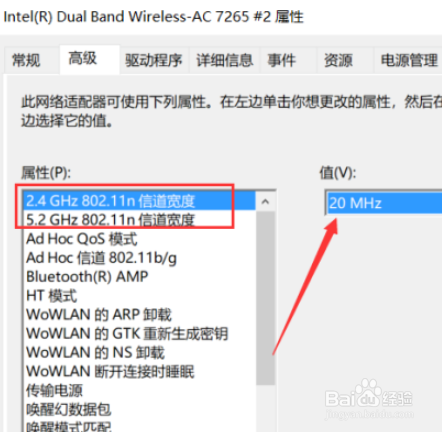
5、打开无线热点驱动属性对话框后直接点击【高级】选项卡,如下图所示。

win10热点选项不见了

6、在高级选项卡将802.11n这个两个选项的值设置为20MHZ,然后直接点击确定,如下图所示。
win10热点选项不见了

7、设置好后,再次从新打开无线热点就是正常的啦,要是不行可以在重启下电脑试试,如下图所示。

win10热点选项不见了

  • win10发现热点选项不见了怎么处理?
  • win10我们无法设置移动热点
  • 电脑移动热点无法开启怎么办
  • Win10怎么开热点
  • Win10如何设置移动热点?
  • 热门搜索
    上海旅游节官网 临安旅游网 甘南旅游景点大全 旅游鞋品牌 中原旅游 澳门旅游网 呼伦贝尔市旅游局 烟台旅游地图 河北承德旅游景点 成都旅游门户网